記事
初心者向け:手描きの間取り図を描いて3Dで確かめる方法
部屋ごとに寸法を測り、ドア、窓、寸法を記入して、3Dウォークスルーに使える見やすい間取り図を手描きする方法を詳しく紹介します。
ソファを置ける場所を示したり、部屋の様子を誰かに説明したりするだけなら、手描きで間取り図を描く方法を知っていれば十分です。鉛筆、紙、定規、メジャーを用意します。部屋の形、開口部、確認した寸法を記録しましょう。きれいな図面に仕上げるのは後からでかまいません。
要点: 外周をスケッチし、部屋ごとに寸法を測ってから、内壁、ドア、窓、寸法を加えます。各階を別の用紙に描き、部屋の輪郭をはっきりさせましょう。購入や工事の判断にスケッチを使う前に、不確かな寸法を現地で確認してください。
部屋ごとに作業します。まず外周を描き、次に内壁、ドア、窓、寸法を書き込みます。各階を別の用紙に描き、部屋の輪郭がはっきり閉じていることを確認しましょう。見やすい図面があれば、間取りを相談でき、3Dウォークスルーの元画像にもなります。
間取り図の描き方:必要なものを確認する
方眼紙を使うと壁をおおよそ揃えやすくなりますが、無地の紙でも描けます。鉛筆、消しゴム、定規、メジャーを用意しましょう。誰かにメジャーの端を持ってもらえると、長い壁の寸法が測りやすくなります。机に戻ったときの記憶に頼らず、測るたびに寸法を書き留めてください。
図面を何に使うか決めましょう。動線や家具の配置を考えるなら、部屋の境界と開口部をはっきり描きます。家具が確実に収まるかで判断するなら、図面と一緒に寸法を残し、物件でもう一度測ってください。手描き図は計画用の資料であり、施工図や測量図ではありません。
測る前に、フロア全体を歩いて見て回ります。玄関、直接つながる部屋、くぼみ、斜めの壁、出窓などを確認しましょう。最初の簡単なスケッチがあれば、どの壁の長さか記録しやすくなります。最初は雑でもかまいませんが、仕上げた用紙は読みやすくしましょう。
部屋ごとに寸法を測る
最初の部屋の主な壁の長さを測り、ラフスケッチの壁の横に書きます。続けて、壁に沿ったドアや窓の始まりと終わりの位置も記録します。共有する壁とドアの位置を手がかりに、次の部屋も同じように測り、部屋同士をつなげていきます。
単純な長方形の部屋では見落とす形に注意してください。くぼみ、斜めの角、奥行きの深い開口部は家具の配置に影響します。形を書き、判断に関係する辺を測りましょう。安全かつ正確に測れない場所は、推測せず「不明」と記録します。
寸法同士に矛盾がないか確かめましょう。二つの部屋が同じ壁を使うなら、ドアの位置がスケッチの両側で一致するはずです。外周が短すぎて全部屋を収められないように感じたら、まだ現地にいるうちに寸法を測り直します。仕上げた後に修正するより、現地で食い違いに気づくほうが簡単です。
単位はひとつに統一します。後から推測しなくて済むよう、数字の横に単位を記してください。メートル法で測るなら、その寸法を先に書きます。ほかの人にも使ってもらう間取り図なら、清書を確認してもらうまでラフな記録を残しましょう。
壁と開口部をわかりやすく描く
清書は次の順番で進めます。
- 寸法を書き込む余白を残して、ひとつの階の外壁を描きます。
- 内壁を加え、ラフスケッチどおりに部屋同士がつながっているか確かめます。
- ドアの位置を空け、開き戸の開閉軌跡を描きます。
- 測った位置に窓を記します。
- 部屋名を書き、読める場所に寸法を入れ、方角がわかる場合だけ北を記します。
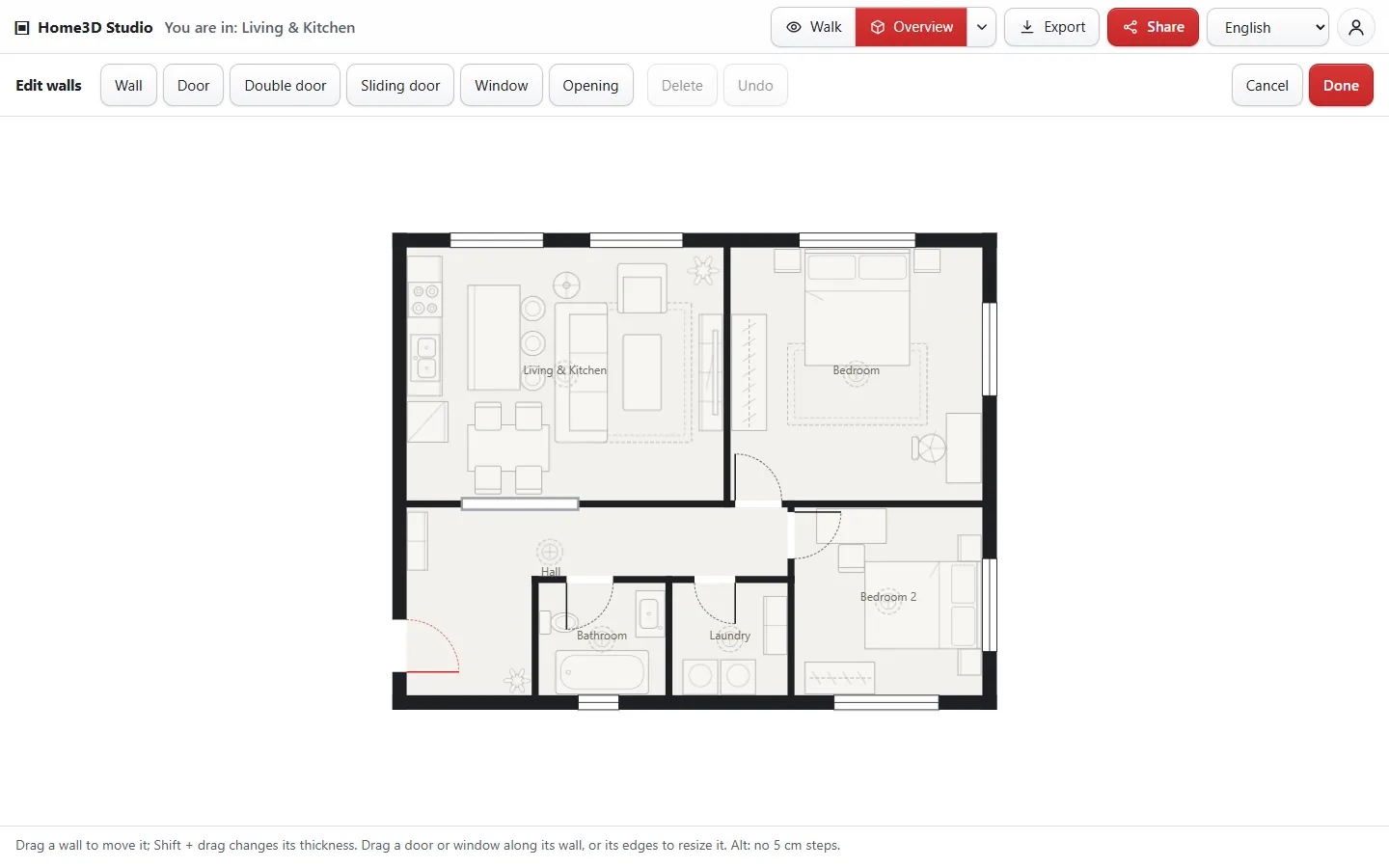
その階の外壁から清書を始めます。輪郭の外に寸法を書く余白も確保しましょう。次に内壁を加え、実際の住まいと同じように部屋をつなげます。定規を使うと直線を追いやすくなります。斜めの壁は直角に直さず、傾きを付けて描いてください。
ドアの開口部は隙間を空けて示します。短い線でドア本体を、弧で開く向きを描くとわかりやすくなります。測った位置に窓を記します。入口に目印を付けると、どこから歩き始めるのかが読み手に伝わります。
部屋の境界がはっきりしてから名前を付けましょう。ドアや窓に重ならない位置に寸法を書きます。北の向きが確かなら矢印を加えてください。わからない場合は、用紙の上側を北と決めつけず、後で方角を確認するまで矢印を省きましょう。
読みやすい図面に仕上げる
使いやすいスケッチに、凝った陰影は必要ありません。読みやすい線、わかりやすい開口部、きれいにつながる部屋の壁が大切です。囲まれた部屋は輪郭が閉じるように描き、ドアやオープンなつながりは意図した隙間をはっきり残しましょう。壁の線に文字を重ねないでください。
複数階の住まいなら、階ごとに別の用紙を使います。用紙に階数を書き、階段が次の階とつながることがわかるようにします。3Dモデル用にアップロードするなら、複数の階を一枚の画像に詰め込まないでください。Home 3D Studioは、一度に一枚の画像からひとつの階を読み取ります。
仕上げた用紙は真上から、線がはっきり見える明るさで撮影します。紙に自分の影を落とさず、間取り全体をフレームに収め、数字が読めるか確かめましょう。PDFに印刷されている場合は、そのPDFをアップロードしてページを選べます。
俯瞰と目の高さで間取り図を確かめる
Home 3D Studioは、パンフレットの間取り図や図面だけでなく、部屋が明確に閉じた、整った手描き図も読み込めます。JPG、PNG、WebP画像をアップロードしてください。レイアウトの読み込み後、出入りするドアを選び、寸法を確認し、誤認識があれば直してから歩き始めます。対応する間取り図の画像ガイドで、読み込みやすい画像を説明しています。
- 登録不要の無料ワンルームのサンプルを開きます。
- 俯瞰で図面を読むときと同じように、壁、開口部、部屋のつながりをたどります。
- 歩くに切り替えて、部屋から部屋へ移動します。スマートフォンやタブレットでは床をタップし、パソコンでは矢印キーまたはW A S Dを使います。
- 俯瞰の間取りと目の高さで見える景色を比べ、手描き図にはっきり示すべき開口部や動線を書き留めます。
登録不要の無料サンプルですべてのツールをお試しください。記事執筆時点で、自分の間取り図の読み込みには20クレジットが必要です。50クレジットは€4.99です。間取り図をアップロードする場合にご利用ください。
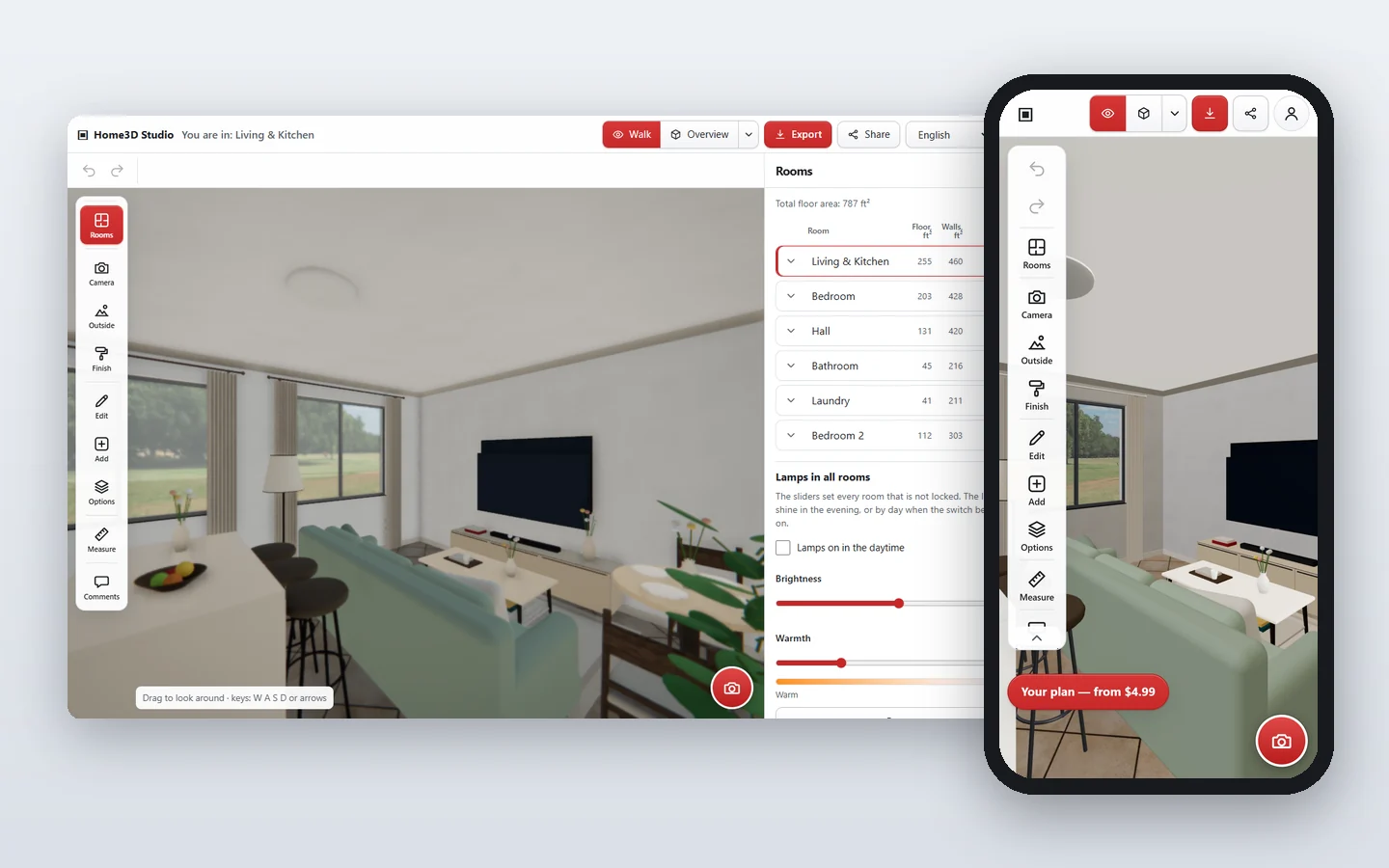
モデルを見ると、スケッチだけではわからなかった疑問に気づくことがあります。通路が窮屈に感じるか、家具をどこに置けるか、どの開口部を描き忘れたかなどです。間取り図の読み方ガイドでは、記号と縮尺を確認できます。疑問をもとに行動する前に、測定値をもう一度確かめましょう。モデルは図面をもとに作られるので、図面を測量図に変えるものではありません。
次にすることを小さく分けましょう。測り、描き、壁と開口部を確認してから、俯瞰と目の高さの両方で間取りを見ます。寸法があいまいな凝った図面より、明瞭なスケッチのほうが役立ちます。
よくある質問
手書きで間取り図を描くにはどうすればよいですか?
1フロアの外形を描き、部屋を一つずつ測って加え、最後にドア、窓、寸法を書き入れます。フロアごとに別の用紙を使い、部屋の輪郭は閉じてください。購入や建築の判断にスケッチを使う前に、不確かな寸法は物件で確認しましょう。
間取り図を描くには何が必要ですか?
鉛筆、消しゴム、定規、メジャーがあれば十分で、方眼紙があると壁をおおよそそろえて描けます。長い壁は、メジャーの端を持つもう一人がいると測りやすくなります。寸法は記憶に頼らず、測るたびに単位を付けて書き留めましょう。
手書きの間取り図を3Dモデルにできますか?
はい、スケッチが整っていれば可能です。Home 3D Studioは、パンフレットの間取り図やスキャンに加えて、部屋がはっきり閉じた手書きのスケッチも読み取ります。用紙を真上から撮影し、1フロア分のJPG、PNG、WebP画像をアップロードして、寸法を確認してから歩いてみてください。
家の間取りをオンラインで3Dにできますか?
はい、二段階で行えます。Home 3D Studioは何もないところから間取り図を描かないため、まず手描きか作図エディターで間取り図を描きます。その画像をアップロードすると、約1–3分で歩ける3D住宅が作られます。
2階建て以上の家の間取り図はどう描きますか?
フロアごとに別の用紙に描いて名前を付け、一方の階段をもう一方とそろえられるようにします。2フロアを1枚の画像に詰め込まないでください。Home 3D Studioは1画像につき1フロアしか読み取らないため、各フロアを別々の画像でアップロードします。
3Dで見てみましょう
サンプルデザインを開いて歩き回り、太陽の位置を確かめ、時刻を合わせてランプが灯るのを見てみましょう。無料で、ブラウザだけで使えます。インストールは不要です。
サンプルを直接開く: 1920年代の教員住宅 · 2ベッドルームのアパートメント