Artikel
RoomSketcher Alternative: Grundriss zeichnen oder 3D erleben
Vergleichen Sie RoomSketcher-Alternativen für vorhandene Grundrisse: Zeichnen, KI-Umwandlung, 3D-Rundgang, kostenlose Nutzung und Preise.
Ein Grundrissbild und eine leere Zeichenfläche erfordern unterschiedliche Werkzeuge. Sie suchen eine RoomSketcher-Alternative, weil Sie einen vorhandenen Grundriss in 3D erkunden möchten? Home 3D Studio bietet dafür den direkten Weg vom Bild zum Rundgang. Wenn Sie professionelle Grundrisse zeichnen, nachzeichnen oder abliefern müssen, ist RoomSketcher dafür gedacht.
Kurz gesagt: Wählen Sie RoomSketcher zum Zeichnen und Nachzeichnen sowie für professionelle Planunterlagen. Home 3D Studio eignet sich für einen Rundgang im Browser auf Grundlage eines klaren Bildes von einem Geschoss. Prüfen Sie vor der Wahl, welche kostenpflichtigen Funktionen Sie benötigen.
Die kurze Antwort: Entscheiden Sie danach, was Sie tun möchten, wenn der Grundriss eingelesen ist. RoomSketcher ist ein Editor für Grundrisse und Wohndesign mit 2D- und 3D-Plänen, Fotos und professionellen Zeichenwerkzeugen. Home 3D Studio liest ein Grundrissbild, erstellt ein möbliertes Zuhause im Browser und lässt Sie hindurchgehen. Beide helfen dabei, sich Räume vorzustellen, doch Bearbeitung und Ausgabe unterscheiden sich.
RoomSketcher-Alternative für ein vorhandenes Grundrissbild
Mit RoomSketcher können Sie einen Grundriss zeichnen oder nachzeichnen. Die Funktion AI Convert macht aus dem Bild eines am Computer erstellten Plans einen bearbeitbaren Grundriss. Dafür werden JPG, PNG und PDF akzeptiert. Laut Hilfe-Center werden handgezeichnete Pläne von AI Convert noch nicht unterstützt; eine Skizze kann jedoch importiert und von Hand nachgezeichnet werden. Für das Nachzeichnen eines importierten Bauplans ist Pro oder Team erforderlich.
Home 3D Studio verarbeitet JPG-, PNG- oder WebP-Bilder eines Geschosses, darunter ordentliche Handskizzen mit klar erkennbaren, geschlossenen Räumen. Die KI erkennt Wände, Türen, Fenster und Räume. Nach etwa 1–3 Minuten wählen Sie den Eingang, prüfen die Maße und beginnen Ihren Rundgang im Browser. Sie können Möbel verschieben oder austauschen und Wände bearbeiten. Dieser Ablauf dient jedoch der Visualisierung eines Zuhauses und nicht der Erstellung von CAD- oder Bauzeichnungen.

RoomSketcher und Home 3D Studio im Überblick
Die Preise gelten zum Zeitpunkt der Erstellung (Oktober 2026) und können sich ändern. RoomSketcher nennt seine Preise in US-Dollar ohne Steuern; hier sind sie in Euro angegeben, umgerechnet zum Kurs von etwa 1 USD = 0,86 EUR, und daher nur ungefähre Werte. Die Preise der Credit-Pakete von Home 3D Studio enthalten gegebenenfalls Mehrwertsteuer oder Sales Tax.
| Frage | RoomSketcher | Home 3D Studio |
|---|---|---|
| Womit beginnen Sie? | Einen am Computer erstellten Plan zeichnen, nachzeichnen oder mit AI Convert umwandeln | Das Bild eines einzelnen Geschosses hochladen |
| Handgezeichnete Pläne? | Manuell importieren und nachzeichnen; AI Convert unterstützt sie noch nicht | Ordentliche Skizzen mit klaren, geschlossenen Räumen können eingelesen werden |
| Rundgang kostenlos verfügbar? | Live 3D gibt es mit Pro und Team, nicht mit Free | Alle Werkzeuge funktionieren in kostenlosen Beispieldesigns |
| Licht nach Tageszeit? | Auf der Website nachsehen | Stadt oder Koordinaten, Datum, Ortszeit und Norden festlegen; Lampen anpassen |
| Ausgaben? | 2D- und 3D-Grundrisse sowie 3D-Fotos | Fotos, Screenshot, Intro-Video, 2D-Grundriss, GLB, USDZ, OBJ und JSON |
| Geräte? | Desktop-App, Tablet-App und Browserzugriff | Aktuelle Version von Chrome, Safari, Edge oder Firefox auf Smartphone, Tablet oder Computer |
| Zahlung? | Kostenloser Tarif; Pro ≈ 21 €/Monat oder jährlich abgerechnet ≈ 10 €/Monat; AI Convert ≈ 17 € pro Geschoss im kostenlosen Tarif | Kostenlose Beispiele; eigener Grundriss 20 Credits, 50 Credits für 4,99 € oder 120 für 9,99 €; Abonnement Plus oder Pro ab 19,99 € im Monat, jährlich abgerechnet |
Prüfen Sie vor der Wahl Ihre konkrete Aufgabe anhand dieser Unterschiede:
- Vorlagenbild: RoomSketcher AI Convert akzeptiert am Computer erstellte JPG-, PNG- und PDF-Grundrisse. Home 3D Studio verarbeitet JPG-, PNG- und WebP-Bilder sowie PDF-Seiten eines Geschosses.
- Handskizze: Bei RoomSketcher ist manuelles Nachzeichnen nötig; Home 3D Studio kann eine ordentliche Skizze mit klaren, geschlossenen Räumen einlesen.
- Rundgang: RoomSketcher Live 3D gibt es mit Pro und Team; die Werkzeuge von Home 3D Studio sind in kostenlosen Beispielen enthalten.
- Ergebnis: Wählen Sie in RoomSketcher Zeichnungen und professionell gestaltete Pläne oder in Home 3D Studio einen möblierten Rundgang im Browser.
- Kostenloser Zugang: RoomSketcher Free umfasst eine KI-Umwandlung, eine begrenzte Möbelauswahl und mit Wasserzeichen versehene Schnappschüsse, aber kein Teilen über Live 3D. Für Home-3D-Studio-Beispiele ist keine Anmeldung nötig. Für eigene Grundrisse benötigen Sie Guthaben, das nicht verfällt. Ist ein Plan nicht lesbar, erhalten Sie das Guthaben zurück.
Wann RoomSketcher die richtige Wahl ist
Wählen Sie RoomSketcher, wenn das Hauptergebnis ein Grundriss ist, den Sie sorgfältig zeichnen und überarbeiten müssen. Die ausgereiften Zeichenwerkzeuge, professionell gestalteten Pläne mit Branding und Teampläne eignen sich für Makler oder Designer, die einen wiederholbaren Ablauf für Grundrisse aufbauen. Auch der Neuzeichnungsservice ist eine Möglichkeit, wenn Sie lieber dafür bezahlen, dass ein Geschoss neu gezeichnet wird.
RoomSketcher ist auch sinnvoll, wenn Ihre Vorlage ein am Computer erstellter Plan ist und AI Convert daraus einen bearbeitbaren Plan im Editor machen soll. Prüfen Sie, ob das Kontingent des kostenlosen Tarifs für Ihre geplante Nutzung reicht oder ob Sie für Live 3D Pro oder Team brauchen. Beginnen Sie mit einer Handskizze, sollten Sie bei RoomSketcher manuelles Nachzeichnen einplanen.
Ist ein Plan für Bauarbeiten vorgesehen, gleichen Sie ihn mit vermessenen und genehmigten Angaben ab. Weder ein gerendertes Bild noch ein visueller Rundgang bestätigt die Maße einer Immobilie. Genaues Zeichnen und ein Gefühl für Maßstab hängen zusammen, sind aber nicht dasselbe.
Wann Home 3D Studio die richtige Wahl ist
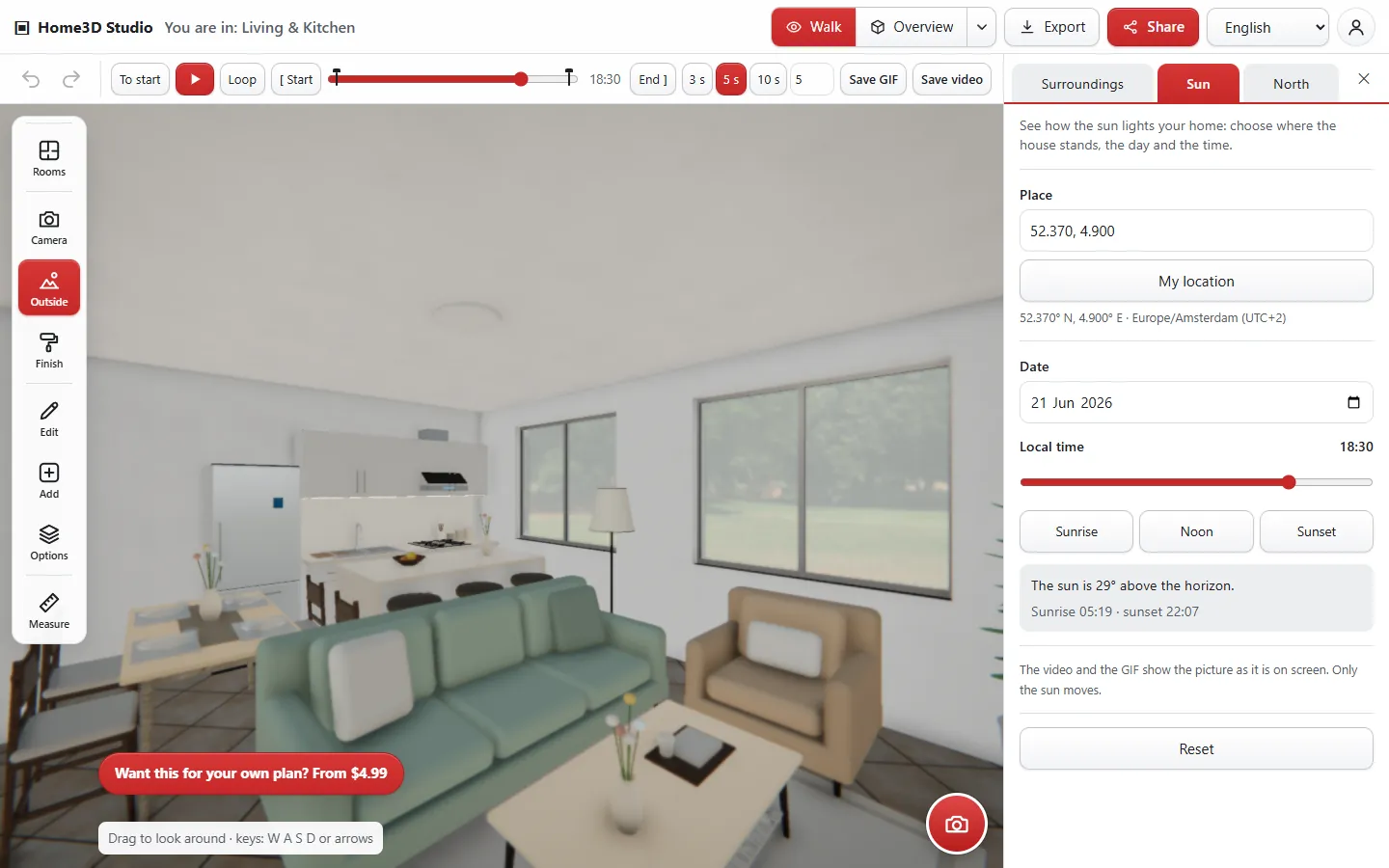
Wählen Sie Home 3D Studio, wenn der Grundriss bereits vorliegt und die nächste Frage das Raumerlebnis betrifft: Wie sind die Räume verbunden? Wirkt die Möbelanordnung beengt? Wie verändert sich das Licht zu der Tageszeit, zu der Sie zu Hause sind? Im Modus Gehen sehen Sie sich auf Augenhöhe um; Übersicht zeigt das Zuhause von oben. In der Liste Räume sehen Sie Boden- und Wandflächen und können direkt zu einem Raum springen.
Mit den Einstellungen unter Draußen legen Sie Ort, Datum, Uhrzeit und Himmelsrichtung Norden fest und sehen anschließend, wie das Sonnenlicht durch das Zuhause wandert. Helligkeit und Wärme der Lampen können ebenfalls angepasst werden. Sie können einen Link mit den Sonneneinstellungen teilen oder den Einbettungscode für eine Website verwenden. So lässt sich ein Zuhause gut jemandem zeigen, der nicht neben Ihnen einen Grundriss betrachten kann.
Ist Ihre Vorlage ein PDF, laden Sie es hoch und wählen Sie die Grundrissseite aus. Schneiden Sie Zeichnungen mit mehreren Geschossen so zu, dass jedes Bild nur ein Geschoss zeigt. Prüfen Sie nach der Umwandlung die Maße, besonders wenn die Zeichnung selbst nur Näherungswerte enthält. Das erstellte Zuhause folgt der Zeichnung; es ist eine Visualisierung und keine Vermessung.
Sie können beide Werkzeuge nutzen
Die Wahl muss nicht endgültig sein. Benötigen Sie einen professionell aufbereiteten 2D-Grundriss, zeichnen Sie ihn in RoomSketcher und bereiten ihn dort vor. Die Anleitung zu 2D- und 3D-Grundrissen erklärt, welche Fragen die jeweilige Ansicht beantwortet. Exportieren Sie ein Bild des Plans und laden Sie es in Home 3D Studio hoch, wenn Sie einen Rundgang auf Augenhöhe, eine Lichtprüfung oder ein teilbares Modell möchten. Prüfen Sie vorher, ob die exportierte Abbildung geschlossene Räume und gut erkennbare Öffnungen zeigt.
Sie können Home 3D Studio auch ohne eigenen Grundriss testen: Öffnen Sie ein kostenloses Beispiel, wechseln Sie von Übersicht zu Gehen und probieren Sie die Sonnensteuerung aus. Wenn Sie anschließend Ihren eigenen Plan verwenden möchten, erklärt die Anleitung für Grundrissbilder, welche Vorlagen gut lesbar sind.
Ein Grundrissbild als Rundgang testen
- Öffnen Sie das kostenlose Beispiel einer Zweizimmerwohnung; eine Anmeldung ist nicht nötig.
- Sehen Sie sich mit Übersicht die gesamte Aufteilung an. Wechseln Sie dann mit Räume in ein Zimmer und prüfen Sie dessen Bodenfläche.
- Wechseln Sie zu Gehen und gehen Sie durch die Türen, um zu sehen, wie die Räume verbunden sind.
- Vergleichen Sie, was der Rundgang zeigt, mit dem, was Sie in RoomSketcher noch zeichnen oder nachzeichnen müssten.
Testen Sie jetzt alle Werkzeuge kostenlos und ohne Anmeldung am Beispiel. Zum Zeitpunkt der Erstellung kostet das Hochladen eines eigenen Grundrisses 20 Guthabenpunkte; 50 Guthabenpunkte kosten 4,99 €.
Sehen Sie es in 3D
Öffnen Sie einen Beispielentwurf und gehen Sie hindurch, prüfen Sie die Sonne, stellen Sie die Uhrzeit ein und sehen Sie, wie die Lampen angehen. Kostenlos, im Browser und ohne Installation.
Oder öffnen Sie direkt ein Beispiel: Lehrerhaus aus den 1920er-Jahren · Wohnung mit zwei Schlafzimmern
Wählen Sie RoomSketcher zum Zeichnen und für professionelle Planerstellung. Home 3D Studio eignet sich für einen schnellen Rundgang zu einem Grundrissbild im Browser. Nutzen Sie beide, wenn Sie einen sorgfältig vorbereiteten Plan und eine Möglichkeit brauchen, anderen das Zuhause erlebbar zu machen.
RoomSketcher ist eine Marke des jeweiligen Inhabers. Home 3D Studio ist nicht mit dem Unternehmen verbunden.