Artikel
Floorplanner-Alternative: 3D-Grundriss zeichnen oder begehen?
Vergleichen Sie Floorplanner und Home 3D Studio zum Zeichnen, für 3D-Ansichten, Grundrissbilder, Exporte und Credits – passend zu Ihrer Aufgabe.
Floorplanner eignet sich, wenn Sie einen Grundriss im Browser zeichnen und verfeinern möchten. Suchen Sie eine Floorplanner-Alternative, weil der Plan bereits vorliegt, kann Home 3D Studio das Bild in ein möbliertes Zuhause umwandeln, durch das Sie gehen können. Entscheidend ist, ob Sie als Nächstes zeichnen oder erkunden möchten.
Kurz gesagt: Wählen Sie Floorplanner, wenn Sie einen Grundriss im Browser zeichnen und überarbeiten möchten. Haben Sie schon ein Planbild und wünschen sich einen möblierten Rundgang, passt Home 3D Studio. Vergleichen Sie die Kosten anhand der Aufgabe, für die das jeweilige Werkzeug Gebühren erhebt.
Floorplanner bietet 2D- und 3D-Ansichten, Möbel und Renderings in einem browserbasierten Zeichenablauf. Home 3D Studio erkennt Wände, Öffnungen und Räume auf einem Grundrissbild und bietet anschließend einen Rundgang auf Augenhöhe sowie eine Ansicht von oben. Keine der beiden Möglichkeiten macht eine ungeprüfte Zeichnung für Bauarbeiten geeignet. Verwenden Sie für Entscheidungen, bei denen es auf genaue Maße ankommt, vermessene Zeichnungen.
Floorplanner-Alternative für einen vorhandenen Grundriss
Angenommen, ein Makler schickt Ihnen einen Grundriss aus einem Exposé und Sie möchten wissen, ob die Küche mit dem Wohnzimmer verbunden wirkt. Für diese Frage kann es aufwendiger als nötig sein, jede Wand von Hand neu zu zeichnen. Home 3D Studio nimmt ein JPG-, PNG- oder WebP-Bild einer Etage und liest es in etwa 1–3 Minuten ein. Sie wählen den Eingang, prüfen die Maße und gehen durch die Räume.
Soll ein neuer Grundriss entstehen, ist das Zeichnen ein wichtiger Schritt. Floorplanner ermöglicht präzises Zeichnen im Browser und bietet eine große Möbelauswahl; hochauflösende Renderings gibt es über das Credit-System für Exporte. Auf der Preisseite wird keine automatische Umwandlung eines Bildes in ein Modell erwähnt. Planen Sie daher ein, den Grundriss selbst zu zeichnen. Das ist ein Unterschied im Arbeitsablauf, keine Bewertung der Ergebnisse.
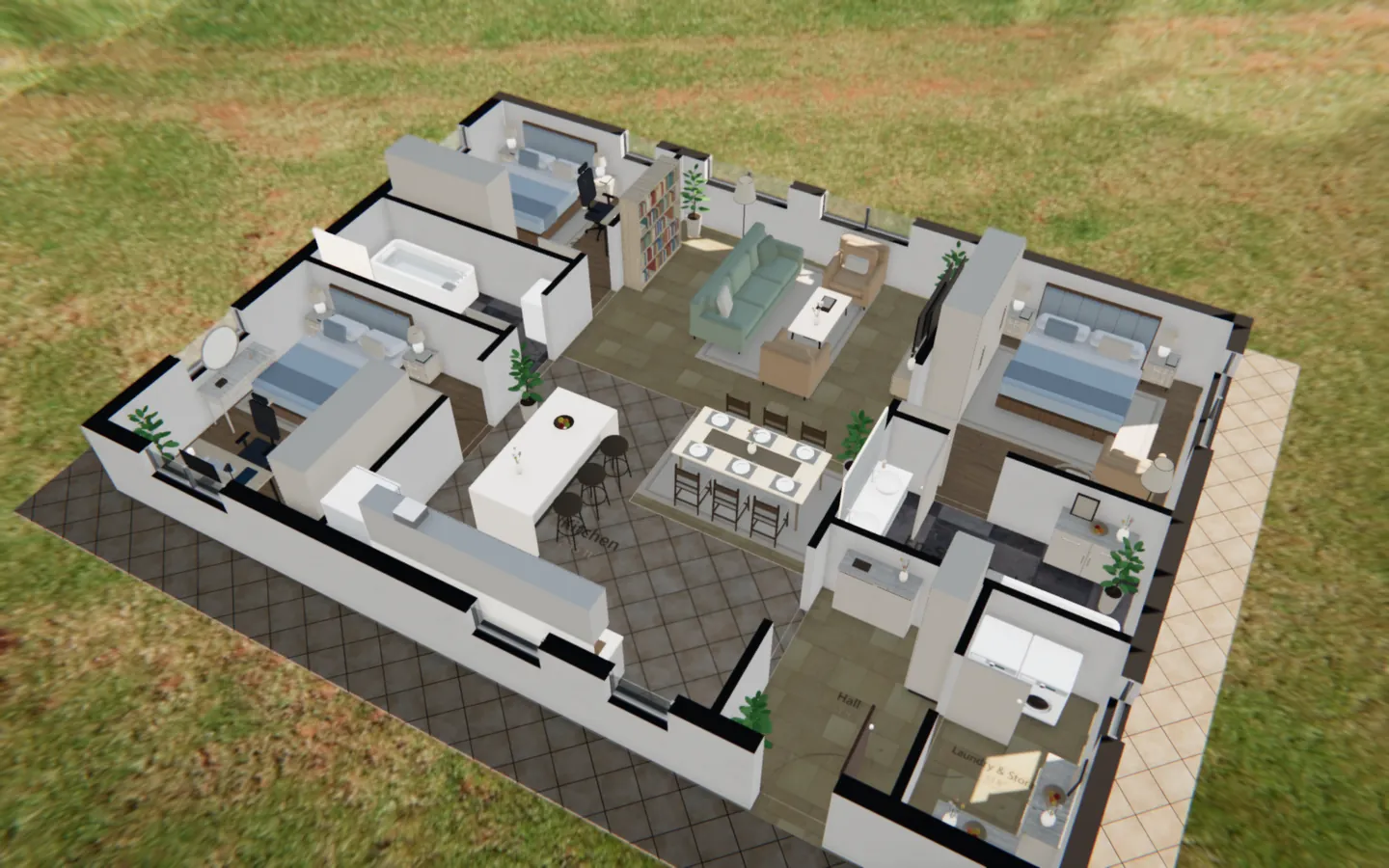
Floorplanner und Home 3D Studio im Vergleich
Die Preise gelten zum Zeitpunkt der Erstellung dieses Artikels (Oktober 2026) und können sich ändern. Floorplanner bietet außerdem Abonnements an, deren Preise nach der Anmeldung angezeigt werden. Die Tabelle verwendet die veröffentlichten Credit-Pakete.
| Frage | Floorplanner | Home 3D Studio |
|---|---|---|
| Ausgangspunkt | Grundriss im Browser zeichnen | Bild eines Grundrisses für eine Etage hochladen |
| Weg zu 3D | Zeichnung möblieren und zu 3D-Ansichten wechseln | KI liest das Bild und erstellt ein möbliertes, begehbares Zuhause |
| Rundgang | Auf der Website ansehen | Ansicht Gehen auf Augenhöhe plus Übersicht |
| Möbel | Große Möbelauswahl | 75 Möbelstücke in 8 Gruppen, alle verschiebbar oder austauschbar |
| Kostenloser Zugriff | Basiskonto: bis zu 5 Projekte, SD-Exporte mit Wasserzeichen und Wartezeiten | Beispielentwürfe mit allen Werkzeugen, keine Anmeldung |
| Exporte | Renderings bis zu 8K; höhere Auflösung und Wasserzeichenentfernung kosten Credits | Fotos, Screenshot, Intro-Video, 2D-Grundriss und 3D-Modell-Dateien |
| Credits | Export-Upgrades pro Projekt; 5 Credits ≈ 7 €, 10 für ≈ 14 € | Eigener Plan kostet 20 Credits; 50 Credits 4,99 €, 120 Credits 9,99 €; Abonnement Plus oder Pro ab 19,99 € im Monat, jährlich abgerechnet |
Die Credit-Zahlen lassen sich nicht so vergleichen, als kauften sie dasselbe. Bei Floorplanner verbessern Credits Exporte eines Projekts. Home 3D Studio verarbeitet damit das Bild Ihres eigenen Plans; Möbel ändern, herunterladen und Beispieldesigns nutzen kostet keine Credits; das Herunterladen der Dateien des Plans erfordert ein Abonnement, es sei denn, Sie haben ein Credit-Paket gekauft, bevor es Abonnements gab. Entscheiden Sie zuerst, welche Funktion Sie benötigen, und prüfen Sie dann den Preis.
Wann Sie Floorplanner wählen sollten
Wählen Sie Floorplanner, wenn Sie die Aufteilung zeichnen oder neu zeichnen und ihre Geometrie selbst kontrollieren möchten. Das passt, wenn Sie bereit sind, den Plan im Browser zu erstellen, einzurichten und Renderings anzufertigen. Die höhere Exportauflösung bis 8K kann für Präsentationsmaterial wichtig sein.
Mit dem kostenlosen Basiskonto können Sie mit bis zu 5 Projekten beginnen, jeweils mit 3 Etagen und 3 Entwürfen. Die SD-Exporte haben eine Auflösung von 960×540, tragen ein Wasserzeichen und zwischen zwei Exporten gilt eine Wartezeit von 10 Minuten. Braucht ein Kunde ein größeres Bild oder möchte kein Wasserzeichen, berücksichtigen Sie die Export-Credits. Es gibt kostenpflichtige Abonnements; prüfen Sie dafür die aktuellen Kontopreise.
Ist das Zeichnen des Grundrisses selbst das Ziel, beginnen Sie im Editor und prüfen den Entwurf während der Arbeit in 3D. Gehen Sie dabei der Reihe nach vor:
- Zeichnen Sie Wände und Öffnungen anhand Ihrer vermessenen Vorlage.
- Prüfen Sie die Raummaße, bevor Sie Möbel aufstellen.
- Platzieren Sie zuerst die größten Möbelstücke und verfolgen Sie die Wege darum herum.
- Sehen Sie sich den Plan in 3D an und prüfen Sie ungünstige Verbindungen erneut.
Wann Sie Home 3D Studio wählen sollten
Wählen Sie Home 3D Studio, wenn Sie ein gut lesbares Bild haben und sich den Raum sofort vorstellen möchten. Mit Gehen bewegen Sie sich durch Türöffnungen. Übersicht zeigt das Haus von oben mit aufgeschnittenen Wänden und hilft, Wege und benachbarte Räume zu prüfen. Die Liste Räume enthält Boden- und Wandflächen. Möbel können Sie verschieben, drehen, vergrößern oder löschen und nach dem Einlesen auch Änderungen an Wänden ausprobieren.
Für eine Lichtprüfung legen Sie Ort, Datum, Ortszeit und Nordausrichtung fest. So sehen Sie, wie die Sonne in die Räume fällt, und können nach Einbruch der Dunkelheit die Lampen anpassen. Ein geteilter Link kann diese Sonneneinstellungen enthalten; mit einem Einbettungscode kommt der Rundgang auf eine Website. Probieren Sie die Bedienelemente in einem kostenlosen Beispiel aus, bevor Sie einen Plan hochladen.

Home 3D Studio zeichnet keinen neuen Grundriss von Grund auf und erstellt keine CAD-Zeichnungen. Ein Bild mit mehreren Etagen kann nicht in einem Durchgang verarbeitet werden. Auch eine PDF-Vorlage funktioniert: Wählen Sie die entsprechende Seite aus. Das Modell folgt der Zeichnung. Prüfen Sie falsch eingelesene Maße und betrachten Sie das Ergebnis als Visualisierung, nicht als Aufmaß.
Ein sinnvoller Arbeitsablauf in zwei Schritten
Nutzen Sie die Werkzeuge in unterschiedlichen Phasen. Zeichnen oder überarbeiten Sie den Plan in Floorplanner, wenn Sie diese Kontrolle brauchen. Exportieren Sie ein klares Bild und laden Sie es in Home 3D Studio hoch, wenn Sie zusätzlich Wege durch die Räume prüfen oder einen Rundgang im Browser teilen möchten. Vergewissern Sie sich, dass das exportierte Bild klare, geschlossene Räume und sichtbare Öffnungen zeigt. Die Anleitung zu Grundrissbildern erklärt die Vorbereitung; Einen Grundriss zeichnen behandelt den vorherigen Zeichenschritt.
Beantwortet der ursprüngliche Grundriss bereits Ihre Frage zum Zeichnen, beginnen Sie mit dem Rundgang. Entdecken Sie dabei eine Idee zur Aufteilung, die Sie genauer ausarbeiten möchten, gehen Sie mit überprüften Maßen zurück in ein Zeichenprogramm. So bleiben die visuelle Prüfung und der fertige Grundriss in ihrer jeweiligen Rolle.
Vor der Wahl eines Zeichenprogramms einen Rundgang ausprobieren
- Öffnen Sie das kostenlose Beispielhaus; eine Anmeldung ist nicht nötig.
- Nutzen Sie Übersicht, um die Raumaufteilung zu prüfen und einen Weg auszuwählen, den Sie testen möchten.
- Wechseln Sie zu Gehen und folgen Sie dem Weg durch die Türen.
- Nutzen Sie Ändern, um ein großes Möbelstück zu verschieben und zu sehen, ob der Weg dadurch klarer wird.
- Vergleichen Sie, was Sie beim Rundgang erfahren haben, mit dem, was Sie in einem Grundriss-Editor noch zeichnen oder messen müssen.
Probieren Sie es jetzt kostenlos am Beispiel aus – mit allen Werkzeugen und ohne Anmeldung. Zum Zeitpunkt der Erstellung dieses Artikels kostet das Hochladen Ihres eigenen Plans 20 Credits; 50 Credits gibt es ab 4,99 €.
Sehen Sie es in 3D
Öffnen Sie einen Beispielentwurf und gehen Sie hindurch, prüfen Sie die Sonne, stellen Sie die Uhrzeit ein und sehen Sie, wie die Lampen angehen. Kostenlos, im Browser und ohne Installation.
Oder öffnen Sie direkt ein Beispiel: Lehrerhaus aus den 1920er-Jahren · Wohnung mit zwei Schlafzimmern
Wählen Sie Floorplanner, wenn Sie einen Grundriss zeichnen und rendern möchten, den Sie selbst kontrollieren. Wählen Sie Home 3D Studio, wenn Sie ein vorhandenes Grundrissbild schnell erkunden möchten. Vergleichen Sie Credits anhand der Aufgabe, für die sie anfallen: Export-Upgrades bei einem Werkzeug, Verarbeitung des Plans beim anderen.
Floorplanner ist eine Marke des jeweiligen Inhabers. Home 3D Studio ist nicht mit Floorplanner verbunden.