Article
Alternative à Floorplanner : dessiner ou visiter un plan
Comparez Floorplanner et Home 3D Studio pour dessiner, voir en 3D, importer un plan, exporter et utiliser des crédits afin de choisir votre méthode.
Floorplanner est utile si vous voulez dessiner un plan de maison dans le navigateur et le peaufiner. Si vous cherchez une alternative à Floorplanner parce que vous avez déjà le plan sous les yeux, Home 3D Studio peut transformer son image en maison meublée que vous pourrez parcourir. La question pratique est de savoir si votre prochaine tâche consiste à dessiner ou à explorer.
En bref : Choisissez Floorplanner pour dessiner et affiner un plan dans le navigateur. Choisissez Home 3D Studio si vous avez déjà une image de plan et souhaitez le parcourir dans une maison meublée ; comparez les coûts selon la tâche facturée par chaque outil.
Floorplanner propose des vues 2D et 3D, des meubles et des rendus à partir d’un flux de travail de dessin dans le navigateur. Home 3D Studio lit les murs, les ouvertures et les pièces sur l’image d’un plan, puis crée une visite à hauteur des yeux et une vue du dessus. Aucune de ces méthodes ne rend utilisable pour la construction un dessin source qui n’a pas été vérifié ; utilisez des plans cotés pour toute décision dépendant de dimensions exactes.
Alternative à Floorplanner pour partir d’une image de plan de maison
Imaginez qu’un agent vous envoie le plan d’une brochure et que vous vouliez savoir si la cuisine semble reliée au séjour. Redessiner chaque mur à la main peut demander plus d’efforts que nécessaire. Home 3D Studio accepte une image JPG, PNG ou WebP d’un seul étage et la lit en environ 1–3 minutes. Vous choisissez l’entrée, vérifiez les dimensions et parcourez le résultat.
Si votre objectif est de définir un nouvel agencement, l’étape de dessin est utile. Floorplanner permet de dessiner avec précision dans le navigateur et propose une grande bibliothèque de meubles ainsi que des rendus haute résolution dans son système de crédits d’export. Sa page de tarifs ne mentionne pas la conversion automatique d’une image en modèle ; prévoyez de dessiner le plan source. Il s’agit d’une différence de méthode, pas d’un jugement sur le résultat.
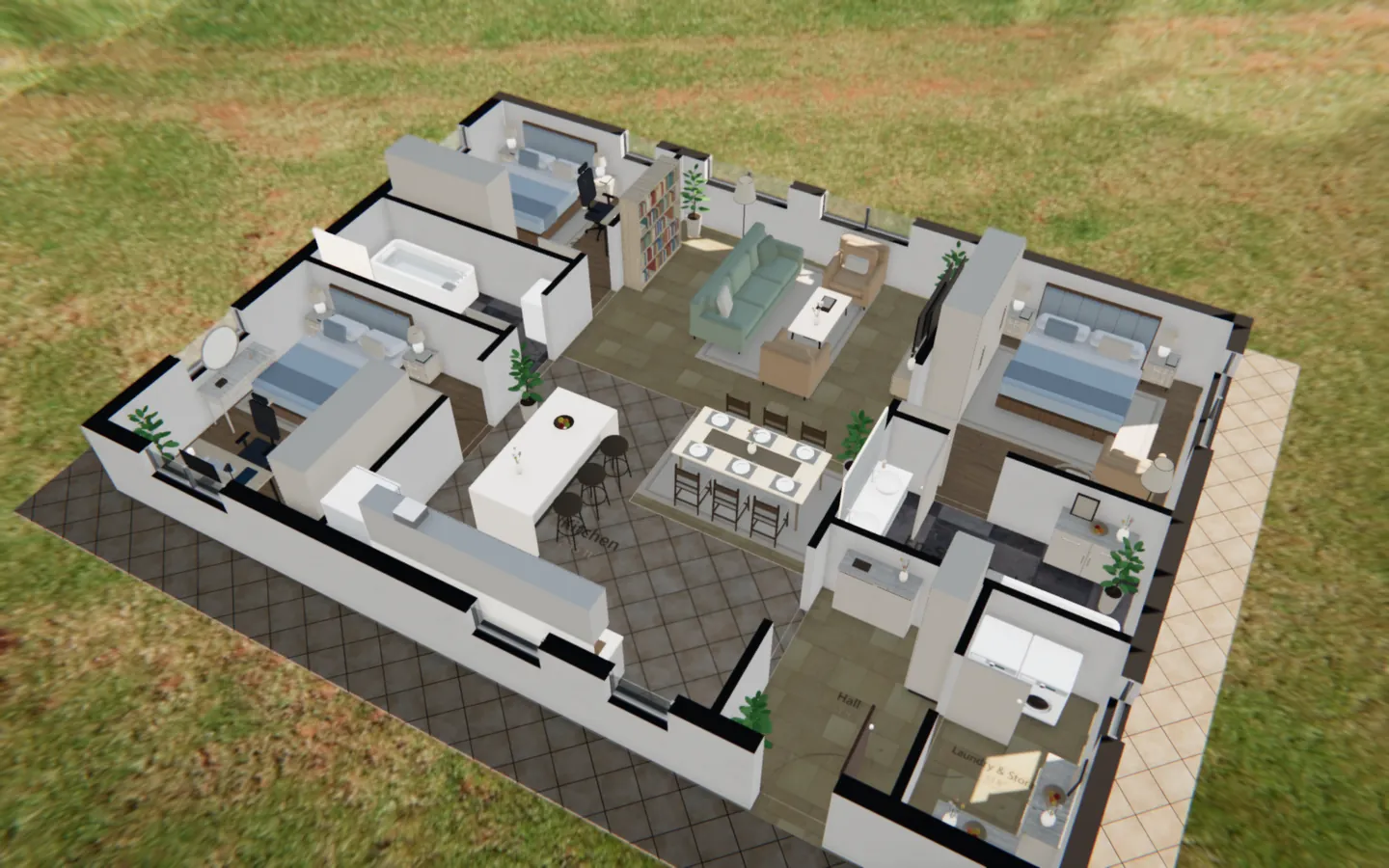
Floorplanner et Home 3D Studio : comparaison
Les tarifs sont ceux indiqués au moment de la rédaction (octobre 2026) et peuvent changer. Floorplanner propose aussi des abonnements dont les prix ne s’affichent qu’après connexion ; le tableau reprend ses lots de crédits publiés.
| Question | Floorplanner | Home 3D Studio |
|---|---|---|
| Point de départ | Dessiner un plan dans le navigateur | Importer l’image d’un étage |
| Étapes vers la 3D | Meubler le dessin et passer aux vues 3D | L’IA lit l’image et crée une maison meublée à parcourir |
| Visite | Consulter leur site | Mode Marcher à hauteur des yeux, plus Vue d’ensemble |
| Meubles | Grande bibliothèque de meubles | 75 éléments en 8 groupes, tous déplaçables ou remplaçables |
| Accès gratuit | Compte de base : jusqu’à 5 projets, exports SD avec filigrane et temps d’attente | Modèles d’exemple avec tous les outils, sans inscription |
| Exports | Rendus jusqu’à 8K ; les crédits servent à augmenter la résolution ou retirer le filigrane | Photos, capture d’écran, vidéo d’introduction, plan 2D et fichiers de modèle 3D |
| Fonctionnement des crédits | Amélioration des exports par projet ; 5 crédits ≈ 7 €, 10 pour ≈ 14 € | Votre plan coûte 20 crédits ; 50 crédits 4,99 €, 120 crédits 9,99 € ; abonnement Plus ou Pro à partir de 19,99 € par mois, facturé annuellement |
On ne peut pas comparer ces nombres de crédits comme s’ils achetaient la même chose. Les crédits Floorplanner améliorent les exports d’un projet. Ceux de Home 3D Studio servent à traiter l’image de votre plan ; modifier les meubles, télécharger et utiliser des modèles d’exemple ne consomme pas de crédits ; télécharger les fichiers du plan demande un abonnement, sauf si vous avez acheté un pack de crédits avant le début des abonnements. Déterminez d’abord l’opération souhaitée, puis vérifiez son prix.
Quand choisir Floorplanner
Choisissez Floorplanner si vous voulez dessiner ou redessiner l’agencement et en contrôler la géométrie. Il convient bien aux personnes prêtes à construire le plan dans le navigateur, à l’aménager et à créer des rendus. Ses résolutions d’export supérieures, jusqu’à 8K, peuvent être utiles pour une présentation.
Le compte gratuit de base permet de commencer avec jusqu’à 5 projets, chacun comptant 3 étages et 3 conceptions. Ses exports SD font 960×540, portent un filigrane et imposent une attente de 10 minutes entre deux exports. Si un client a besoin d’une grande image ou sans filigrane, tenez compte des crédits d’export. Des abonnements payants existent ; vérifiez les tarifs actuels du compte.
Si dessiner le plan est l’objectif, commencez dans l’éditeur et utilisez la vue 3D pour examiner le projet au fur et à mesure. Procédez dans cet ordre :
- Dessinez les murs et les ouvertures à partir de votre plan coté.
- Vérifiez les dimensions des pièces avant d’ajouter les meubles.
- Placez d’abord les éléments les plus grands et suivez les trajets autour.
- Regardez le plan en 3D et reprenez les liens entre pièces qui semblent peu pratiques.
Quand choisir Home 3D Studio
Choisissez Home 3D Studio si vous avez une image lisible et souhaitez rapidement vous faire une idée de l’espace. Le mode Marcher vous fait passer les portes. Vue d’ensemble présente une vue en coupe du dessus, utile pour examiner les trajets et les liens entre pièces. La liste Pièces indique les surfaces au sol et aux murs. Vous pouvez déplacer, tourner, redimensionner ou supprimer des meubles et essayer des modifications des murs après la lecture initiale.
Pour examiner la lumière, indiquez le lieu, la date, l’heure locale et l’orientation nord. Vous pouvez voir comment le soleil entre dans les pièces et ajuster les lampes après la tombée de la nuit. Un lien partagé peut conserver ces réglages du soleil ; un code d’intégration permet d’afficher la visite sur un site web. Essayez ces commandes dans un exemple gratuit avant d’importer un plan.

Home 3D Studio ne dessine pas de nouveau plan à partir de rien et ne produit pas de plans de CAO. Il ne peut pas traiter une image de plusieurs étages en une seule opération. Une source en PDF fonctionne aussi : choisissez la page concernée. Le modèle suit le dessin : vérifiez les dimensions mal lues et considérez le résultat comme une visualisation, pas comme un relevé.
Une méthode pratique en deux étapes
Ces outils peuvent intervenir à des étapes différentes. Dessinez ou affinez le plan dans Floorplanner si vous avez besoin de ce contrôle. Exportez une image nette et importez-la dans Home 3D Studio si vous souhaitez aussi vérifier le parcours entre les pièces ou partager une visite dans le navigateur. Assurez-vous que l’image exportée montre des pièces clairement délimitées et des ouvertures visibles. Le guide des images de plan explique comment les préparer ; comment dessiner un plan de maison présente l’étape de dessin en amont.
Si le plan initial répond déjà à la question de dessin, commencez par la visite. Si elle fait naître une idée d’agencement à formaliser, revenez à un outil de dessin avec des dimensions vérifiées. Vous garderez ainsi à chaque étape le bon rôle pour l’examen visuel et le plan final.
Essayez une visite avant de choisir un outil de dessin
- Ouvrez l’exemple gratuit de maison familiale ; aucune inscription n’est nécessaire.
- Utilisez Vue d’ensemble pour examiner la disposition des pièces et repérer un trajet à tester.
- Passez à Marcher et suivez ce trajet à travers les portes.
- Utilisez Modifier pour déplacer un grand meuble et voir si le trajet devient plus fluide.
- Comparez ce que la visite vous a appris à ce qu’il vous reste à dessiner ou mesurer dans un éditeur de plans.
Essayez gratuitement l’exemple dès maintenant, avec tous les outils et sans inscription ; au moment de la rédaction, importer votre propre plan coûte 20 crédits, et 50 crédits sont proposés à partir de 4,99 €.
Voyez-le en 3D
Ouvrez un modèle d’exemple et parcourez-le, vérifiez le soleil, réglez l’heure et regardez les lampes s’allumer. C’est gratuit, dans votre navigateur, sans rien à installer.
Ou ouvrez directement un modèle : Maison d’instituteur des années 1920 · Appartement avec deux chambres
Choisissez Floorplanner pour dessiner et représenter un plan que vous contrôlez. Choisissez Home 3D Studio pour explorer rapidement l’image d’un plan existant. Comparez les crédits selon la tâche qu’ils financent : l’amélioration des exports d’un côté, le traitement du plan de l’autre.
Floorplanner est une marque déposée de son propriétaire. Home 3D Studio n’y est pas affilié.