Artigo
Alternativa ao Floorplanner: desenhe ou percorra a planta baixa
Compare Floorplanner e Home 3D Studio para desenhar, ver em 3D, usar imagens de plantas, exportar e gastar créditos. Escolha o fluxo ideal para sua planta baixa.
O Floorplanner é útil quando você quer desenhar uma planta no navegador e fazer ajustes. Se está procurando uma alternativa ao Floorplanner porque já tem uma planta baixa, o Home 3D Studio pode transformar a imagem em uma casa mobiliada que você pode percorrer. A questão prática é saber se sua próxima tarefa é desenhar ou explorar.
Em resumo: Escolha o Floorplanner para desenhar e ajustar uma planta no navegador. Escolha o Home 3D Studio se você já tem uma imagem da planta e quer percorrer uma casa mobiliada; compare os custos conforme a tarefa cobrada por cada ferramenta.
O Floorplanner oferece visualizações 2D e 3D, móveis e imagens renderizadas em um fluxo de desenho no navegador. O Home 3D Studio interpreta paredes, aberturas e cômodos em uma imagem de planta e, depois, permite percorrer a casa na altura dos olhos ou vê-la de cima. Nenhuma das opções torna um desenho de origem não conferido adequado para uma obra; use desenhos cotados para decisões que dependam de medidas exatas.
Alternativa ao Floorplanner para uma planta baixa existente
Imagine que um corretor envie uma planta de folheto e você queira saber se a cozinha parece integrada à sala. Recriar cada parede à mão talvez dê mais trabalho do que a dúvida exige. O Home 3D Studio aceita uma imagem JPG, PNG ou WebP de um andar e a interpreta em cerca de 1–3 minutos. Você escolhe a entrada, confere as medidas e percorre a casa.
Se a tarefa é definir uma nova distribuição, a etapa de desenho é valiosa. O Floorplanner permite desenhar com precisão no navegador e tem uma grande biblioteca de móveis, além de imagens em alta resolução disponíveis pelo sistema de créditos de exportação. A página de preços não menciona conversão automática de imagem em modelo; considere que será preciso desenhar a planta. Essa é uma diferença no fluxo de trabalho, não um juízo sobre os resultados.
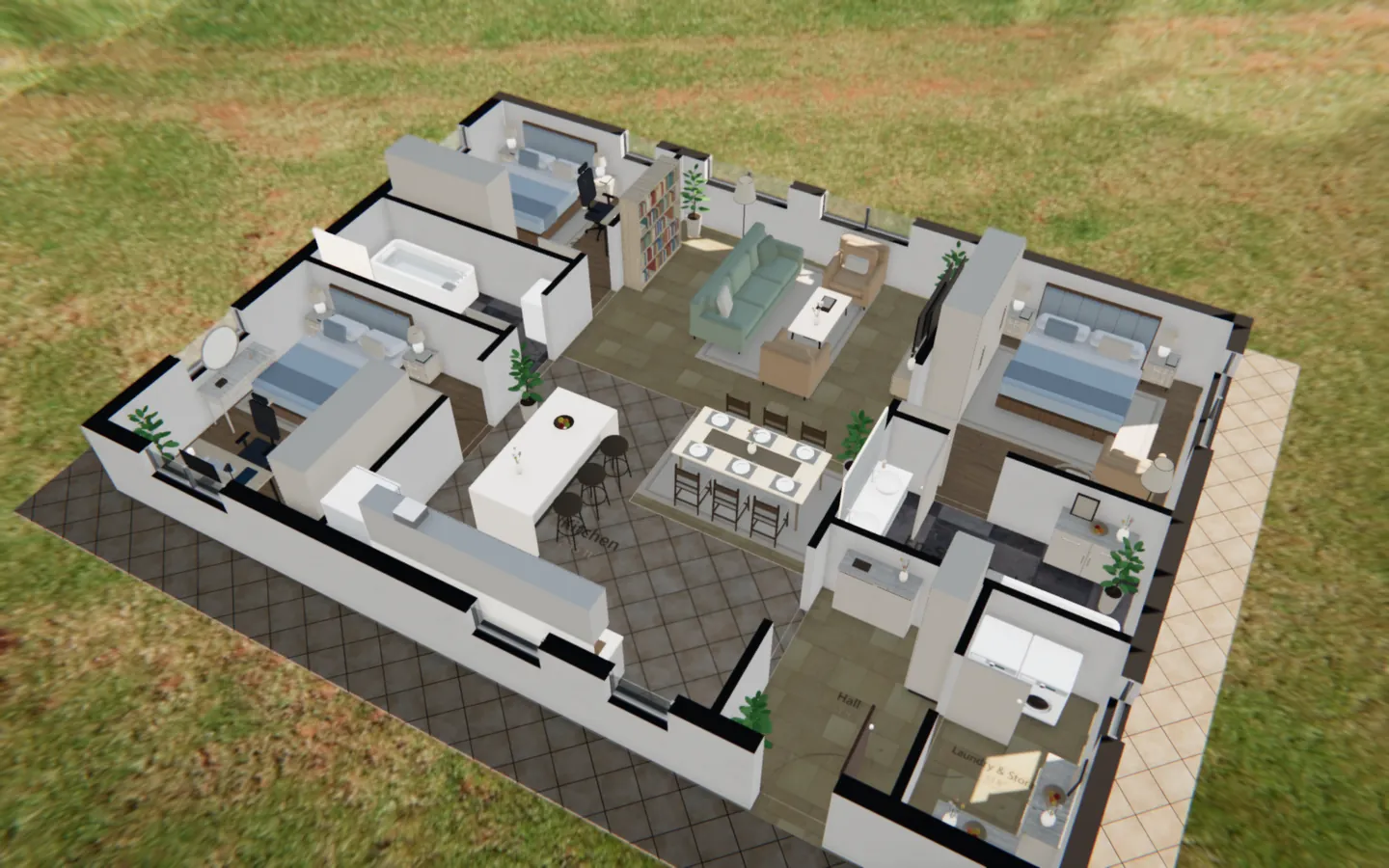
Floorplanner e Home 3D Studio
Os preços são os vigentes na data de publicação (outubro de 2026) e podem mudar. O Floorplanner também tem assinaturas cujos preços aparecem depois do login; a tabela usa os pacotes de créditos publicados.
| Pergunta | Floorplanner | Home 3D Studio |
|---|---|---|
| Ponto de partida | Desenhar uma planta no navegador | Enviar a imagem de uma planta de um andar |
| Caminho até o 3D | Mobiliar o desenho e mudar para as visualizações 3D | A IA interpreta a imagem e cria uma casa mobiliada e navegável |
| Passeio virtual | Consulte o site do produto | Modo Caminhar na altura dos olhos e Visão geral |
| Móveis | Grande biblioteca de móveis | 75 peças em 8 grupos, todas móveis ou substituíveis |
| Acesso grátis | Conta básica: até 5 projetos, exportações SD com marca d'água e tempo de espera | Projetos de exemplo com todas as ferramentas, sem cadastro |
| Exportações | Imagens renderizadas de até 8K; upgrades de resolução e remoção de marca d'água usam créditos | Fotos, captura de tela, vídeo de introdução, planta 2D e arquivos de modelo 3D |
| Como funcionam os créditos | Upgrades de exportação por projeto; 5 créditos ≈ 7 €, 10 por ≈ 14 € | A planta própria usa 20 créditos; 50 créditos 4,99 €, 120 créditos 9,99 €; assinatura Plus ou Pro a partir de 19,99 € por mês, com cobrança anual |
Os números de créditos não podem ser comparados como se comprassem a mesma coisa. No Floorplanner, os créditos melhoram as exportações de um projeto. No Home 3D Studio, eles processam a imagem da sua própria planta; mudar os móveis, fazer downloads e usar projetos de exemplo não consome créditos; baixar os arquivos da planta exige uma assinatura, a menos que você tenha comprado um pacote de créditos antes de as assinaturas começarem. Primeiro decida qual operação você precisa e, depois, confira o preço.
Quando escolher o Floorplanner
Escolha o Floorplanner se pretende desenhar ou redesenhar a distribuição e quer controlar a geometria. Ele combina com quem está disposto a montar a planta no navegador, mobiliar os cômodos e criar imagens renderizadas. As resoluções maiores de exportação, de até 8K, podem ser importantes para materiais de apresentação.
A conta básica grátis permite começar com até 5 projetos, cada um com 3 andares e 3 designs. As exportações SD têm 960×540, incluem marca d'água e têm uma espera de 10 minutos entre exportações. Se um cliente precisar de uma imagem maior ou sem marca d'água, considere os créditos de exportação. Há assinaturas pagas; confira os preços atuais na conta.
Se o objetivo é desenhar a planta, comece no editor e use a visualização 3D para conferir o projeto enquanto ele evolui. Siga estas etapas:
- Desenhe as paredes e aberturas com base em medidas verificadas.
- Confira as medidas dos cômodos antes de colocar os móveis.
- Coloque primeiro as peças maiores e acompanhe os trajetos ao redor delas.
- Veja a planta em 3D e revise qualquer ligação entre cômodos que pareça incômoda.
Quando escolher o Home 3D Studio
Escolha o Home 3D Studio se você tem uma imagem nítida e quer entender o espaço agora. O modo Caminhar permite atravessar as portas. Visão geral mostra um recorte visto de cima, útil para conferir trajetos e a proximidade entre cômodos. A lista Cômodos inclui as áreas de piso e parede. Você pode mover, girar, redimensionar ou excluir móveis e testar alterações nas paredes depois da leitura inicial.
Para avaliar a luz, defina o local, a data, o horário local e a orientação norte. Você pode ver como o sol entra nos cômodos e ajustar as luzes depois de escurecer. Um link compartilhado pode incluir essas configurações de Sol; o código de incorporação permite colocar o passeio virtual em um site. Experimente esses controles em um exemplo grátis antes de enviar uma planta.

O Home 3D Studio não desenha uma planta nova do zero nem produz desenhos CAD. Ele não processa uma imagem de vários andares em uma única tarefa. Uma origem em PDF também funciona: escolha a página relevante. O modelo segue o desenho, então confira as medidas interpretadas e trate o resultado como uma visualização, não como um levantamento.
Um fluxo de trabalho prático em duas etapas
Você pode usar essas ferramentas em etapas diferentes. Desenhe ou ajuste uma planta no Floorplanner se precisar desse controle. Exporte uma imagem nítida e envie-a ao Home 3D Studio se também quiser conferir os trajetos pelos cômodos ou compartilhar um passeio no navegador. Confirme que a imagem exportada mostra os cômodos fechados com clareza e as aberturas visíveis. O guia de imagens de plantas dá mais detalhes sobre a preparação; como desenhar uma planta baixa explica a etapa anterior, de desenho.
Se a planta inicial já responde à dúvida sobre o desenho, comece pelo passeio virtual. Se o passeio revelar uma ideia de distribuição que você queira formalizar, volte a uma ferramenta de desenho com medidas verificadas. Assim, a avaliação visual e a planta final ficam com seus respectivos objetivos.
Teste um passeio virtual antes de escolher um editor de desenho
- Abra o exemplo grátis de casa familiar; não precisa fazer cadastro.
- Use Visão geral para conferir a distribuição dos cômodos e encontrar um trajeto que queira testar.
- Mude para Caminhar e percorra esse trajeto pelas portas.
- Use Editar para mover um móvel grande e veja se o trajeto fica mais claro.
- Compare o que aprendeu percorrendo a casa com o que ainda precisa desenhar ou medir em um editor de plantas.
Experimente grátis no exemplo agora, com todas as ferramentas e sem cadastro; na data de publicação, enviar sua própria planta custa 20 créditos, e 50 créditos custam 4,99 €.
Veja em 3D
Abra um projeto de exemplo e percorra-o, confira o sol, defina a hora e veja as luzes se acenderem. É grátis, no seu navegador, sem nada para instalar.
Ou abra um exemplo diretamente: Casa de professor dos anos 1920 · Apartamento de dois quartos
Escolha o Floorplanner para desenhar e renderizar uma planta sob seu controle. Escolha o Home 3D Studio para explorar rapidamente a imagem de uma planta existente. Compare os créditos pela tarefa que pagam: melhorar exportações em uma ferramenta, processar a planta na outra.
Floorplanner é uma marca registrada de seu proprietário. O Home 3D Studio não tem vínculo com essa empresa.