Artykuł
Alternatywa Floorplanner: rzut czy projektowanie układu?
Porównaj Floorplanner i Home 3D Studio pod kątem rysowania, widoków 3D, obrazów rzutów, eksportu i kredytów, aby wybrać odpowiedni sposób pracy.
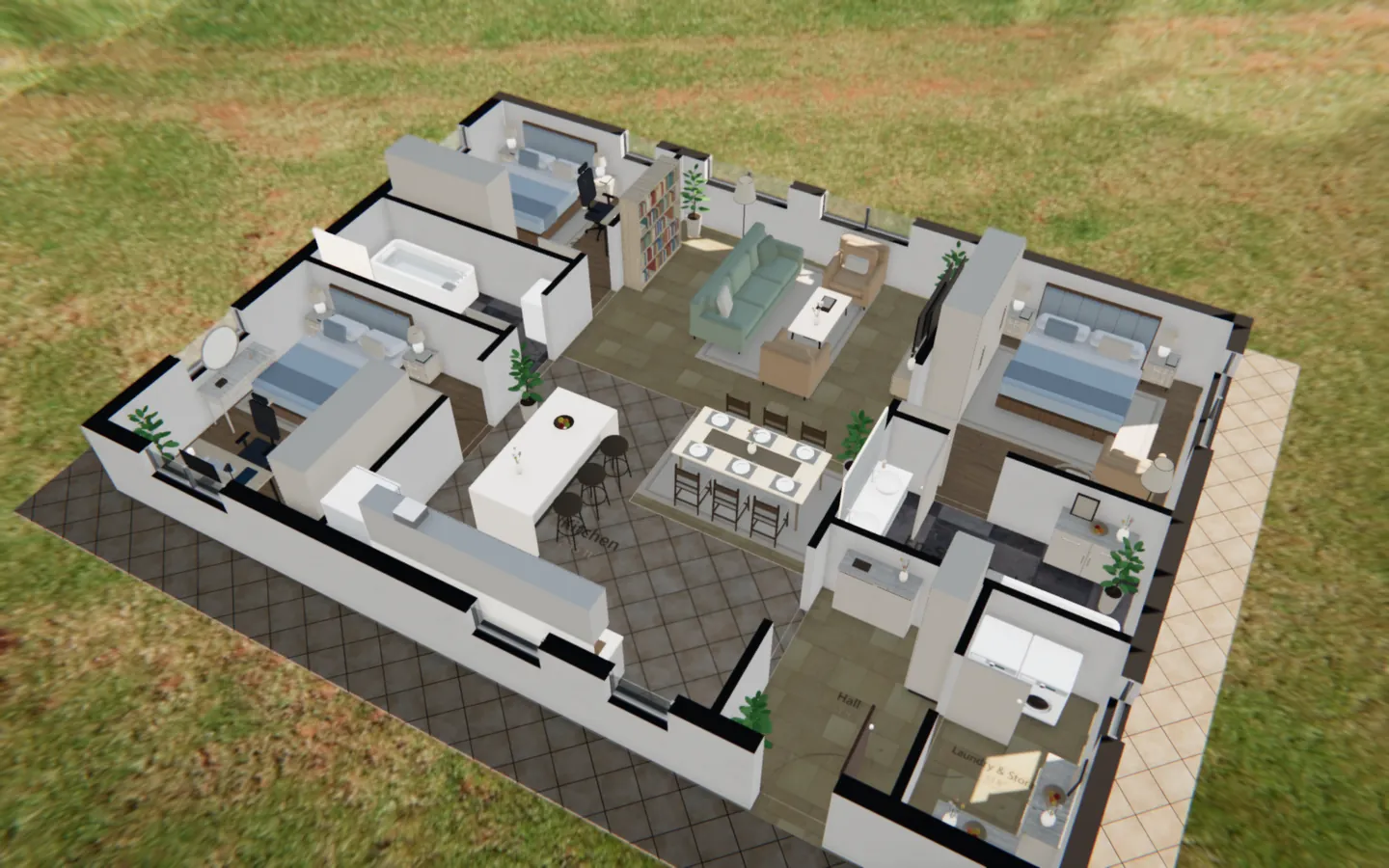
Floorplanner przydaje się, gdy chcesz narysować rzut w przeglądarce i dopracować jego układ. Jeśli szukasz alternatywy dla Floorplanner, bo masz już rzut mieszkania lub domu, Home 3D Studio może przekształcić jego obraz w umeblowany dom, po którym można spacerować. W praktyce chodzi o to, czy kolejnym zadaniem jest rysowanie, czy oglądanie.
W skrócie: Wybierz Floorplanner, gdy chcesz narysować i dopracować rzut w przeglądarce. Wybierz Home 3D Studio, gdy masz już obraz rzutu i chcesz obejrzeć umeblowany model ze spacerem; porównując koszty, sprawdź, za jakie zadanie płaci się w każdym narzędziu.
Floorplanner oferuje widoki 2D i 3D, umeblowanie oraz rendery w ramach rysowania w przeglądarce. Home 3D Studio odczytuje ściany, otwory i pomieszczenia z obrazu rzutu, a następnie udostępnia widok z góry i spacer z poziomu oczu. Żadna z tych dróg nie sprawi, że nieweryfikowany rysunek źródłowy będzie odpowiedni do budowy; decyzje zależne od dokładnych wymiarów podejmuj na podstawie zweryfikowanych rysunków.
Alternatywa dla Floorplanner przy istniejącym obrazie
Wyobraź sobie, że agent przesyła ci rzut z broszury, a ty chcesz sprawdzić, czy kuchnia łączy się z salonem. Ręczne odtwarzanie każdej ściany może wymagać więcej pracy, niż trzeba do uzyskania odpowiedzi. Home 3D Studio przyjmuje obraz JPG, PNG lub WebP jednej kondygnacji i odczytuje go w około 1–3 minuty. Wybierasz wejście, sprawdzasz wymiary i spacerujesz po modelu.
Gdy zadaniem jest zaprojektowanie nowego układu, samo rysowanie ma wartość. Floorplanner zapewnia precyzyjne rysowanie w przeglądarce oraz dużą bibliotekę mebli, a wysokiej rozdzielczości rendery są dostępne w systemie kredytów za eksport. Strona z cennikiem nie wspomina o automatycznym przekształcaniu obrazu w model, dlatego zakładaj, że rzut trzeba narysować. To różnica w sposobie pracy, a nie ocena wyników.
Floorplanner a Home 3D Studio
Ceny podano według stanu na październik 2026 i mogą się zmienić. Floorplanner oferuje też subskrypcje, których ceny są widoczne po zalogowaniu; w tabeli podano opublikowane pakiety kredytów.
| Pytanie | Floorplanner | Home 3D Studio |
|---|---|---|
| Punkt wyjścia | Rysowanie rzutu w przeglądarce | Przesłanie obrazu jednego rzutu |
| Droga do 3D | Umeblowanie rysunku i przejście do widoków 3D | Sztuczna inteligencja odczytuje obraz i tworzy umeblowany dom, po którym można spacerować |
| Spacer | Zobacz ich stronę | Tryb Spacer z poziomu oczu oraz Widok z góry |
| Meble | Duża biblioteka mebli | 75 meble w 8 grupach, wszystkie można przesuwać lub wymieniać |
| Bezpłatny dostęp | Konto podstawowe: do 5 projektów, eksporty SD ze znakiem wodnym i czasem oczekiwania | Przykładowe projekty ze wszystkimi narzędziami, bez rejestracji |
| Eksport | Rendery do 8K; za wyższą rozdzielczość i usunięcie znaku wodnego płaci się kredytami | Zdjęcia, zrzut ekranu, wideo z intro, rzut 2D i pliki modelu 3D |
| Jak działają kredyty | Dodatkowe opcje eksportu na projekt; 5 kredytów za ≈ 7 €, 10 za ≈ 14 € | Własny rzut kosztuje 20 kredytów; 50 kredytów za 4,99 €, 120 za 9,99 €; subskrypcja Plus lub Pro od 19,99 € miesięcznie, rozliczana rocznie |
Nie porównuj liczby kredytów tak, jakby kupowały to samo. W Floorplanner kredyty zwiększają możliwości eksportu projektu. W Home 3D Studio kredyty służą do przetworzenia obrazu własnego rzutu; zmiana mebli, pobieranie i korzystanie z przykładów nie kosztują kredytów; pobieranie plików rzutu wymaga subskrypcji, chyba że pakiet kredytów kupiono przed rozpoczęciem subskrypcji. Najpierw zdecyduj, jakiej operacji potrzebujesz, a potem sprawdź jej cenę.
Kiedy wybrać Floorplanner
Wybierz Floorplanner, jeśli zamierzasz narysować lub odtworzyć układ i chcesz mieć kontrolę nad jego geometrią. To dobry wybór dla osoby, która chce narysować rzut w przeglądarce, umeblować go i przygotować rendery. Wysoka rozdzielczość eksportu, do 8K, może przydać się w materiałach prezentacyjnych.
Bezpłatne konto podstawowe pozwala zacząć od 5 projektów, z których każdy może mieć 3 kondygnacje i 3 projekty. Eksporty SD mają rozdzielczość 960×540, zawierają znak wodny i są rozdzielone 10-minutowym czasem oczekiwania. Jeśli klient potrzebuje większego obrazu lub pliku bez znaku wodnego, uwzględnij koszt kredytów eksportowych. Są też płatne subskrypcje — ich aktualną cenę sprawdź na koncie.
Jeśli celem jest samo narysowanie rzutu, zacznij w edytorze i sprawdzaj projekt w widoku 3D w miarę postępów. Zachowaj kolejność tych kontroli:
- Narysuj ściany i otwory na podstawie zweryfikowanego źródła.
- Sprawdź wymiary pomieszczeń przed ustawieniem mebli.
- Najpierw ustaw największe elementy i prześledź drogi wokół nich.
- Obejrzyj rzut w 3D i wróć do niewygodnych połączeń.
Kiedy wybrać Home 3D Studio
Wybierz Home 3D Studio, gdy masz czytelny obraz i chcesz szybko zorientować się w przestrzeni. Tryb Spacer pozwala przechodzić przez drzwi. Widok z góry pokazuje wnętrze z góry i przydaje się do sprawdzania tras oraz sąsiedztwa pomieszczeń. Lista Pomieszczenia zawiera powierzchnie podłóg i ścian. Po początkowym odczytaniu możesz przesuwać, obracać i zmieniać rozmiar mebli, usuwać je oraz wypróbowywać zmiany ścian.
Aby sprawdzić światło, ustaw miejsce, datę, godzinę lokalną i północ. Zobaczysz, jak słońce wpada do pomieszczeń; po zmroku możesz regulować lampy. Udostępniony link może zawierać te ustawienia słońca, a kod osadzania pozwala umieścić spacer na stronie. Wypróbuj te opcje w bezpłatnym przykładzie przed przesłaniem rzutu.

Home 3D Studio nie rysuje nowego rzutu od zera ani nie tworzy rysunków CAD. Nie przetwarza też jednego obrazu obejmującego wiele kondygnacji. PDF jako źródło też działa: wybierz odpowiednią stronę. Model odwzorowuje rysunek, dlatego sprawdź błędnie odczytane wymiary i traktuj wynik jako wizualizację, a nie pomiar.
Rozsądny sposób pracy w dwóch krokach
Możesz użyć tych narzędzi na różnych etapach. Narysuj lub dopracuj rzut w Floorplanner, jeśli potrzebujesz takiej kontroli. Wyeksportuj czytelny obraz i prześlij go do Home 3D Studio, jeśli chcesz też sprawdzić drogę między pomieszczeniami lub udostępnić spacer w przeglądarce. Upewnij się, że na wyeksportowanym obrazie widać wyraźne, zamknięte pomieszczenia i otwory. Więcej o przygotowaniu znajdziesz w poradniku dotyczącym obrazów rzutów, a wcześniejszy etap rysowania opisuje jak narysować rzut.
Jeśli początkowy rzut już odpowiada na pytanie dotyczące rysowania, zacznij od spaceru. Gdy spacer podsunie pomysł na układ, który chcesz dopracować, wróć do narzędzia rysunkowego i zweryfikowanych wymiarów. Dzięki temu wizualne sprawdzenie i końcowy rzut zachowają swoje właściwe role.
Wypróbuj spacer, zanim wybierzesz narzędzie do rysowania
- Otwórz bezpłatny przykład domu rodzinnego; nie wymaga rejestracji.
- Użyj Widok z góry, aby sprawdzić układ pomieszczeń i znaleźć trasę do przetestowania.
- Przełącz na Spacer i przejdź tę trasę przez drzwi.
- Użyj Edytuj, aby przesunąć duży mebel i sprawdzić, czy trasa jest wygodniejsza.
- Porównaj to, czego dowiedziałeś się podczas spaceru, z tym, co nadal trzeba narysować lub zmierzyć w edytorze rzutu.
Wypróbuj teraz bezpłatnie przykład ze wszystkimi narzędziami i bez rejestracji; w chwili pisania tego artykułu przesłanie własnego rzutu kosztuje 20 kredytów, a 50 kredytów kosztuje 4,99 €.
Zobacz to w 3D
Otwórz przykładowy projekt i przejdź się po nim, sprawdź słońce, ustaw godzinę i zobacz, jak zapalają się lampy. To bezpłatne, działa w przeglądarce i nie wymaga instalacji.
Albo otwórz przykład od razu: Domek nauczyciela z lat 1920–1929 · Mieszkanie z dwiema sypialniami
Wybierz Floorplanner, aby narysować i wyrenderować rzut pod własną kontrolą. Wybierz Home 3D Studio, aby szybko obejrzeć istniejący obraz rzutu. Porównuj kredyty według opłacanej nimi pracy: dodatkowych opcji eksportu w jednym narzędziu i przetwarzania rzutu w drugim.
Floorplanner jest znakiem towarowym jego właściciela. Home 3D Studio nie jest z nim powiązane.