Artykuł
Najlepszy program do rzutu 3D: jak wybrać w 2026 roku do domu
Porównaj programy do zamiany rzutu na 3D pod kątem danych wejściowych, edycji, spacerów i kosztów, a potem wybierz właściwą drogę.
Masz rzut i chcesz wiedzieć, jak będą się odczuwać pomieszczenia. Najlepszy program do zamiany rzutu na 3D zależy od zadania: narysowania dokładnego planu, przetestowania mebli, pokazania klientowi dopracowanego obrazu czy przejścia się po domu, który jeszcze nie istnieje.
Jeśli chcesz kontrolować każdą linię, użyj edytora rzutów. Jeśli masz czytelny obraz i chcesz przede wszystkim doświadczyć przestrzeni, narzędzie do spacerów po rzucie będzie krótszą drogą. Funkcja konwersji AI wewnątrz edytora plasuje się pomiędzy tymi podejściami; płatne przerysowanie sprawdzi się, gdy chcesz zlecić przygotowanie rzutu.
W skrócie: Wybierz aplikację do rysowania, jeśli musisz zbudować lub zmienić rzut. Wybierz konwersję obrazu w edytorze, jeśli chcesz też korzystać z jego narzędzi projektowych, albo usługę przerysowania, jeśli ma przygotować go specjalista. Jeśli masz rzut i chcesz przede wszystkim przejść się po modelu, użyj narzędzia do spacerów.
Program do zamiany rzutu na 3D: zacznij od wyniku
Ustal, co chcesz otrzymać. Rzut 2D lub 3D pokazuje układ pomieszczeń. Spacer pozwala poruszać się po przestrzeni z poziomu oczu. Render to gotowy obraz z jednego punktu widzenia. Plik modelu można otworzyć w innej aplikacji 3D. To różne rezultaty, nawet jeśli wszystkie powstają na podstawie tego samego rysunku.
Zanim wybierzesz program, sprawdź, czy masz już czysty obraz rzutu, czy chcesz zmienić jego geometrię i ile rysowania planujesz. Zastanów się też, czy potrzebujesz dokumentacji budowlanej. Wizualizacja ułatwia zrozumienie domu, ale nie zastępuje potwierdzonych wymiarów ani pracy w CAD.

Cztery drogi od rysunku do 3D
Narysuj rzut w edytorze. Zacznij od wymiarów i samodzielnie utwórz ściany, otwory i pomieszczenia. Wymaga to więcej pracy, ale daje bezpośrednią kontrolę nad rzutem. Floorplanner i Sweet Home 3D to opcje dla osób, które chcą rysować. Niektóre edytory umożliwiają też umeblowanie i renderowanie projektu.
Skonwertuj obraz w edytorze. RoomSketcher oferuje AI Convert dla planów przygotowanych na komputerze. Planner 5D zawiera przesyłanie rzutu do 3D w wersji Premium. Nadal pracujesz w edytorze, w którym zmiana projektu może być równie ważna jak jego obejrzenie. Przed zakupem sprawdź obsługiwane typy obrazów i wymagania dotyczące rzutu.
Zleć przerysowanie. Usługa realizowana za ciebie może się opłacać, jeśli trudno odrysować źródło lub lepiej poświęcić ten czas na inne zadania. RoomSketcher oferuje przerysowanie przez specjalistę. Przed zamówieniem ustal, jaki ma być wynik: profesjonalnie przerysowany rzut i spacer z poziomu oczu odpowiadają na różne pytania.
Prześlij rzut, aby uzyskać spacer. Home 3D Studio odczytuje obraz JPG, PNG lub WebP jednego piętra, tworzy ściany i otwory, umeblowuje pomieszczenia stosownie do ich rodzaju, a po około 1–3 minutach otwiera w przeglądarce model, po którym można chodzić. Po odczytaniu sprawdzasz wymiary i poprawiasz błędnie rozpoznane. Narzędzie obsługuje czytelne szkice odręczne z zamkniętymi obrysami pomieszczeń, skany i rysunki komputerowe.
Porównanie opcji
Ceny i bezpłatne limity w tabeli obowiązują w chwili pisania (październik 2026) i mogą się zmienić. Opis pokazuje funkcje wymienione w materiałach danego produktu. Jeśli nie ma w nich informacji o funkcji, przed podjęciem decyzji sprawdź witrynę dostawcy.
| Narzędzie | Punkt wyjścia i droga do 3D | Spacer | Bezpłatna opcja | Model cenowy |
|---|---|---|---|---|
| RoomSketcher | Rysowanie lub odrysowanie rzutu; AI Convert odczytuje obrazy planów komputerowych | Podgląd 3D na planach Pro i Team | Plan bezpłatny z ograniczeniami | Pro ≈ 21 €/miesiąc lub ≈ 10 €/miesiąc przy płatności rocznej; AI Convert ≈ 17 € za piętro w wersji Free |
| Planner 5D | Projektowanie w 2D/3D; przesłanie rzutu do 3D w Premium | Spacer 360° w Professional | Bezpłatny plan z nieograniczoną liczbą projektów | Premium ≈ 17 €/miesiąc lub ≈ 52 €/rok; Professional ≈ 43 €/miesiąc lub ≈ 344 €/rok |
| Floorplanner | Rysowanie i umeblowanie w przeglądarce, następnie widok 2D/3D | Sprawdź w witrynie | Konto Basic, maksymalnie 5 projektów | Jednorazowe kredyty na ulepszone eksporty; 5 kredytów ≈ 7 € |
| Homestyler | Chmurowy planer z renderami i narzędziami AI | Sprawdź w witrynie | Plan Basic z bezpłatnymi renderami 1K | Pro+ od ≈ 5,8 €/miesiąc; AI Planner zużywa 15 kredytów na rzut |
| Sweet Home 3D | W razie potrzeby rysowanie na zaimportowanym obrazie rzutu | Wirtualny spacer | Bezpłatny, otwarty kod | Bezpłatnie |
| Home 3D Studio | Prześlij obraz jednego rzutu; AI buduje umeblowany model 3D | Tryb Spacer w przeglądarce | Przykładowe projekty i wszystkie narzędzia | 20 kredytów za własny rzut; 50 kredytów 4,99 € lub 120 kredytów 9,99 €; subskrypcja Plus lub Pro od 19,99 € miesięcznie, rozliczana rocznie |
RoomSketcher, Planner 5D, Floorplanner i Homestyler oferują szerszy proces projektowania niż samo przejście się po rzucie. Sweet Home 3D zapewnia pełną kontrolę bez opłaty. Home 3D Studio skupia się na istniejącym obrazie rzutu i szybkim spacerze w przeglądarce, a nie na rysowaniu od zera.
Dopasuj narzędzie do zadania
Wybierz RoomSketcher, jeśli potrzebujesz profesjonalnych rzutów, procesu rysowania, usługi przerysowania lub planu dla zespołu. Funkcja AI Convert jest przeznaczona do rzutów komputerowych; według materiałów pomocy konwersja nie obsługuje jeszcze odręcznych planów. Szkic można zaimportować i odrysować ręcznie.
Wybierz Planner 5D, jeśli głównym zadaniem jest projektowanie wnętrz i chcesz korzystać z dużego katalogu, aplikacji na różne platformy oraz renderów. Wybierz Floorplanner, jeśli zależy ci na dokładnym rysowaniu w przeglądarce i eksportach w wysokiej rozdzielczości. Wybierz Homestyler, jeśli chcesz dużej biblioteki modeli i materiałów, renderów, panoram oraz różnych narzędzi AI do projektowania. Przed rozpoczęciem sprawdź, w którym planie dostępne są potrzebne funkcje.
Wybierz Sweet Home 3D, jeśli chcesz samodzielnie rysować i umeblować dom, mieć nad nim pełną kontrolę lub pracować offline na komputerze. Dostępne są też wersja online i tryb Virtual visit. Import obrazu rzutu tworzy podkład do odrysowania; nie rysuje za ciebie ścian.
Wybierz Home 3D Studio, jeśli masz czytelny rzut i chcesz przejść się po nim, porównać pokoje i światło, przesunąć meble lub udostępnić link. To wizualizacja rysunku, a nie pomiar geodezyjny. Narzędzie nie tworzy dokumentacji CAD ani nie rysuje planu od zera. Przygotowanie obrazu opisuje poradnik jakie rzuty są obsługiwane.
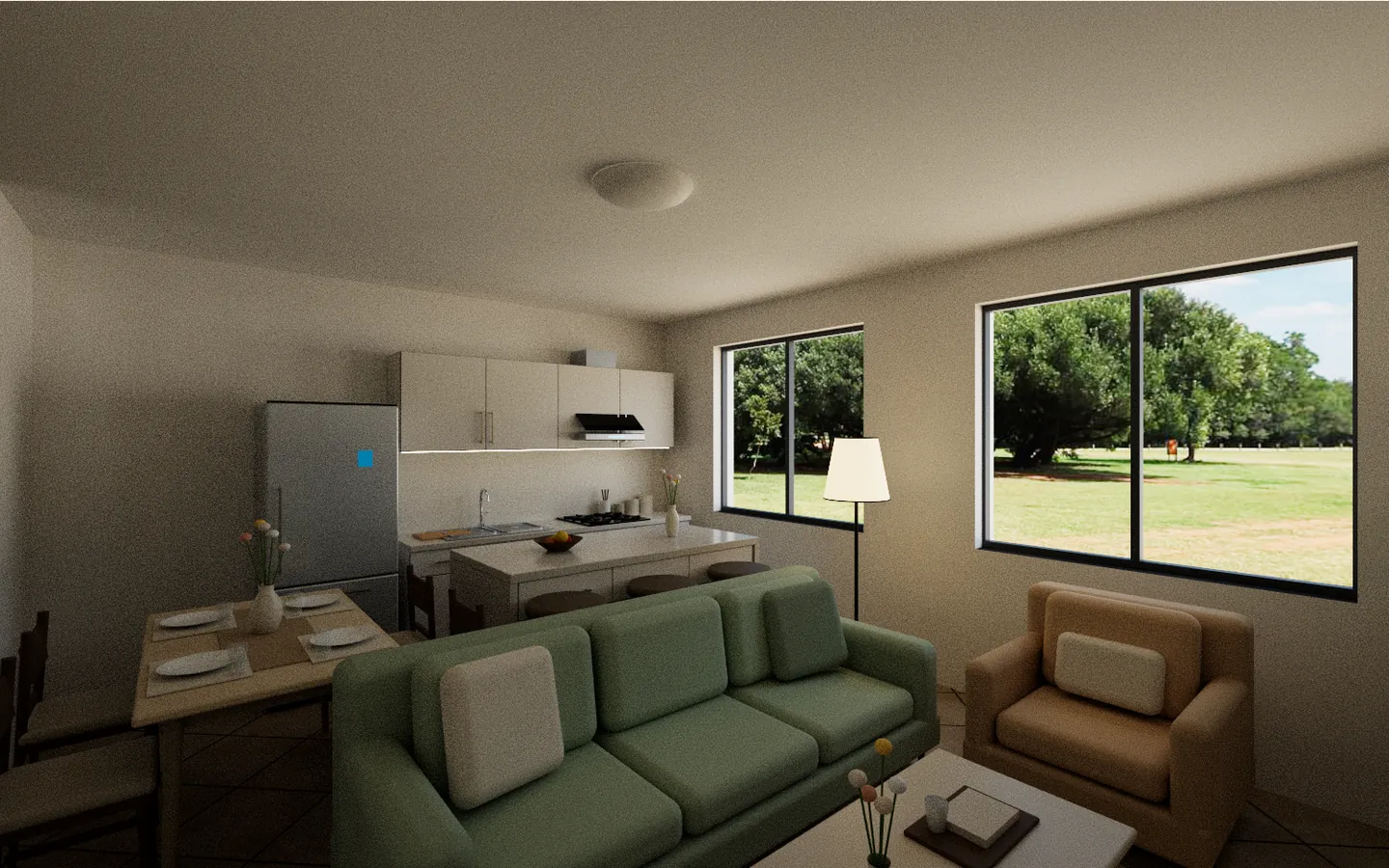
Sprawdź źródło, zanim poświęcisz czas
Czytelne źródło ułatwia pracę bez względu na wybraną metodę. Jeśli rysunek jest blady, przycięty lub brakuje na nim otworów, ręczne odrysowanie ani automatyczny odczyt nie odzyskają brakujących informacji. Ustal, które piętro przedstawia, czy wymiary są wiarygodne i czy wynik wymaga zatwierdzenia do budowy.
Home 3D Studio przyjmuje jeden obraz lub jedną stronę PDF na piętro: w przypadku PDF wybierasz stronę. Nie odczytuje też perspektywicznej wizualizacji jako rzutu. Po przesłaniu wybierz drzwi wejściowe i sprawdź wymiary przed spacerem. Błędny rysunek źródłowy nadal da błędną wizualizację.
Jeśli chcesz sprawdzić, jak działa spacer, wypróbuj bezpłatny projekt przykładowy. Możesz też porównać poradnik rzutów 2D i 3D, jeśli nadal zastanawiasz się, jakiego wyniku potrzebujesz.
Sprawdź, czy narzędzie do spacerów odpowiada twojemu zadaniu
- Otwórz bezpłatnie przykładowe mieszkanie z dwiema sypialniami, bez rejestracji.
- Użyj Widoku z góry, aby sprawdzić, czy model pokazuje cały dom tak, jak potrzebujesz.
- Przełącz na Spacer i przejdź przez mieszkanie z poziomu oczu.
- Użyj Edytuj, aby przesunąć mebel, a Pomieszczenia, aby sprawdzić powierzchnię pokoju.
- Porównaj wynik z tym, czego potrzebujesz: spacerem po wizualizacji, edytowalnym rysunkiem, gotowym obrazem lub plikiem modelu.
Wypróbuj teraz wszystkie narzędzia bezpłatnie na przykładowym mieszkaniu, bez rejestracji. Obecnie własny rzut kosztuje 20 kredytów; 50 kredytów kosztuje 4,99 €, gdy przesyłasz swój rzut.
Najczęściej zadawane pytania
Jaki jest najlepszy program do zamiany rzutu na 3D?
Nie ma jednego najlepszego programu, bo zależy to od zadania. Do narysowania lub poprawienia rzutu służy edytor do rysowania, do konwersji obrazu edytor z własnymi narzędziami projektowymi, do przygotowania rzutu przez człowieka usługa przerysowania, a do obejrzenia istniejącego rzutu narzędzie do spaceru po rzucie, takie jak Home 3D Studio.
Który program do zamiany rzutu na 3D jest darmowy?
Sweet Home 3D jest bezpłatny i open source. Planner 5D, RoomSketcher i Floorplanner oferują bezpłatne plany lub konta z ograniczeniami, a przykładowe projekty Home 3D Studio są bezpłatne ze wszystkimi narzędziami, natomiast zamiana własnego rzutu kosztuje kredyty. Aktualne limity sprawdź na stronie każdego dostawcy.
Czy program może automatycznie zamienić obraz rzutu na 3D?
Tak. RoomSketcher oferuje AI Convert dla rzutów wykonanych komputerowo, Planner 5D zawiera przesyłanie rzutu do 3D w planie Premium, a Home 3D Studio odczytuje obraz JPG, PNG lub WebP jednej kondygnacji i w około 1–3 minuty otwiera spacer. Przed zapłatą sprawdź, jakie typy obrazów są akceptowane.
Który program zamieni odręcznie narysowany rzut na 3D?
Home 3D Studio odczytuje staranne szkice odręczne z wyraźnymi, zamkniętymi pomieszczeniami. AI Convert w RoomSketcher jest przeznaczony dla rzutów wykonanych komputerowo, a według jego pomocy plany rysowane odręcznie nie są jeszcze obsługiwane, więc szkic trzeba przerysować ręcznie. Sweet Home 3D może zaimportować obraz rzutu jako tło do obrysowania.
Czy mogę mieć rzut 3D bez rysowania go samodzielnie?
Tak, wgrywając istniejący obraz rzutu do narzędzia do spaceru po rzucie, takiego jak Home 3D Studio, albo płacąc usłudze przerysowania, takiej jak ta w RoomSketcher. W obu przypadkach najpierw sprawdź źródło: blady, przycięty rysunek lub taki z brakującymi otworami nie da informacji, których na nim nie ma.
Zobacz to w 3D
Otwórz przykładowy projekt i przejdź się po nim, sprawdź słońce, ustaw godzinę i zobacz, jak zapalają się lampy. To bezpłatne, działa w przeglądarce i nie wymaga instalacji.
Albo otwórz przykład od razu: Domek nauczyciela z lat 1920–1929 · Mieszkanie z dwiema sypialniami
Wybierz proces według końcowego rezultatu. Rysuj, jeśli zależy ci na kontroli; skorzystaj z konwersji w edytorze, jeśli potrzebujesz także jego narzędzi; zleć przerysowanie, gdy źródło wymaga pracy specjalisty; prześlij istniejący rzut, jeśli najlepiej podjąć kolejną decyzję, spacerując po modelu.
RoomSketcher, Planner 5D, Floorplanner, Homestyler i Sweet Home 3D są znakami towarowymi ich właścicieli. Home 3D Studio nie jest z nimi powiązane.