Artigo
Melhor programa para converter planta baixa em 3D: guia
Compare programas que convertem planta baixa em 3D por tipo de arquivo, edição, tours e preço; depois escolha a opção certa para sua planta.
Você tem uma planta baixa e quer saber como será estar nos cômodos. O melhor programa para converter uma planta baixa em 3D depende do trabalho: desenhar uma planta precisa, testar móveis, mostrar ao cliente uma imagem caprichada ou caminhar por uma casa antes que ela exista.
Se você quer controlar cada linha, use um editor de plantas baixas. Se tem uma imagem nítida e quer principalmente vivenciar o espaço, uma ferramenta que converte a planta em um tour é um caminho mais curto. Um recurso de conversão por IA dentro de um editor fica entre essas opções; um serviço pago de redesenho é útil quando você quer que outra pessoa prepare a planta.
Em resumo: Escolha um aplicativo de desenho se precisar criar ou revisar a planta. Escolha a conversão de imagem de um editor se também quiser usar as ferramentas de projeto dele, ou um serviço de redesenho se quiser que uma pessoa prepare a planta. Para percorrer uma planta existente, use uma ferramenta que a converta em um tour.
Melhor programa para converter planta baixa em 3D: comece pelo resultado
Decida qual resultado você precisa entregar. Uma planta baixa 2D ou 3D mostra a distribuição dos cômodos. Um tour permite que alguém percorra o espaço na altura dos olhos. Uma renderização é uma imagem final de um ponto de vista. Um arquivo de modelo pode ser aberto em outro aplicativo 3D. São resultados diferentes, mesmo quando começam com o mesmo desenho.
Antes de escolher um programa, pense se sua planta já existe como imagem nítida, se você quer mudar a geometria e quanto trabalho de desenho pretende fazer. Pergunte também se precisa de um desenho para construção. Uma visualização ajuda a entender uma casa, mas não substitui medidas conferidas nem o trabalho em CAD.

Quatro caminhos do desenho ao 3D
Desenhar a planta em um editor. Comece pelas dimensões e crie as paredes, aberturas e os cômodos por conta própria. Isso exige mais trabalho, mas dá controle deliberado sobre a planta. Floorplanner e Sweet Home 3D são opções para quem quer desenhar. Alguns editores também permitem mobiliar e renderizar o resultado.
Converter uma imagem dentro de um editor. O RoomSketcher oferece a conversão por IA para plantas criadas no computador. O Planner 5D inclui o envio de uma planta para conversão em 3D no plano Premium. Você continua usando o fluxo de um editor, em que mudar o projeto pode ser tão importante quanto visualizá-lo. Confira os formatos de imagem e os requisitos da planta antes de pagar.
Pagar por um redesenho. Um serviço que cuida de tudo pode valer a pena se for difícil traçar a planta de origem ou se você preferir usar seu tempo em outra coisa. O RoomSketcher oferece um serviço de redesenho feito por uma pessoa. Antes de contratar, esclareça qual será o resultado: uma planta profissional redesenhada e um tour na altura dos olhos respondem a perguntas diferentes.
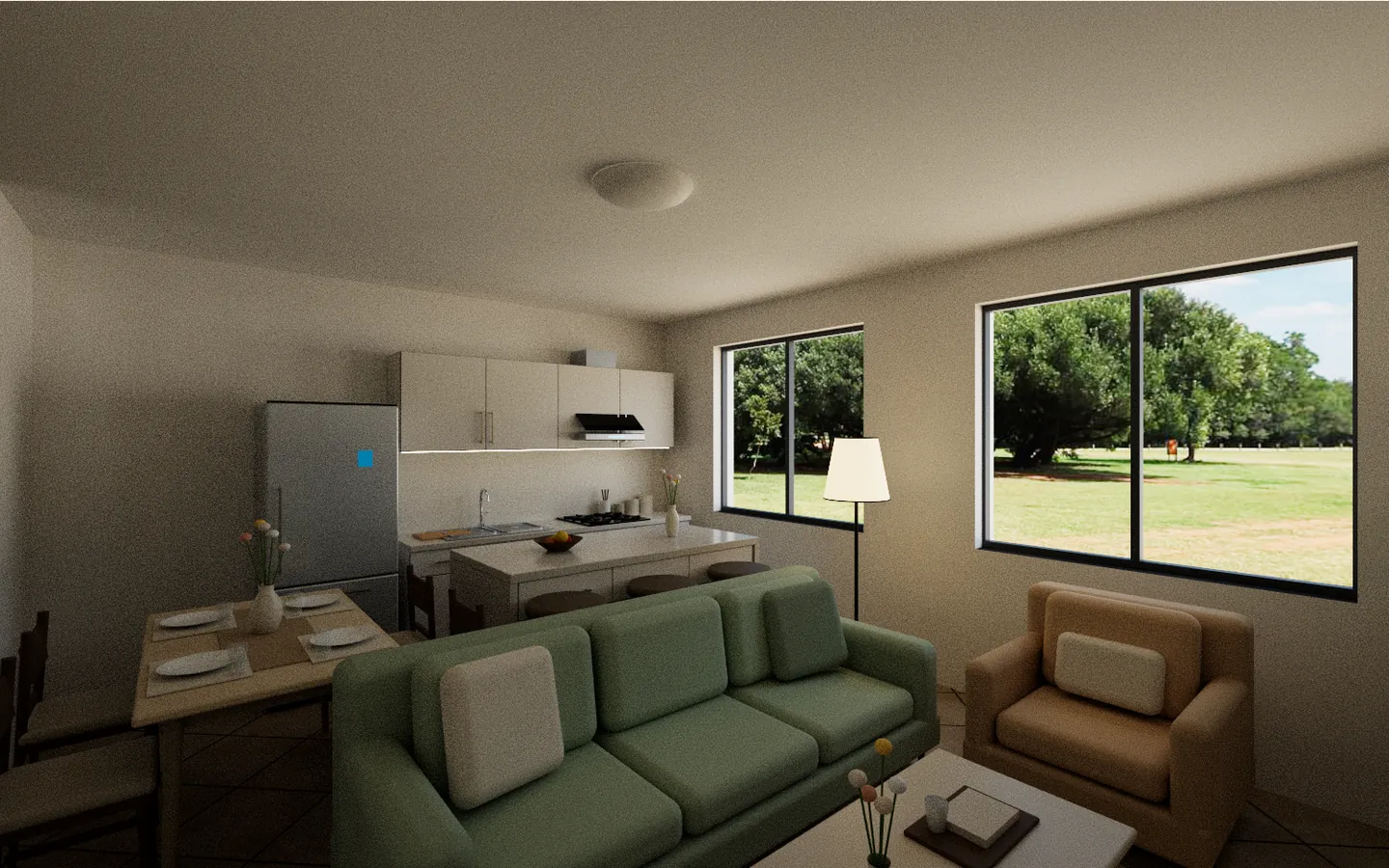
Enviar uma planta para criar um tour. O Home 3D Studio lê uma imagem JPG, PNG ou WebP de um andar, cria paredes e aberturas, mobília os cômodos de acordo com o tipo e abre no navegador uma casa que você pode percorrer em cerca de 1–3 minutos. Depois da leitura, você confere as dimensões e pode corrigir alguma medida interpretada incorretamente. Funciona tanto com esboços à mão caprichados, com cômodos fechados e nítidos, quanto com digitalizações e desenhos feitos no computador.
Como as opções se comparam
Os preços e as opções gratuitas abaixo são da data da redação (outubro de 2026); eles podem mudar. A tabela descreve o que o fluxo de trabalho informado por cada produto oferece. Se as informações fornecidas não mencionarem um recurso, consulte o site do fornecedor antes de contar com ele.
| Ferramenta | Ponto de partida e caminho para o 3D | Tour | Opção gratuita | Modelo de preço |
|---|---|---|---|---|
| RoomSketcher | Desenhe ou trace uma planta; a conversão por IA aceita imagens de plantas feitas no computador | 3D ao vivo nos planos Pro e Team | Plano gratuito, com limites | Pro ≈ 21 €/mês ou ≈ 10 €/mês na cobrança anual; conversão por IA ≈ 17 € por andar no plano Free |
| Planner 5D | Projete em 2D/3D; envio de planta para conversão em 3D no Premium | Tour 360° no Professional | Plano gratuito com projetos ilimitados | Premium ≈ 17 €/mês ou ≈ 52 €/ano; Professional ≈ 43 €/mês ou ≈ 344 €/ano |
| Floorplanner | Desenhe e mobílie no navegador, depois veja em 2D/3D | Consulte o site | Conta Basic, até 5 projetos | Créditos avulsos para melhorar a exportação; 5 créditos ≈ 7 € |
| Homestyler | Planejador de plantas na nuvem com renderizações e ferramentas de IA | Consulte o site | Plano Basic com renderizações 1K gratuitas | Pro+ a partir de ≈ 5,8 €/mês; AI Planner usa 15 créditos por planta |
| Sweet Home 3D | Se necessário, desenhe sobre uma imagem de planta importada | Visita virtual | Gratuito, de código aberto | Gratuito |
| Home 3D Studio | Envie a imagem de uma planta; a IA cria uma casa 3D mobiliada | Modo Caminhar no navegador | Projetos de exemplo com todas as ferramentas | 20 créditos por planta própria; 50 créditos 4,99 € ou 120 créditos 9,99 €; assinatura Plus ou Pro a partir de 19,99 € por mês, com cobrança anual |
RoomSketcher, Planner 5D, Floorplanner e Homestyler oferecem fluxos de trabalho de projeto mais amplos do que uma ferramenta simples para percorrer uma planta. Sweet Home 3D oferece controle total sem custo. O Home 3D Studio foi desenvolvido para criar rapidamente um tour no navegador a partir da imagem de uma planta existente, em vez de desenhar uma planta do zero.
Escolha a ferramenta de acordo com o trabalho
Escolha RoomSketcher se precisar de plantas profissionais, de um fluxo de desenho, de um serviço de redesenho ou de um plano para equipe. A conversão por IA é para plantas feitas no computador; as informações de ajuda dizem que desenhos à mão ainda não são aceitos nessa conversão. Um esboço pode ser importado e traçado manualmente.
Escolha Planner 5D se o foco for o design de interiores e você quiser um catálogo amplo, aplicativos para várias plataformas e renderizações. Escolha Floorplanner se o desenho preciso no navegador e as exportações em alta resolução forem importantes. Escolha Homestyler se quiser uma biblioteca ampla de modelos e materiais, renderizações, panoramas e várias ferramentas de projeto com IA. Confira o nível de recursos de cada plano antes de começar.
Escolha Sweet Home 3D se quiser desenhar e mobiliar uma casa por conta própria, manter controle total ou trabalhar offline no computador. Ele também tem uma versão online e um modo Visita virtual. Importar uma imagem de planta fornece um fundo para traçar; não desenha as paredes automaticamente.
Escolha Home 3D Studio se você já tem uma planta baixa legível e quer percorrê-la, comparar cômodos e luz, mover móveis ou compartilhar um link. É uma visualização do desenho, não um levantamento técnico. Não cria desenhos CAD nem uma planta do zero. Para saber mais sobre como preparar a imagem original, veja quais plantas funcionam.
Confira a planta original antes de investir tempo
Uma imagem original nítida economiza trabalho, qualquer que seja o caminho escolhido. Se o desenho estiver apagado, cortado ou sem aberturas, nem o traçado manual nem a leitura automática recuperam o que não está visível. Confirme qual andar ele mostra, se as dimensões são confiáveis e se o resultado precisa de aprovação para construção.
O Home 3D Studio aceita um andar por imagem ou por página de PDF: no caso de um PDF, você escolhe a página. Também não interpreta uma renderização em perspectiva como planta baixa. Depois do envio, selecione a entrada e confira as dimensões antes de começar o tour. Uma planta original errada ainda produzirá uma visualização errada.
Experimente um projeto de exemplo gratuito se quiser ver como é percorrer um tour. Você também pode comparar com o guia sobre plantas 2D e 3D se ainda estiver decidindo qual tipo de resultado precisa.
Teste se uma ferramenta de conversão da planta em tour atende ao seu trabalho
- Abra gratuitamente o exemplo de apartamento de dois quartos, sem cadastro.
- Use Visão geral para conferir se o modelo dá a vista completa da casa de que você precisa.
- Mude para Caminhar e percorra o apartamento na altura dos olhos.
- Use Editar para mover um móvel e Cômodos para conferir a área do piso de um cômodo.
- Compare esses resultados com o que você pretende entregar: uma visualização que dá para percorrer, um desenho editável, uma imagem final ou um arquivo de modelo.
Experimente agora todas as ferramentas gratuitamente no apartamento de exemplo, sem cadastro. Na data da redação, criar a sua própria planta custa 20 créditos; 50 créditos custam 4,99 € quando você envia sua planta.
Perguntas frequentes
Qual é o melhor software para converter planta baixa em 3D?
Não há um único melhor; depende da tarefa. Use um editor de desenho para criar ou revisar uma planta, a conversão de imagem de um editor se também quiser as ferramentas de design dele, um serviço de redesenho se quiser que uma pessoa a prepare, e uma ferramenta de planta para passeio virtual, como o Home 3D Studio, para percorrer uma planta existente.
Qual software de planta baixa para 3D é gratuito?
O Sweet Home 3D é gratuito e de código aberto. O Planner 5D, o RoomSketcher e o Floorplanner oferecem planos ou contas gratuitos com limites, e os projetos de exemplo do Home 3D Studio são grátis com todas as ferramentas, enquanto converter sua própria planta custa créditos. Confira o site de cada fornecedor para ver os limites atuais.
Algum software converte uma imagem de planta em 3D automaticamente?
Sim. O RoomSketcher oferece o AI Convert para imagens de plantas feitas no computador, o Planner 5D inclui o envio de planta para 3D no Premium, e o Home 3D Studio lê uma imagem JPG, PNG ou WebP de um andar e abre um passeio virtual em cerca de 1–3 minutos. Confira os tipos de imagem aceitos antes de pagar.
Qual software converte uma planta desenhada à mão?
O Home 3D Studio lê croquis à mão organizados, com cômodos nítidos e fechados. O AI Convert do RoomSketcher é para plantas feitas no computador, e a ajuda dele diz que plantas desenhadas à mão ainda não são aceitas, então nesse caso o croqui é redesenhado manualmente. O Sweet Home 3D pode importar a imagem da planta como fundo para você redesenhar por cima.
Dá para ter uma planta 3D sem desenhá-la?
Sim, enviando uma imagem de planta existente a uma ferramenta de planta para passeio virtual, como o Home 3D Studio, ou pagando um serviço de redesenho, como o do RoomSketcher. Nos dois casos, confira antes a origem: um desenho apagado, cortado ou sem aberturas não pode fornecer informações que não estão nele.
Veja em 3D
Abra um projeto de exemplo e percorra-o, confira o sol, defina a hora e veja as luzes se acenderem. É grátis, no seu navegador, sem nada para instalar.
Ou abra um exemplo diretamente: Casa de professor dos anos 1920 · Apartamento de dois quartos
Escolha o fluxo de trabalho pelo resultado final. Desenhe quando precisar de controle, use a conversão de um editor quando também precisar do editor, contrate um redesenho quando sua planta exigir trabalho manual ou envie uma planta existente quando a próxima decisão ficar mais fácil ao percorrê-la.
RoomSketcher, Planner 5D, Floorplanner, Homestyler e Sweet Home 3D são marcas registradas de seus respectivos proprietários. O Home 3D Studio não tem vínculo com essas empresas.