Artigo
Alternativa ao Sweet Home 3D: da planta baixa ao passeio 3D
Compare uma alternativa ao Sweet Home 3D para transformar a planta baixa em 3D: desenho grátis, passeio por imagem, navegador, iluminação e exportação.
O Sweet Home 3D é gratuito e de código aberto. Se você quer desenhar sua própria planta com controle total, vale a pena considerá-lo. Se procura uma alternativa ao Sweet Home 3D porque já tem uma imagem da planta baixa e prefere começar passeando por uma planta baixa em 3D, o Home 3D Studio interpreta a imagem e abre o resultado no navegador.
Em resumo: Escolha o Sweet Home 3D se você quer um editor grátis e vai desenhar ou traçar a planta por conta própria. Escolha o Home 3D Studio se já existe uma imagem nítida da planta e você quer percorrer uma versão mobiliada no navegador.
A principal diferença está no trabalho entre o desenho e a visita. O Sweet Home 3D permite importar a imagem da planta como fundo e desenhar as paredes por cima. O Home 3D Studio interpreta paredes, aberturas e cômodos nítidos na imagem e então monta uma casa mobiliada. Ambos permitem visualizar o espaço em 3D; o esforço, o controle e o modelo de pagamento são diferentes.
Alternativa ao Sweet Home 3D para explorar uma planta 3D
O Sweet Home 3D é um aplicativo de design de interiores para Windows, macOS, Linux, iOS e Android, com uma versão online para navegadores WebGL. Você desenha a planta, coloca os móveis e usa a Visita virtual para percorrer o resultado. Importar uma imagem da planta dá a você uma referência para traçar com precisão, mas o desenho continua sendo sua tarefa. Isso é útil quando você quer decidir por conta própria a posição de cada parede e abertura.
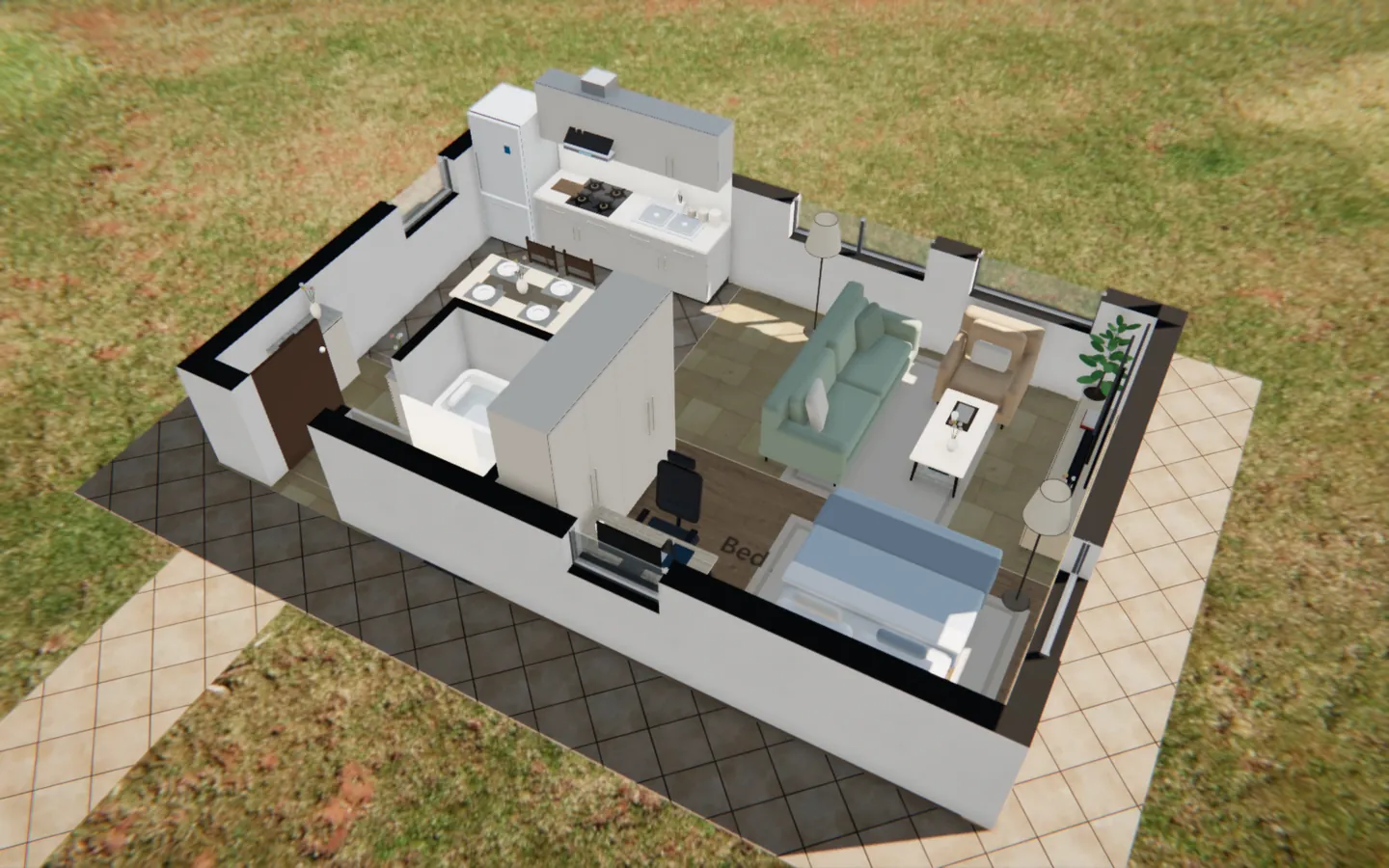
O Home 3D Studio aceita imagens JPG, PNG e WebP, incluindo plantas de folhetos, digitalizações antigas, fotos de celular e esboços organizados com cômodos nítidos e fechados. A IA interpreta um andar em cerca de 1–3 minutos. Depois, você escolhe a porta de entrada e corrige as dimensões lidas incorretamente antes de começar o passeio. Com uma imagem legível, você chega mais rápido à primeira visualização, embora o modelo só possa ser tão preciso quanto a fonte.
Sweet Home 3D ou Home 3D Studio
Os preços do Home 3D Studio abaixo são os praticados na data de redação (outubro de 2026) e podem mudar. O Sweet Home 3D é gratuito e de código aberto.
| Pergunta | Sweet Home 3D | Home 3D Studio |
|---|---|---|
| Como uma imagem de planta vira 3D? | Importe-a como fundo e desenhe as paredes por cima | Envie a imagem; a IA interpreta paredes, portas, janelas e cômodos |
| Dá para desenhar do zero? | Sim | Não |
| Movimento em 3D | Visita virtual | Modo Caminhar e Visão geral de cima |
| Controles de luz | Consulte o site | Sol por local, data, horário e norte; luzes ajustáveis |
| Onde funciona? | Apps para computador e celular; versão online WebGL | Navegador atualizado em celular, tablet ou computador |
| Arquivos e mídia | Exportação OBJ, vídeos com percurso da câmera e impressão em PDF | GLB, USDZ, OBJ, planta 2D, fotos, captura de tela e vídeo de introdução |
| Preço | Grátis | Amostras grátis; sua própria planta custa 20 créditos, com 50 créditos por 4,99 € ou 120 por 9,99 €; assinatura Plus ou Pro a partir de 19,99 € por mês, com cobrança anual |
Escolha de acordo com o próximo trabalho que você precisa fazer:
- Desenhar uma planta: o Sweet Home 3D permite posicionar as paredes por conta própria e usar uma imagem como referência para traçá-las, se for útil.
- Começar por uma imagem: o Home 3D Studio interpreta uma imagem nítida de um andar e cria uma casa mobiliada.
- Visitar o resultado: o Sweet Home 3D oferece a Visita virtual; o Home 3D Studio oferece Caminhar e Visão geral.
- Controlar o projeto: o desenho manual dá controle direto; ao interpretar uma imagem, você precisa conferir o que o modelo deduziu.
- Conferir as dimensões: use qualquer uma das vistas 3D para entender a distribuição, não como prova de que as medidas foram verificadas no local.
Quando escolher o Sweet Home 3D
Escolha o Sweet Home 3D se é importante não pagar pelo software e você aceita desenhar a planta. Ele é especialmente interessante se você quer trabalhar offline no computador, manter controle total das paredes e dos móveis ou prefere software de código aberto. A versão online também permite usar o programa sem instalá-lo no computador.
Com a Visita virtual, você pode percorrer o que desenhou. Também pode exportar um modelo OBJ, criar um vídeo com um percurso da câmera e imprimir em PDF. Se está desenhando várias ideias de projeto do zero, essa liberdade pode valer mais do que a rapidez de gerar automaticamente um primeiro modelo.
Se tiver uma imagem de referência, importe-a, trace com cuidado e confira as dimensões com medidas confiáveis. Traçar uma planta pouco nítida ou aproximada não a torna exata. Se o resultado for usado em uma obra, trabalhe com desenhos adequados e verificados.
Quando escolher o Home 3D Studio
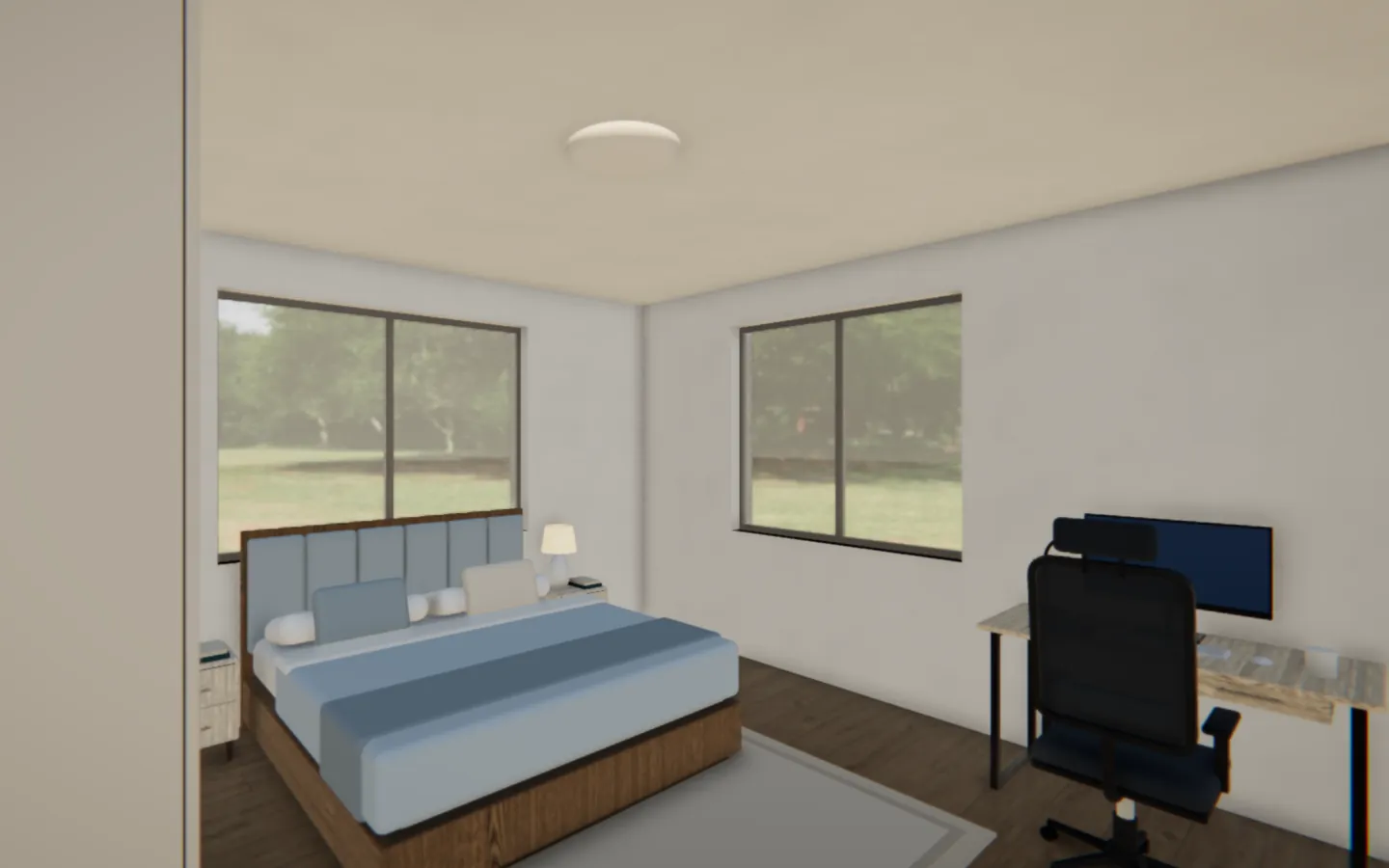
Escolha o Home 3D Studio quando a dúvida imediata for como é um espaço mostrado em uma planta existente. Depois que a imagem é interpretada, você pode alternar entre um passeio na altura dos olhos e uma vista de cima com os elementos cortados. Cada cômodo recebe móveis sugeridos pelo tipo, e todas as peças podem ser movidas, trocadas ou excluídas. Você também pode editar paredes e aberturas, mas o Home 3D Studio não é um espaço de desenho em branco nem uma ferramenta CAD.
Os controles de Sol permitem definir uma cidade ou coordenadas, data, hora local e direção do norte. Você pode conferir a luz do dia nos horários que importam e ajustar as luzes à noite. Compartilhe um link da casa, incluindo as configurações de luz, ou incorpore o passeio a uma página. As amostras grátis permitem testar todas as ferramentas sem cadastro.
Sua planta usa créditos, que não expiram. Se não for possível interpretá-la, os créditos são devolvidos. Uma planta em PDF também funciona: escolha a página. Se a imagem mostrar vários andares, recorte-a para deixar apenas um. Antes de enviar um desenho difícil, leia as orientações para imagens de plantas.
Qual caminho atende à próxima decisão?
Se a próxima decisão é onde colocar uma parede, o Sweet Home 3D oferece um espaço de desenho aberto e uma Visita virtual do projeto. Para conhecer outras maneiras de fazer esse trabalho, veja as opções de software para transformar uma planta baixa em 3D. Se a dúvida é se uma planta publicada atende ao que você procura, uma ferramenta que converte a imagem em passeio pode ajudar a visualizar o espaço com menos preparação. Você também pode seguir os dois caminhos em sequência: desenhe a planta com cuidado, exporte uma imagem nítida e explore-a no Home 3D Studio.
Percorra uma planta antes de decidir se vai desenhá-la
- Abra a amostra grátis do studio; não precisa fazer cadastro.
- Use Visão geral para ver juntas as paredes, aberturas e os móveis.
- Mude para Caminhar e siga o caminho da entrada até as áreas de estar e dormir.
- Use Editar para mover um móvel e depois observe o caminho novamente na altura dos olhos.
- Compare o que você aprendeu com esse passeio baseado em imagem ao controle de desenho de que precisaria no Sweet Home 3D.
Experimente a amostra grátis agora, com todas as ferramentas e sem cadastro; na data de redação, enviar sua própria planta custa 20 créditos, e 50 créditos custam 4,99 €.
Veja em 3D
Abra um projeto de exemplo e percorra-o, confira o sol, defina a hora e veja as luzes se acenderem. É grátis, no seu navegador, sem nada para instalar.
Ou abra um exemplo diretamente: Casa de professor dos anos 1920 · Apartamento de dois quartos
O Sweet Home 3D é uma boa opção para desenhar com controle, sem pagar. O Home 3D Studio é útil quando você já tem uma planta legível e quer percorrê-la, testar a luz e compartilhá-la. Seja qual for a opção, confira as dimensões da fonte.
Sweet Home 3D é uma marca registrada de seu proprietário. O Home 3D Studio não tem vínculo com essa empresa.