記事
間取り画像から3Dで歩く:Sweet Home 3Dの代替
Sweet Home 3Dの代替を比較。間取り画像から3Dで歩けるHome 3D Studioと、無料作図、ブラウザー対応、照明、出力を紹介します。
Sweet Home 3Dは無料のオープンソースソフトです。自由にレイアウトを描いて細部まで調整したいなら、ぜひ検討してみてください。すでに間取り画像があり、まず中を歩いてみたいという理由でSweet Home 3Dの代替を探しているなら、Home 3D Studioが画像を読み取って、ブラウザーで開けるようにします。
要約: 無料のエディターで自分で間取りを描いたりトレースしたりしたいならSweet Home 3Dを選びましょう。見やすい間取り画像がすでにあり、家具付きの室内をブラウザーで歩きたいならHome 3D Studioが向いています。
主な違いは、図面を読み込んだ後の作業です。Sweet Home 3Dでは、間取り画像を背景として読み込み、自分で壁を描いていきます。Home 3D Studioでは、画像から見やすい壁、開口部、部屋を読み取り、家具付きの家を作ります。どちらも3Dで室内を見られますが、必要な作業、自由度、支払い方法が異なります。
間取り画像を使うSweet Home 3Dの代替
Sweet Home 3DはWindows、macOS、Linux、iOS、Androidに対応したインテリア設計アプリで、WebGL対応ブラウザーで使うオンライン版もあります。間取り図を描き、家具を置き、バーチャル訪問で完成した室内を歩けます。間取り画像を取り込めば正確なトレースの基準になりますが、描く作業は自分で行います。壁や開口部を自分で決めたい場合に便利です。
Home 3D Studioは、パンフレットの図面、古いスキャン、スマートフォン写真、部屋が閉じた見やすい手描き図を含むJPG、PNG、WebP画像に対応しています。AIが一フロアを約1–3分で読み取ります。その後、出発するドアを選び、誤って読み取られた寸法を修正してから歩き始めます。元画像が明瞭であれば、より早く最初のイメージを確認できますが、モデルの精度は元画像の精度に左右されます。
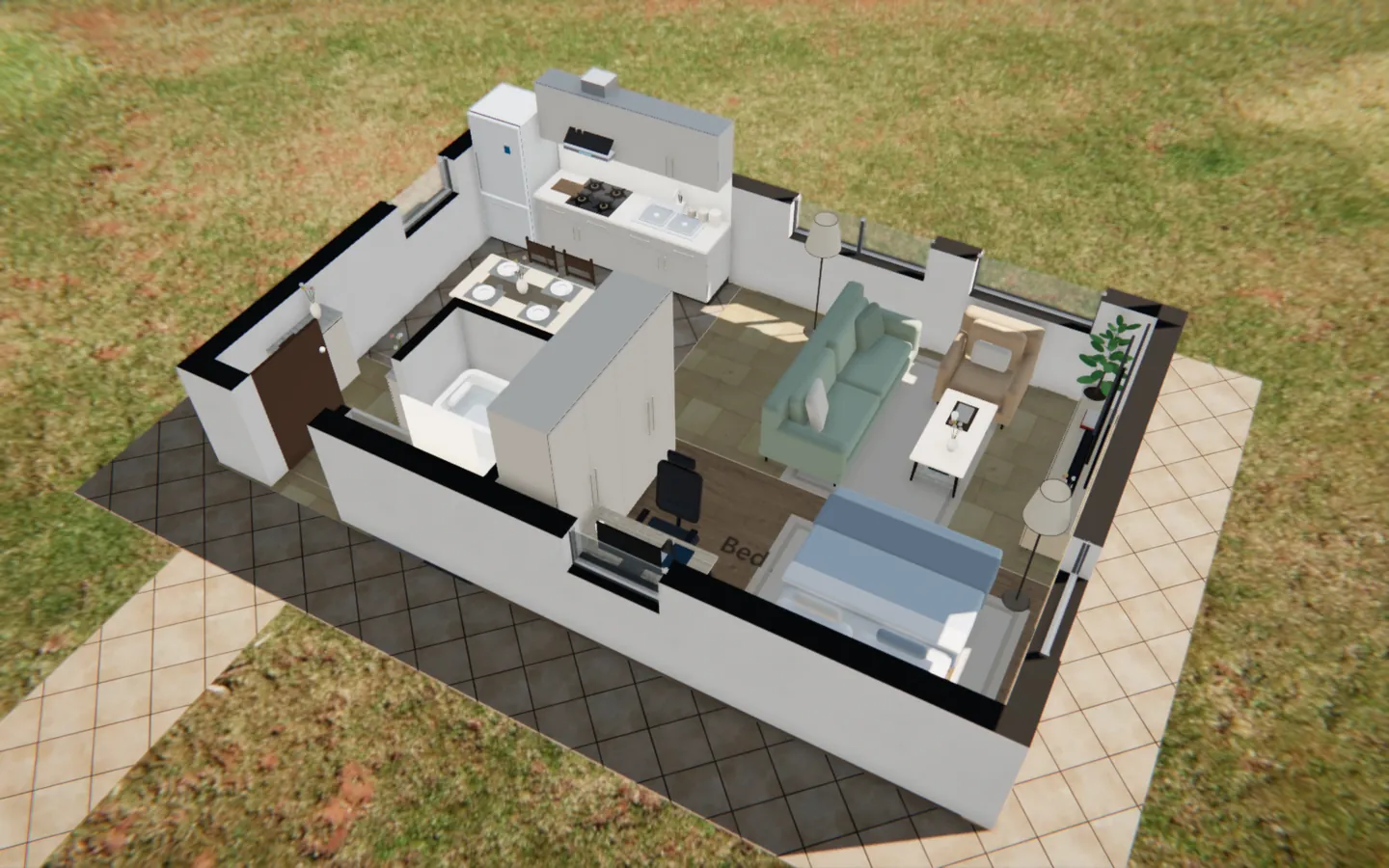
Sweet Home 3DとHome 3D Studioを比較
Home 3D Studioの料金は執筆時点(October 2026)のもので、変更される場合があります。Sweet Home 3Dは無料のオープンソースです。
| 比較項目 | Sweet Home 3D | Home 3D Studio |
|---|---|---|
| 間取り画像を3Dにする方法 | 画像を背景に取り込み、その上に壁を描く | 画像をアップロードし、AIが壁、ドア、窓、部屋を読み取り |
| 白紙から描ける? | はい | いいえ |
| 3Dでの移動 | バーチャル訪問 | 歩行モードと俯瞰表示 |
| 照明の設定 | 公式サイトを確認 | 場所、日付、時刻、北に基づく日差し。照明も調整可能 |
| 動作環境 | デスクトップ・モバイルアプリ、オンラインWebGL版 | スマートフォン、タブレット、パソコンの最新ブラウザー |
| ファイルとメディア | OBJ書き出し、カメラ移動動画、PDF印刷 | GLB、USDZ、OBJ、2D間取り図、写真、スクリーンショット、紹介動画 |
| 料金 | 無料 | サンプルは無料。自分の間取りは20クレジット、50クレジットは€4.99、120クレジットは€9.99。PlusまたはProのサブスクリプションは年払いで月€19.99から |
次に必要な作業から選びましょう。
- 間取りを描く: Sweet Home 3Dでは、自分で壁を配置できます。必要なら画像を背景にしてトレースできます。
- 画像から始める: Home 3D Studioは一フロアの見やすい画像を読み取り、家具付きの家を作ります。
- 完成後の室内を見る: Sweet Home 3Dにはバーチャル訪問、Home 3D Studioには歩行モードと俯瞰表示があります。
- デザインを調整する: 手動作図では直接操作できます。画像読み込みでは、モデルが推測した内容を確認する必要があります。
- 寸法を確認する: どちらの3D表示もレイアウト把握に使い、寸法が実測済みである証拠として扱わないでください。
Sweet Home 3Dを選ぶ場合
ソフトに費用をかけず、自分で間取りを描きたいならSweet Home 3Dを選びましょう。パソコンでオフライン作業をしたい、壁や家具を自由に調整したい、オープンソースソフトを使いたい場合に特に便利です。デスクトップ版をインストールしなくても、オンライン版を利用できます。
バーチャル訪問を使えば、自分で描いた室内を歩けます。OBJモデルを書き出し、カメラの移動に沿った動画を作り、PDFに印刷できます。複数のデザイン案を一から作る場合、自動で最初のモデルを作る速さより、自由度の高さが重要かもしれません。
参考画像がある場合は取り込んで、丁寧にトレースし、信頼できる実測値と照合しましょう。不明瞭な図や概略図をトレースしても、それだけで正確な図面にはなりません。建築工事に使う場合は、適切な検証済み図面を使用してください。
Home 3D Studioを選ぶ場合
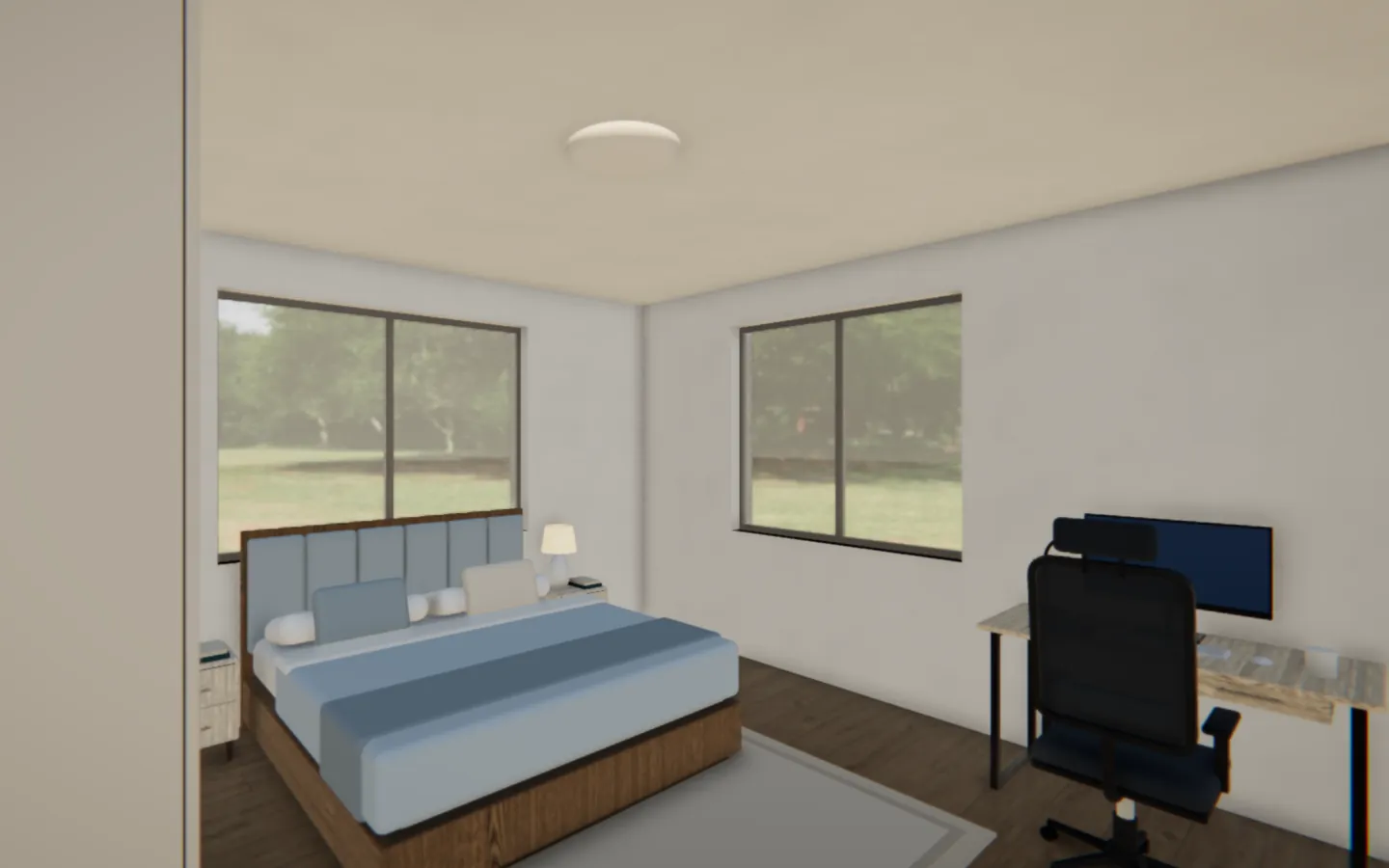
既存の間取りの住み心地を知りたいならHome 3D Studioを選びましょう。画像読み込み後、目線の高さのウォークスルーと、屋根を切り取った俯瞰表示を切り替えられます。部屋の種類に合わせて家具が置かれ、移動、変更、削除できます。壁や開口部も編集できますが、白紙から描く作業やCADツールには対応していません。
太陽の設定では、都市または座標、日付、現地時刻、北の向きを指定できます。気になる時間帯の日当たりを確認し、夜は照明を調整できます。太陽設定を含むリンクを共有したり、ウェブページにウォークスルーを埋め込んだりできます。無料サンプルでは登録せずに全ツールを試せます。
自分の間取りに使うクレジットに有効期限はありません。読み取れない場合はクレジットが返還されます。PDFの間取り図も使えます。ページを選んでください。複数フロアが一枚の画像にある場合は、一フロアずつ切り抜きましょう。難しい図面は、アップロード前に間取り画像のガイドをご覧ください。
次に必要な判断に合う方法は?
壁をどこに置くか決めるなら、Sweet Home 3Dの自由な作図スペースと、自分で描いた室内を歩ける機能が役立ちます。ほかの方法は間取りを3Dにするソフトの選び方で紹介しています。公開されている間取りが自分に合うか知りたいなら、画像から歩けるツールを使えば、準備の手間を抑えて体験できます。順番に両方を使うこともできます。丁寧に間取りを描き、見やすい画像で書き出してからHome 3D Studioで歩いて確認します。
描くかどうか決める前に間取りを歩く
- 無料のワンルームサンプルを開きます。登録は不要です。
- 俯瞰で壁、開口部、家具の配置をまとめて確認します。
- 歩くに切り替え、入口からリビングと寝室までの動線をたどります。
- 編集で家具を一つ動かし、もう一度目線の高さで動線を見ます。
- 画像からのウォークスルーで分かることと、Sweet Home 3Dで必要になる作図の自由度を比べます。
今すぐ無料サンプルを試せます。全ツールを登録不要で利用できます。執筆時点では、自分の間取りをアップロードするには20クレジットが必要で、€4.99で50クレジットを購入できます。
3Dで見てみましょう
サンプルデザインを開いて歩き回り、太陽の位置を確かめ、時刻を合わせてランプが灯るのを見てみましょう。無料で、ブラウザだけで使えます。インストールは不要です。
サンプルを直接開く: 1920年代の教員住宅 · 2ベッドルームのアパートメント
無料で細かく調整しながら作図するならSweet Home 3Dが適しています。読みやすい間取りがすでにあり、歩いたり、日当たりを確かめたり、共有したりしたいならHome 3D Studioが便利です。どちらを使う場合も、元図面の寸法を確認しましょう。
Sweet Home 3Dはその所有者の商標です。Home 3D Studioは同社と提携していません。