記事
Floorplannerの代替ソフト:間取り図の作図とウォークスルー
FloorplannerとHome 3D Studioを、作図、3D表示、図面画像、書き出し、クレジットで比較。間取り図に合う方法を選べるよう解説します。
Floorplannerは、ブラウザー上で間取り図を描いて調整したい場合に便利です。すでに間取り図があり、Floorplannerの代替ソフトを探しているなら、Home 3D Studioで画像から家具付きの家を作成し、室内を歩いて確認できます。次に必要な作業が作図か、既存図面の確認かで選びましょう。
要点: ブラウザーで間取り図を描いて調整するならFloorplannerを選びましょう。すでに図面画像があり、家具付きのウォークスルーを見たいならHome 3D Studioが適しています。各ツールで料金がかかる作業を比べてください。
Floorplannerでは、ブラウザー上で作図し、家具を配置して、2D・3D表示やレンダリングを利用できます。Home 3D Studioでは、間取り図画像から壁、開口部、部屋を読み取り、目の高さのウォークスルーと俯瞰表示を作ります。どちらの方法でも、未確認の図面が施工に使えるようになるわけではありません。正確な寸法が必要な判断には実測図を使ってください。
既存の間取り図を使うFloorplannerの代替ソフト
不動産会社からパンフレットの間取り図を受け取り、キッチンとリビングがつながって感じられるか知りたいとします。手作業ですべての壁を描き直すのは、知りたいことに対して手間が多いかもしれません。Home 3D Studioは1フロア分のJPG、PNG、WebP画像を受け付け、約1–3分で読み込みます。玄関を選び、寸法を確認して室内を歩きます。
新しい間取りを指定する作業なら、作図そのものが役立ちます。Floorplannerはブラウザー上で細かく作図でき、家具ライブラリーも充実しています。高解像度のレンダリングは書き出しクレジットで利用できます。料金ページには画像からモデルへの自動変換が記載されていないため、図面は自分で描く前提で考えましょう。これは結果への評価ではなく、ワークフローの違いです。
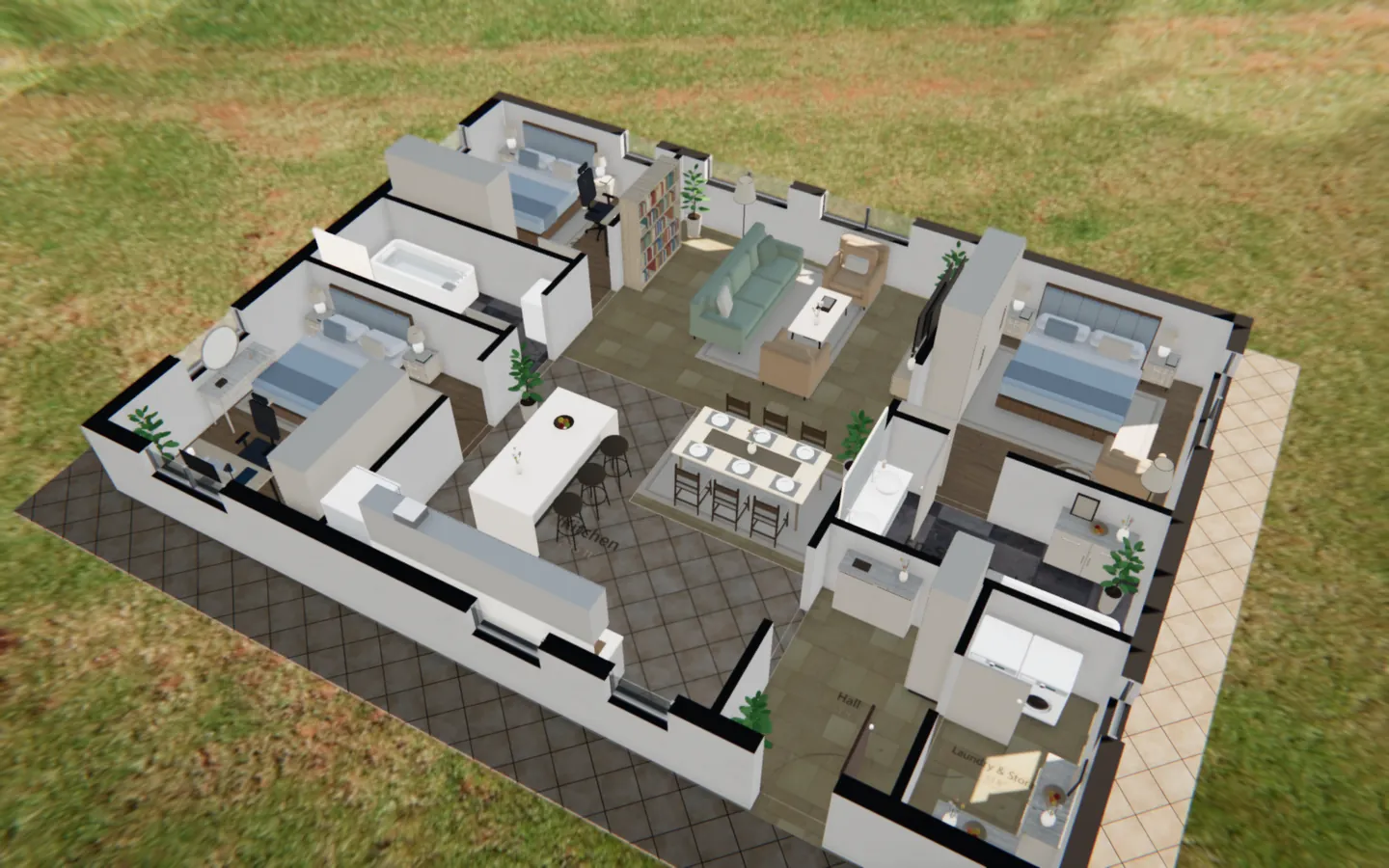
FloorplannerとHome 3D Studioを比較
以下の価格は執筆時点(2026年10月)のもので、変更される場合があります。Floorplannerのサブスクリプション料金はログイン後に表示されるため、表では公開されているクレジットパックを扱います。
| 比較項目 | Floorplanner | Home 3D Studio |
|---|---|---|
| 開始時に用意するもの | ブラウザー上で描く間取り図 | 1フロア分の間取り図画像をアップロード |
| 3Dにする方法 | 図面に家具を配置し、3D表示に切り替え | AIが画像を読み取り、家具付きで歩ける家を作成 |
| ウォークスルー | 詳細は同社サイトを確認 | 目の高さの「歩く」と「俯瞰」 |
| 家具 | 大規模な家具ライブラリー | 8グループに75点。すべて移動や置き換えが可能 |
| 無料利用 | 基本アカウント:最大5プロジェクト、透かし付きのSD書き出し、待ち時間あり | すべてのツールを使えるサンプル。登録不要 |
| 書き出し | 最大8Kのレンダリング。解像度や透かしの変更にクレジットを使用 | 写真、スクリーンショット、イントロ動画、2D間取り図、3Dモデルファイル |
| クレジットの用途 | プロジェクトごとの書き出し変更。5クレジット≈ €7、10クレジット≈ €14 | 自分の図面に20クレジット。50クレジット€4.99、120クレジット€9.99。PlusまたはProのサブスクリプションは年払いで月€19.99から |
同じものを買うかのようにクレジット数を比べることはできません。Floorplannerのクレジットはプロジェクトの書き出しをアップグレードします。Home 3D Studioのクレジットはご自身の間取り図画像を処理するためのもので、家具の変更、ダウンロード、サンプルの利用にクレジットはかかりません。ただし、間取り図のファイルのダウンロードにはサブスクリプションが必要です(サブスクリプションの開始前にクレジットのパックを購入した場合を除きます)。まず必要な作業を決め、その料金を確認してください。
Floorplannerが向いている場合
間取り図を描いたり描き直したりする予定があり、形状を細かく調整したいならFloorplannerを選びましょう。ブラウザー上で間取りを作り、家具を配置し、レンダリングを作る作業を自分で進めたい人に向いています。発表資料などで最大8Kの高解像度書き出しが必要な場合にも役立つことがあります。
無料の基本アカウントでは、最大5プロジェクト、それぞれ3フロア、3デザインから始められます。SD書き出しは960×540で、透かしが入り、書き出しごとに10分の待ち時間があります。高解像度画像や透かしなしの画像が必要なら、書き出しクレジットも考慮してください。有料サブスクリプションもあるため、現在のアカウント料金を確認しましょう。
間取り図を描くこと自体が目的なら、エディターで設計し、作業を進めながら3D表示で確認してください。次の順序で進めます。
- 実測した資料をもとに、壁と開口部を描きます。
- 家具を置く前に、部屋の寸法を確認します。
- 大きな家具から置き、その周囲の動線をたどります。
- 3Dで間取りを見て、つながりに無理がないか再確認します。
Home 3D Studioが向いている場合
読み取りやすい画像が手元にあり、すぐに空間の様子を知りたいならHome 3D Studioを選びましょう。「歩く」では出入口を通って移動できます。「俯瞰」では上からの切り取り表示を見られるので、動線や部屋の隣接関係を確認できます。「部屋」一覧では床面積と壁面積を確認できます。家具の移動、回転、サイズ変更、削除や、最初の読み込み後の壁の変更も可能です。
光を確認するには、場所、日付、現地時刻、北の向きを設定します。部屋に太陽がどのように差し込むか、暗くなった後に照明をどう調整するかを確認できます。太陽の設定を含むリンクを共有したり、埋め込みコードでウォークスルーをウェブサイトに載せたりできます。図面をアップロードする前に、無料サンプルで操作を試してください。

Home 3D Studioでは、何もない状態から間取り図を描いたり、CAD図面を作ったりできません。複数階の図面画像を一度に処理することもできません。PDFも使えます。該当ページを選んでください。モデルは図面に沿って作られるので、寸法の読み違いがないか確認し、現地調査ではなくビジュアライゼーションとして扱ってください。
2つのツールを使う方法
目的に応じて、異なる段階で2つのツールを使えます。細かな調整が必要ならFloorplannerで図面を作成または修正します。部屋の動線を試したり、ブラウザー上のウォークスルーを共有したりする場合は、鮮明な画像に書き出してHome 3D Studioにアップロードします。書き出した画像で部屋の輪郭が閉じ、開口部がはっきり見えるか確認してください。準備方法は間取り図画像のガイド、作図方法は間取り図の描き方をご覧ください。
最初の図面ですでに作図上の疑問が解決しているなら、ウォークスルーから始めます。歩いてみて正式に検討したいアイデアが見つかったら、確認済みの寸法を使って作図ソフトに戻ります。ビジュアルによる確認と最終図面を、それぞれ適切な用途に使えます。
作図ソフトを決める前にウォークスルーを試す
- 無料の一戸建てサンプルを開きます。登録は不要です。
- 俯瞰で部屋の配置を見て、確かめたい動線を見つけます。
- 歩くに切り替え、ドアを通りながら動線をたどります。
- 編集で大きな家具を動かし、通りやすくなるか確認します。
- 歩いて分かったことと、作図ソフトで描いたり計測したりする必要がある点を比べます。
すべてのツールを使えるサンプルを、登録なしで今すぐ無料でお試しください。執筆時点では、自分の間取り図をアップロードするには20クレジットが必要で、50クレジットは€4.99です。
3Dで見てみましょう
サンプルデザインを開いて歩き回り、太陽の位置を確かめ、時刻を合わせてランプが灯るのを見てみましょう。無料で、ブラウザだけで使えます。インストールは不要です。
サンプルを直接開く: 1920年代の教員住宅 · 2ベッドルームのアパートメント
自分で間取り図を描いてレンダリングするならFloorplannerを、既存の図面画像を手早く確認するならHome 3D Studioを選びましょう。クレジットは支払い対象の作業で比較してください。一方は書き出しの変更、もう一方は図面の処理に使います。
Floorplannerは各所有者の商標です。Home 3D StudioはFloorplannerと提携していません。