Artikel
Alternatief voor Floorplanner: tekenen of zelf rondlopen?
Vergelijk Floorplanner en Home 3D Studio voor tekenen, 3D-weergaven, plattegronden, exports en credits. Kies de juiste route voor je plattegrond.
Floorplanner is handig als je een plattegrond in de browser wilt tekenen en aanpassen. Zoek je een alternatief omdat je de plattegrond al hebt, dan kan Home 3D Studio de afbeelding omzetten in een gemeubileerde woning waar je doorheen loopt. De praktische vraag is of je volgende taak tekenen of verkennen is.
Kort gezegd: Kies Floorplanner als je een plattegrond in de browser wilt tekenen en aanpassen. Kies Home 3D Studio als je al een plattegrondafbeelding hebt en er een gemeubileerde rondleiding van wilt maken. Vergelijk de kosten op basis van de taken waarvoor je betaalt.
Floorplanner biedt 2D- en 3D-weergaven, meubels en visualisaties via een tekenprogramma in de browser. Home 3D Studio leest muren, openingen en kamers op een plattegrondafbeelding en maakt daarna een wandeling op ooghoogte en een bovenaanzicht mogelijk. Geen van beide routes maakt een niet-gecontroleerde brontekening geschikt voor de bouw. Gebruik gemeten tekeningen voor beslissingen die afhangen van exacte maten.
Alternatief voor Floorplanner bij een bestaande afbeelding
Stel dat een makelaar je een brochureplattegrond stuurt en je wilt weten of de keuken verbonden aanvoelt met de woonkamer. Dan kan elke muur met de hand overtekenen meer werk zijn dan nodig is. Home 3D Studio accepteert een JPG-, PNG- of WebP-afbeelding van één verdieping en leest die in ongeveer 1–3 minuten. Je kiest de ingang, controleert de maten en loopt door de woning.
Als je een nieuwe indeling wilt bepalen, is tekenen juist waardevol. Met Floorplanner kun je nauwkeurig in de browser tekenen en beschik je over een grote meubelbibliotheek. Hoge-resolutievisualisaties zijn beschikbaar via het exportsysteem met credits. De prijspagina vermeldt geen automatische omzetting van afbeelding naar model; ga er dus van uit dat je de bron zelf moet tekenen. Dat is een verschil in werkwijze, geen oordeel over het resultaat.
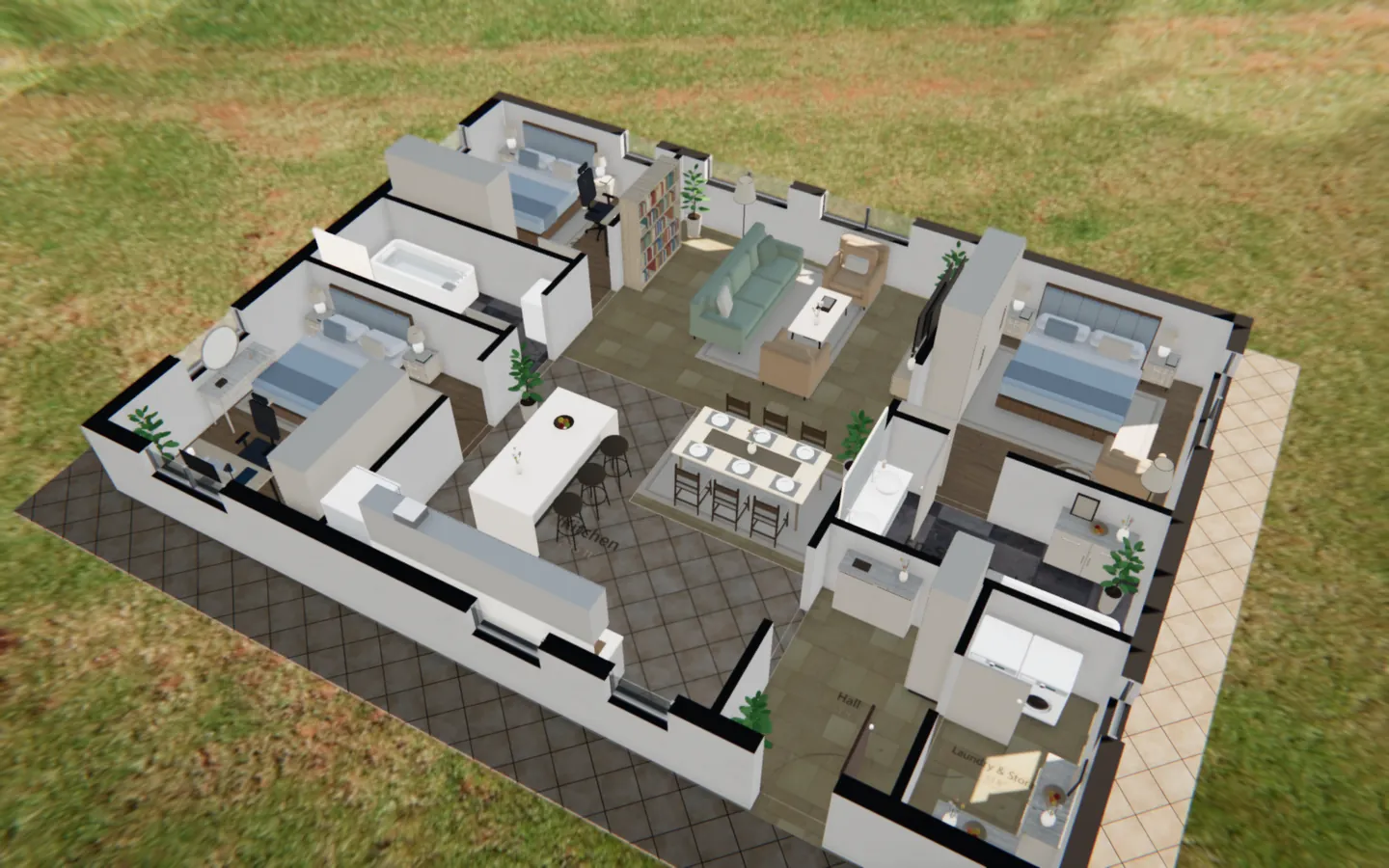
Floorplanner vergelijken met Home 3D Studio
De prijzen hieronder gelden op het moment van schrijven (oktober 2026) en kunnen veranderen. Floorplanner biedt ook abonnementen waarvan de prijzen na aanmelding worden getoond; de tabel gebruikt de gepubliceerde creditbundels.
| Vraag | Floorplanner | Home 3D Studio |
|---|---|---|
| Startpunt | Teken een plattegrond in de browser | Upload een afbeelding van één plattegrond |
| Route naar 3D | Richt de tekening in en schakel over naar 3D-weergaven | De AI leest de afbeelding en maakt een gemeubileerde woning waar je doorheen loopt |
| Rondleiding | Bekijk hun website | Loop op ooghoogte en bekijk de woning in Overzicht |
| Meubels | Grote meubelbibliotheek | 75 meubels in 8 groepen, allemaal verplaatsbaar of vervangbaar |
| Gratis toegang | Basisaccount: maximaal 5 projecten, SD-exports met watermerk en wachttijd | Voorbeeldontwerpen met alle hulpmiddelen, zonder aanmelding |
| Exports | Visualisaties tot 8K; hogere resolutie en verwijdering van watermerk kosten credits | Foto's, schermafbeelding, introvideo, 2D-plattegrond en 3D-modelformaten |
| Werking van credits | Exportverbeteringen per project; 5 credits ≈ 7 €, 10 voor ≈ 14 € | Je eigen plattegrond kost 20 credits; 50 credits 4,99 €, 120 credits 9,99 €; Plus- of Pro-abonnement vanaf 19,99 € per maand, jaarlijks gefactureerd |
De credits zijn niet te vergelijken alsof ze hetzelfde kopen. Bij Floorplanner verbeteren credits exports voor een project. Bij Home 3D Studio worden credits gebruikt om je eigen plattegrondafbeelding te verwerken; meubels veranderen, downloaden en voorbeeldontwerpen gebruiken kost geen credits; het downloaden van de bestanden van de plattegrond vereist een abonnement, tenzij je een creditpakket hebt gekocht voordat abonnementen begonnen. Bepaal eerst welke handeling je nodig hebt en bekijk dan de prijs.
Wanneer kies je Floorplanner?
Kies Floorplanner als je de indeling wilt tekenen of opnieuw wilt tekenen en controle wilt over de geometrie. Het past goed bij iemand die de plattegrond in de browser wil opbouwen, inrichten en er visualisaties van wil maken. De hogere exportresoluties, tot 8K, kunnen belangrijk zijn voor presentatiemateriaal.
Met het gratis basisaccount kun je beginnen met maximaal 5 projecten, met 3 verdiepingen en 3 ontwerpen per project. De SD-exports zijn 960×540, hebben een watermerk en kennen een wachttijd van 10 minuten tussen exports. Heeft een klant een grotere afbeelding nodig of geen watermerk, houd dan rekening met de exportcredits. Er zijn ook betaalde abonnementen; controleer de actuele prijzen voor accounts.
Is het tekenen van de plattegrond zelf het doel, begin dan in de editor en gebruik tijdens het ontwerpen de 3D-weergave om je werk te bekijken. Houd deze stappen aan:
- Teken de muren en openingen op basis van je gemeten bron.
- Controleer de kamerafmetingen voordat je meubels plaatst.
- Plaats eerst de grootste meubels en volg de routes eromheen.
- Bekijk de plattegrond in 3D en controleer onhandige verbindingen opnieuw.
Wanneer kies je Home 3D Studio?
Kies Home 3D Studio als je een leesbare afbeelding hebt en snel een indruk van de ruimte wilt krijgen. Met Lopen beweeg je door deuropeningen. Overzicht geeft een opengewerkte weergave van bovenaf, handig om routes en aangrenzende kamers te bekijken. De lijst Kamers bevat vloer- en muuroppervlakken. Je kunt meubels verplaatsen, draaien, vergroten of verkleinen en verwijderen, en na de eerste herkenning muren aanpassen.
Stel voor een lichtcontrole de plaats, datum, lokale tijd en noordrichting in. Je kunt zien hoe de zon de kamers binnenvalt en na het donker de lampen aanpassen. Een gedeelde link kan die zoninstellingen bevatten; met een insluitcode kun je de rondleiding op een website plaatsen. Probeer de bediening in een gratis voorbeeld voordat je een plattegrond uploadt.

Home 3D Studio tekent geen nieuwe plattegrond vanaf nul en maakt geen CAD-tekeningen. Het kan geen afbeelding met meerdere verdiepingen als één opdracht verwerken. Een PDF als bron werkt ook: kies de relevante pagina. Het model volgt de tekening. Controleer daarom verkeerd gelezen afmetingen en gebruik het resultaat als visualisatie, niet als bouwkundige opname.
Een handige werkwijze in twee stappen
Je kunt deze hulpmiddelen op verschillende momenten gebruiken. Teken of pas een plattegrond aan in Floorplanner als je daar controle voor nodig hebt. Exporteer een duidelijke afbeelding en upload die naar Home 3D Studio als je ook de routes door kamers wilt bekijken of een rondleiding in de browser wilt delen. Controleer of de geëxporteerde afbeelding duidelijke, gesloten kamers en zichtbare openingen heeft. In de gids voor plattegrondafbeeldingen staat meer informatie over de voorbereiding; een plattegrond tekenen beschrijft de eerdere tekenstap.
Beantwoordt de eerste plattegrond je tekenvraag al, begin dan met de rondleiding. Laat de rondleiding een idee voor een indeling zien dat je wilt uitwerken, ga dan terug naar een tekenprogramma en gebruik gecontroleerde maten. Zo blijven de visuele controle en de definitieve tekening elk bij hun eigen doel.
Probeer een rondleiding voordat je een tekenprogramma kiest
- Open het gratis voorbeeld van de gezinswoning; aanmelden is niet nodig.
- Gebruik Overzicht om de indeling van de kamers te bekijken en een route te kiezen die je wilt testen.
- Schakel over naar Lopen en volg die route door de deuropeningen.
- Gebruik Bewerken om een groot meubel te verplaatsen en kijk of de route daardoor duidelijker wordt.
- Vergelijk wat je hebt ontdekt door de woning rond te lopen met wat je nog moet tekenen of meten in een plattegrondprogramma.
Probeer het nu gratis met alle hulpmiddelen in het voorbeeld, zonder je aan te melden; op het moment van schrijven kost je eigen plattegrond uploaden 20 credits en krijg je 50 credits vanaf 4,99 €.
Bekijk het in 3D
Open een voorbeeldontwerp en loop erdoorheen, kijk waar de zon valt, stel het uur in en zie de lampen aangaan. Het is gratis, werkt in je browser en je hoeft niets te installeren.
Of open direct een voorbeeld: Onderwijzerswoning uit de jaren 1920 · Appartement met twee slaapkamers
Kies Floorplanner om zelf een plattegrond te tekenen en visualiseren. Kies Home 3D Studio om snel een bestaande plattegrondafbeelding te verkennen. Vergelijk credits op basis van de taak waarvoor je betaalt: exportverbeteringen bij het ene programma en verwerking van een plattegrond bij het andere.
Floorplanner is een handelsmerk van de eigenaar. Home 3D Studio is er niet mee verbonden.