Artikkel
Floorplanneri alternatiiv: kas joonistada plaan või jalutada selles?
Võrdle Floorplannerit ja Home 3D Studiot joonistamise, 3D-vaadete, plaanipiltide, ekspordi ja krediitide järgi ning vali oma põhiplaani jaoks sobiv tee.
Floorplanner sobib siis, kui tahad brauseris põhiplaani joonistada ja täiustada. Kui otsid Floorplanneri alternatiivi sellepärast, et plaan on sul juba olemas, saab Home 3D Studio muuta plaanipildi sisustatud koduks, milles saad ringi jalutada. Otsustav küsimus on, kas järgmine töö on joonistamine või ruumi uurimine.
Lühidalt: Vali Floorplanner, kui pead brauseris plaani joonistama ja täpsustama. Vali Home 3D Studio, kui sul on plaani pilt juba olemas ja soovid sisustatud 3D-ringkäiku; võrdle hindu selle järgi, millise töö eest kumbki teenus tasu küsib.
Floorplanner pakub brauseris joonistamise kõrval 2D- ja 3D-vaateid, sisustamist ja renderdusi. Home 3D Studio loeb plaanipildilt seinad, avad ja ruumid ning avab siis silmade kõrgusel ringkäigu ja ülaltvaate. Kumbki lahendus ei muuda kontrollimata lähtejoonist ehitamiseks sobivaks; täpseid mõõte nõudvate otsuste jaoks kasuta mõõdistatud jooniseid.
Floorplanneri alternatiiv olemasoleva pildi jaoks
Oletame, et maakler saadab sulle brošüüris oleva plaani ja tahad teada, kas köök tundub elutoaga hästi ühendatud. Iga seina käsitsi uuesti joonistamine võib olla selle küsimuse jaoks liigne töö. Home 3D Studio võtab vastu ühe korruse JPG-, PNG- või WebP-pildi ja loeb selle umbes 1–3 minutiga. Sina valid välisukse, kontrollid mõõte ja jalutad ringi.
Kui eesmärk on määrata uus planeering, on joonistamine ise väärtuslik samm. Floorplanner pakub täpset brauseris joonistamist ja suurt mööblikogu; suure eraldusvõimega renderdused on saadaval ekspordikrediitide eest. Selle hinnalehel ei mainita pildi automaatset mudeliks muutmist, seega arvesta lähteplaani joonistamisega. See on erinevus tööviisis, mitte hinnang tulemusele.
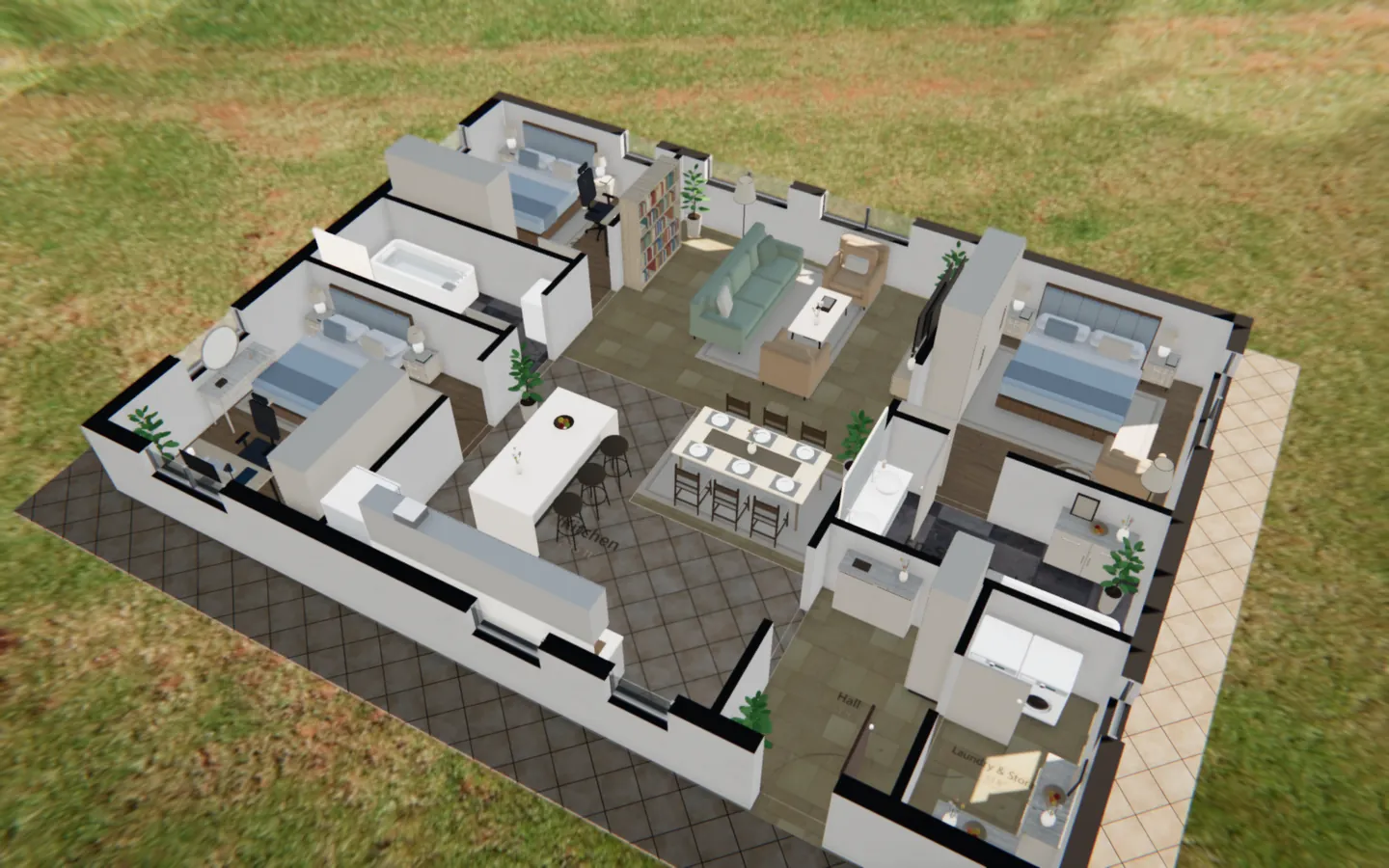
Floorplanner ja Home 3D Studio võrdluses
Hinnad kehtivad artikli kirjutamise ajal (oktoobris 2026) ja võivad muutuda. Floorplanner pakub ka tellimusi, mille hinnad ilmuvad pärast sisselogimist; tabel kasutab avaldatud krediidipakette.
| Küsimus | Floorplanner | Home 3D Studio |
|---|---|---|
| Lähtekoht | Joonista põhiplaan brauseris | Laadi üles ühe korruse plaani pilt |
| Tee 3D-ni | Sisusta joonis ja lülitu 3D-vaadetele | Tehisintellekt loeb pilti ja loob sisustatud kodu, milles saad jalutada |
| Ringkäik | Vaata nende veebisaidilt | Silmade kõrgusel režiim Jaluta ning Ülevaade |
| Mööbel | Suur mööblikogu | 75 eset 8 rühmas, kõiki saab liigutada või asendada |
| Tasuta kasutamine | Tavakonto: kuni 5 projekti, vesimärgiga SD-eksport ja ooteajad | Näidisprojektid kõigi tööriistadega, kontot pole vaja |
| Eksport | Renderdused kuni 8K; eraldusvõime ja vesimärgi muudatused maksavad krediite | Fotod, kuvatõmmis, sissejuhatusvideo, 2D-plaan ja 3D-mudeli failid |
| Krediitide kasutus | Ekspordi täiendused projekti kohta; 5 krediiti ≈ 7 €, 10 krediiti ≈ 14 € | Sinu plaan maksab 20 krediiti; 50 krediiti 4,99 €, 120 krediiti 9,99 €; Plus- või Pro-tellimus alates 19,99 € kuus, aastase arveldusega |
Krediitide arve ei saa võrrelda nii, nagu need ostaksid sama asja. Floorplanneri krediidid parandavad projekti ekspordivõimalusi. Home 3D Studio krediidid töötlevad sinu plaani pilti; mööbli muutmine, allalaadimine ja näidisprojektide kasutamine krediite ei kuluta; plaani failide allalaadimine vajab tellimust, välja arvatud juhul, kui ostsid krediidipaki enne tellimuste algust. Otsusta esmalt, millist toimingut vajad, ja vaata siis selle hinda.
Millal valida Floorplanner
Vali Floorplanner, kui tahad planeeringu joonistada või ümber joonistada ning selle geomeetriat täpselt juhtida. See sobib inimesele, kes on valmis plaani brauseris üles ehitama, sisustama ja renderdusi tegema. Suurem ekspordi eraldusvõime, kuni 8K, võib esitlusmaterjalide puhul oluline olla.
Tasuta tavakontoga saad alustada kuni 5 projektiga, millest igaühes võib olla 3 korrust ja 3 kujundust. SD-eksport on 960×540, vesimärgiga ning eksportide vahel tuleb oodata 10 minutit. Kui kliendil on vaja suuremat või vesimärgita pilti, arvesta ekspordikrediitidega. Olemas on ka tasulised tellimused; vaata nende kehtivaid hindu oma kontolt.
Kui eesmärk ongi plaani joonistada, alusta redaktoris ja kontrolli kujunduse arenedes 3D-vaadet. Tee kontrollid selles järjekorras:
- Joonista seinad ja avad mõõdistatud lähteplaani järgi.
- Kontrolli ruumide mõõtmeid enne mööbli paigutamist.
- Paiguta kõige suuremad esemed esimesena ning jälgi liikumisteid nende ümber.
- Vaata plaani 3D-s ja tule ebamugavate ühenduste juurde tagasi.
Millal valida Home 3D Studio
Vali Home 3D Studio, kui sul on loetav plaanipilt ja tahad kohe ruumist ettekujutust saada. Režiimis Jaluta saad liikuda läbi ukseavade. Ülevaade näitab kodu avatud lõikena ülalt ning aitab hinnata liikumisteid ja ruumide naabrust. Ruumide loendis on põranda- ja seinapindalad. Pärast esmast tuvastamist saad mööblit liigutada, pöörata, muuta selle suurust või selle kustutada ning proovida seinamuudatusi.
Valguse uurimiseks määra asukoht, kuupäev, kohalik kellaaeg ja põhjasuund. Näed, kuidas päike tubadesse paistab, ning saad pimedal ajal lampe sättida. Jagamislink võib päikeseseaded kaasa võtta; manustamiskoodiga saad lisada ringkäigu veebisaidile. Proovi neid seadeid tasuta näidisprojektis enne oma plaani üleslaadimist.

Home 3D Studio ei joonista uut plaani tühjalt lehelt ega loo CAD-jooniseid. Mitme korruse pilti ei saa ühe tööna töödelda. PDF-lähtefail sobib samuti: vali vajalik lehekülg. Mudel järgib joonist, seega vaata üle valesti loetud mõõdud ning käsitle tulemust visualiseeringu, mitte mõõdistusena.
Mõistlik töö kahe sammuga
Neid tööriistu saab kasutada eri etappides. Joonista või täpsusta plaani Floorplanneris, kui vajad sellist kontrolli. Ekspordi selge pilt ja laadi see Home 3D Studiosse, kui tahad lisaks kontrollida liikumist ruumide vahel või jagada brauseris avatavat ringkäiku. Veendu, et eksporditud pildil on selged suletud ruumid ja nähtavad avad. Ettevalmistust selgitab plaanipildi juhend; varasemat joonistamisetappi käsitleb artikkel kuidas joonistada põhiplaani.
Kui olemasolev plaan vastab juba joonistamisega seotud küsimustele, alusta ringkäigust. Kui ringkäik annab planeeringuidee, mille tahad ametlikult vormistada, mine kontrollitud mõõtudega tagasi joonistustööriista juurde. Nii on visuaalsel katsel ja lõplikul plaanil kummalgi õige roll.
Proovi ringkäiku enne joonistustööriista valimist
- Ava tasuta peremaja näidisprojekt; kontot pole vaja.
- Kasuta režiimi Ülevaade, et uurida ruumide paigutust ja leida tee, mida tahad proovida.
- Lülitu režiimile Jaluta ja järgi seda teed läbi ukseavade.
- Kasuta tööriista Muuda, et liigutada suurt mööblieset ja vaadata, kas liikumistee muutub selgemaks.
- Võrdle ringkäigust saadud teadmisi sellega, mida pead veel plaaniredaktoris joonistama või mõõtma.
Proovi seda näidisprojektis kohe tasuta, kõigi tööriistadega ja ilma kontota; artikli kirjutamise ajal maksab oma plaani üleslaadimine 20 krediiti ning 50 krediiti saab alates 4,99 €.
Vaata 3D-s
Ava näidisprojekt ja jaluta selles ringi, vaata päikese liikumist, vali kellaaeg ning süüta lambid. Kõik on tasuta ja töötab brauseris ilma midagi installimata.
Või ava kohe näidis: 1920. aastate õpetaja maja · Kahe magamistoaga korter
Vali Floorplanner, et joonistada ja renderdada plaani, mida saad täpselt juhtida. Vali Home 3D Studio, et olemasolevat plaanipilti kiiresti uurida. Hinda krediite selle järgi, mille eest need maksavad: ühes tööriistas ekspordi täienduste, teises plaani töötlemise eest.
Floorplanner on oma omaniku kaubamärk. Home 3D Studio ei ole sellega seotud.