文章
Floorplanner 替代方案:绘制户型图还是直接漫游?
比较 Floorplanner 和 Home 3D Studio 的绘图、3D 视图、户型图图片、导出和积分,找到适合你现有户型图的工作方式。
如果你想在浏览器中绘制户型图并不断调整,Floorplanner 很实用。如果你在寻找 Floorplanner 替代方案,是因为手头已经有户型图,Home 3D Studio 可以根据图片生成带家具的住宅模型供你漫游。实际要考虑的问题是:接下来你要绘图,还是探索现有布局?
简而言之: 需要在浏览器中绘制并完善户型图时,选择 Floorplanner。手上已有户型图图片、想漫游查看带家具的模型时,选择 Home 3D Studio;比较价格时,应看各工具具体对什么任务收费。
Floorplanner 提供 2D 和 3D 视图、家具和渲染功能,围绕浏览器绘图流程展开。Home 3D Studio 能识别户型图图片中的墙体、开口和房间,再提供视线高度漫游和俯瞰视图。两种方式生成的结果都不能让未经核实的源图纸适用于施工;如果决策依赖精确尺寸,请使用经过测量的图纸。
已有图片时的 Floorplanner 替代方案
假设房产经纪人给你发来一张宣传册户型图,而你想知道厨房和客厅是否连通。为此手动画出每面墙,可能比实际需要的工作更多。Home 3D Studio 接受单层 JPG、PNG 或 WebP 户型图图片,约需 1–3 分钟读取。你选择入口、核对尺寸,然后就可以漫游。
如果你的任务是设计新的布局,绘图步骤就很有价值。Floorplanner 可以让你在浏览器中精确绘图,并使用大型家具库;高清渲染图则通过其导出积分系统提供。它的定价页面没有提及自动将图片转换为模型的功能,因此应准备好自行绘制源图。这是工作流程的区别,并非对结果优劣的评价。
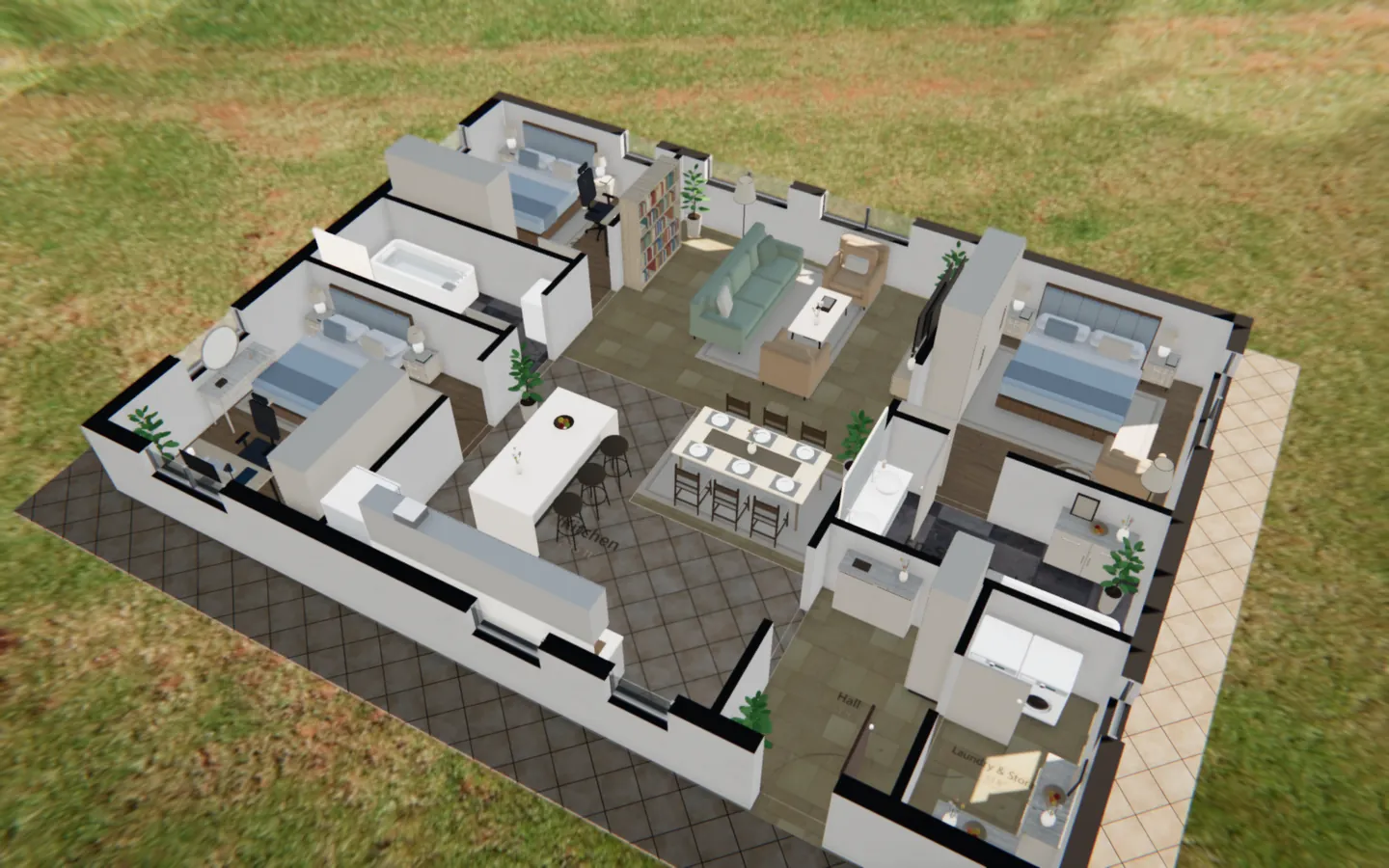
Floorplanner 与 Home 3D Studio 对比
以下价格为本文撰写时(October 2026)的价格,之后可能变化。Floorplanner 还有登录后才会显示价格的订阅方案;下表使用其公布的积分包价格。
| 对比项目 | Floorplanner | Home 3D Studio |
|---|---|---|
| 起点 | 在浏览器中绘制户型图 | 上传一层户型图图片 |
| 转换为 3D 的方式 | 为图纸添加家具,再切换到 3D 视图 | AI 读取图片并生成带家具、可漫游的住宅 |
| 室内漫游 | 查看其网站 | 视线高度的漫游模式,以及俯瞰视图 |
| 家具 | 大型家具库 | 75 件家具,分为 8 组,均可移动或替换 |
| 免费使用 | 基础账户最多 5 个项目,标清度导出带水印且需等待 | 示例设计可使用全部工具,无需注册 |
| 导出 | 渲染最高支持 8K;升级分辨率和去水印需使用积分 | 照片、屏幕截图、片头视频、2D 户型图和 3D 模型文件 |
| 积分如何计费 | 每个项目的导出升级;5 积分 ≈ €7,10 积分 ≈ €14 | 自己的户型图需 20 积分;50 积分 €4.99,120 积分 €9.99;Plus 或 Pro 订阅每月 €19.99 起,按年计费 |
不能把两边的积分数字直接对比,因为它们购买的服务不同。Floorplanner 积分用于升级项目的导出。Home 3D Studio 积分用于处理自己的户型图图片;更换家具、下载和使用示例设计都不消耗积分;下载户型图的文件需要订阅,除非你在订阅推出之前购买过积分包。先确定需要哪种操作,再查看相应价格。
何时选择 Floorplanner
如果你打算绘制或重画布局,并想控制几何形状,就选 Floorplanner。它适合愿意在浏览器中构建户型图、布置家具并制作渲染图的人。导出最高支持 8K 的高分辨率,可能对展示材料有用。
免费的基础账户允许你创建最多 5 个项目,每个项目包含 3 层和 3 个设计。标清度导出分辨率为 960×540,带水印,且每次导出需要等待 10 分钟。如果客户需要更大的图片或无水印版本,请把导出积分算进预算。它也提供付费订阅,请查看账户中当前的订阅价格。
如果绘制户型图本身就是目标,可以从编辑器开始,并在设计过程中用 3D 视图检查。按顺序完成以下检查:
- 根据实测资料绘制墙体和开口。
- 摆放家具前,核对房间尺寸。
- 先放入最大件家具,再描画周围的动线。
- 在 3D 中查看户型图,并重新检查不顺畅的连接处。
何时选择 Home 3D Studio
如果你已有可读的户型图图片,想马上了解空间感受,就选 Home 3D Studio。漫游模式能让你穿过门口;俯瞰视图则从上方显示剖切模型,便于查看动线和相邻房间。“房间”列表包含地面和墙面的面积。初次读取后,你可以移动、旋转、调整家具尺寸或删除家具,也可以尝试修改墙体。
如需检查光线,设置地点、日期、当地时刻和正北方向。你可以查看阳光如何进入房间,并在天黑后调整灯光。分享链接可以保留太阳设置;嵌入代码能把漫游放到网站中。上传户型图前,可以在免费示例中试用这些控件。

Home 3D Studio 不能从零绘制新户型,也不能生成 CAD 图纸。它不能在一次处理中导入多层户型图。源文件是 PDF 也可以:请选择相关页面。模型依据图纸生成,因此要检查误读的尺寸,并把模型当作可视化效果,而不是测绘结果。
实用的两步工作流程
在不同阶段使用这两种工具也可以。需要掌控布局时,先用 Floorplanner 绘制或完善户型图。如果还想检查房间之间的路线,或分享浏览器漫游,可以导出清晰图片,再上传到 Home 3D Studio。确认导出的图片中房间边界清晰闭合、开口可见。户型图图片指南说明了更多准备方法;如何绘制户型图介绍了前期绘图步骤。
如果原图已经回答了绘图方面的问题,就先开始漫游。如果漫游让你想到想进一步落实的布局方案,就带着已核实的尺寸回到绘图工具。这样,可视化检查和最终图纸就各司其职。
选择绘图工具前先试试漫游
- 打开免费的家庭住宅示例,无需注册。
- 使用 俯瞰 查看房间布局,并找到想要检查的路线。
- 切换到 漫游,穿过门口沿着这条路线走一遍。
- 使用 编辑 移动一件大件家具,看看动线是否更清楚。
- 比较漫游让你了解了什么,以及在户型图编辑器中还需要绘制或测量什么。
现在就免费体验示例,所有工具均可使用且无需注册;本文撰写时,上传自己的户型图需 20 积分,50 积分起价为 €4.99。
在 3D 中亲眼看看
打开一个示例户型,走进去看看,查看阳光,设好时刻,看着灯一盏盏亮起来。完全免费,在浏览器中即可使用,无需安装任何东西。
或直接打开一个示例: 1920 年代的教师小屋 · 两居室公寓
选择 Floorplanner,绘制和渲染由你掌控的户型图;选择 Home 3D Studio,快速探索现有户型图图片。根据积分实际支付的任务来判断成本:一种工具中是升级导出,另一种是处理户型图。
Floorplanner 是其所有者的商标。Home 3D Studio 与其无关联。