Makale
Floorplanner alternatifi: plan mı çizeceksiniz, gezecek misiniz?
Kat planı çizimi, 3D görünümler, görseller, dışa aktarma ve krediler için Floorplanner ile Home 3D Studio’yu karşılaştırıp size uygun yolu seçin.
Floorplanner, tarayıcıda bir plan çizmek ve üzerinde çalışmak istediğinizde kullanışlıdır. Kat planı zaten elinizde olduğu için Floorplanner alternatifi arıyorsanız Home 3D Studio plan görselini, içinde gezebileceğiniz mobilyalı bir eve dönüştürebilir. Pratik soru, sıradaki işinizin çizmek mi yoksa incelemek mi olduğudur.
Kısaca: Tarayıcıda plan çizip düzenlemeniz gerekiyorsa Floorplanner’ı seçin. Elinizde bir kat planı görseli varsa ve mobilyalı bir ev turu istiyorsanız Home 3D Studio’yu seçin; maliyetleri her aracın ücret aldığı işe göre karşılaştırın.
Floorplanner, tarayıcıda çizim yapma iş akışıyla 2D ve 3D görünümler, mobilyalar ve işlenmiş görseller sunar. Home 3D Studio ise plan görselindeki duvarları, açıklıkları ve odaları algılar; ardından göz hizasında gezinme ve yukarıdan görünüm sağlar. Doğrulanmamış kaynak çizimlerin hiçbiri inşaat için uygun hâle gelmez; kesin ölçülere bağlı kararlar için ölçülmüş çizimler kullanın.
Elinizde görsel varken Floorplanner alternatifi
Bir emlakçının size broşür planı gönderdiğini ve mutfağın oturma odasıyla bağlantılı hissettirip hissettirmediğini anlamak istediğinizi düşünün. Her duvarı elle yeniden çizmek sorunuzun gerektirdiğinden fazla iş olabilir. Home 3D Studio, tek kata ait JPG, PNG veya WebP görselini kabul eder ve yaklaşık 1–3 dakika içinde algılar. Giriş kapısını seçer, ölçüleri kontrol eder ve gezinirsiniz.
İş yeni bir yerleşim belirlemekse çizim adımı değerlidir. Floorplanner, tarayıcıda hassas çizim ve geniş bir mobilya kitaplığı sunar; yüksek çözünürlüklü görseller dışa aktarma kredi sistemiyle alınabilir. Fiyatlandırma sayfasında görseli otomatik olarak modele dönüştürme özelliğinden söz edilmiyor; kaynağı çizmeniz gerekeceğini varsayın. Bu, sonuçlar hakkında bir yargı değil, iş akışındaki farktır.
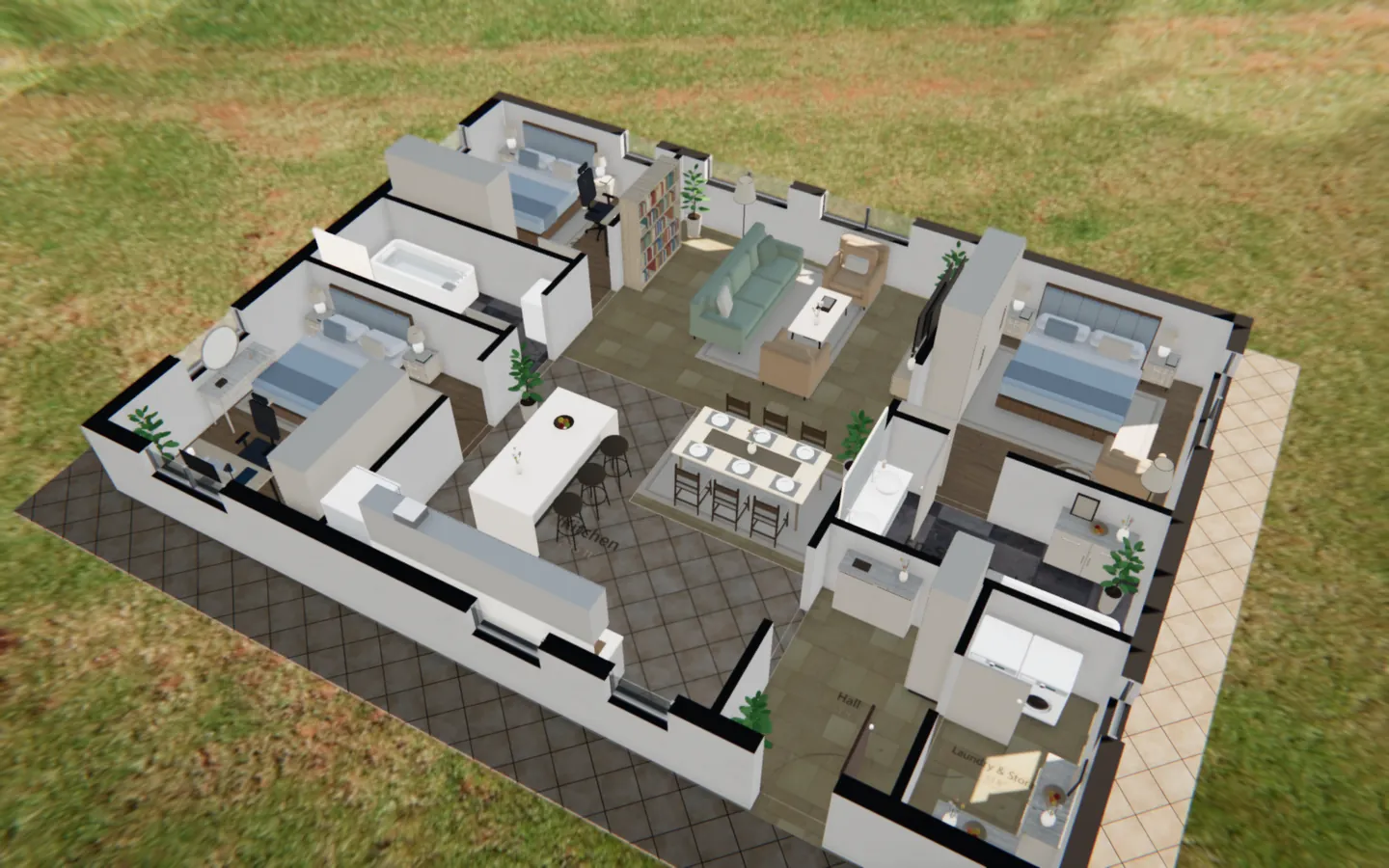
Floorplanner ve Home 3D Studio karşılaştırması
Aşağıdaki fiyatlar yazının yazıldığı sıradaki (Ekim 2026) fiyatlardır ve değişebilir. Floorplanner’ın oturum açtıktan sonra gösterilen abonelikleri de vardır; tabloda yayımlanmış kredi paketleri yer alır.
| Soru | Floorplanner | Home 3D Studio |
|---|---|---|
| Başlangıç noktası | Tarayıcıda kat planı çizme | Tek katın plan görselini yükleme |
| 3D’ye geçiş | Çizimi döşeyip 3D görünümlere geçme | Yapay zekânın görseli algılayıp mobilyalı, gezilebilir ev oluşturması |
| Ev turu | Sitelerinde görüntüleyin | Göz hizasında Gezin modu ve Kuş bakışı |
| Mobilya | Geniş mobilya kitaplığı | 75 parça, 8 grupta; tümü taşınabilir veya değiştirilebilir |
| Ücretsiz erişim | Temel hesap: en çok 5 proje, filigranlı SD dışa aktarımlar ve bekleme | Tüm araçları içeren, kaydolmadan kullanılabilen örnek tasarımlar |
| Dışa aktarma | 8K’ya kadar görseller; çözünürlük ve filigran yükseltmeleri kredi kullanır | Fotoğraflar, ekran görüntüsü, tanıtım videosu, 2D plan ve 3D model dosyaları |
| Krediler nasıl kullanılır? | Proje başına dışa aktarma yükseltmesi; 5 kredi ≈ €7, 10 kredi ≈ €14 | Kendi planınız 20 kredi kullanır; 50 kredi €4,99, 120 kredi €9,99; Plus veya Pro aboneliği, yıllık faturalandırmayla ayda €19,99’dan |
Kredi rakamları aynı şeyi satın alıyormuş gibi karşılaştırılamaz. Floorplanner kredileri bir projenin dışa aktarımlarını yükseltir. Home 3D Studio kredileri kendi plan görselinizi işler; mobilya değiştirmek, indirmek ve örnek tasarımları kullanmak kredi harcamaz. Planın dosyalarını indirmek için abonelik gerekir; abonelikler başlamadan önce bir kredi paketi satın aldıysanız bu şart aranmaz. Önce hangi işleme ihtiyacınız olduğunu belirleyin, sonra ücretine bakın.
Floorplanner’ı ne zaman seçmeli?
Yerleşimi çizmek veya yeniden çizmek ve geometrisi üzerinde kontrol sahibi olmak istiyorsanız Floorplanner’ı seçin. Tarayıcıda plan oluşturup döşemeye ve görseller hazırlamaya istekliyseniz size uygundur. Sunum malzemeleri için 8K’ya kadar yüksek dışa aktarma çözünürlükleri önemli olabilir.
Ücretsiz temel hesapta en çok 5 projeyle başlayabilirsiniz; her projede 3 kat ve 3 tasarım bulunabilir. SD dışa aktarımlar 960×540 çözünürlüktedir, filigran taşır ve dışa aktarımlar arasında 10 dakika bekleme vardır. Müşteriniz daha büyük veya filigransız görsel istiyorsa dışa aktarma kredilerini de hesaba katın. Ücretli abonelikler vardır; güncel fiyatlarını hesabınızdan kontrol edin.
Planı çizmek başlı başına hedefinizse düzenleyicide başlayıp tasarım ilerledikçe 3D görünümle inceleyin. Kontrolleri şu sırayla yapın:
- Ölçülmüş kaynağa göre duvarları ve açıklıkları çizin.
- Mobilyaları yerleştirmeden önce oda ölçülerini kontrol edin.
- Önce büyük parçaları yerleştirin ve aralarındaki güzergâhları izleyin.
- Planı 3D görünümde inceleyin, kullanışsız bağlantıları yeniden değerlendirin.
Home 3D Studio’yu ne zaman seçmeli?
Okunabilir bir görseliniz varsa ve mekânı hemen anlamanız gerekiyorsa Home 3D Studio’yu seçin. Gezin modu kapılardan geçmenizi sağlar. Kuş bakışı, güzergâhlar ve odaların komşuluğu için kullanışlı bir kesit görünümü sunar. Odalar listesinde zemin ve duvar alanları bulunur. Mobilyaları taşıyabilir, döndürebilir, boyutlandırabilir veya silebilir; ilk algılamadan sonra duvar değişikliklerini deneyebilirsiniz.
Işığı kontrol etmek için konumu, tarihi, yerel saati ve kuzey yönünü ayarlayın. Güneşin odalara nasıl girdiğini görebilir ve hava karardıktan sonra lambaları ayarlayabilirsiniz. Paylaşılan bağlantıda bu güneş ayarları bulunabilir; gömme kodu turu web sitesine ekleyebilir. Plan yüklemeden önce ücretsiz bir örnekte kontrolleri deneyin.

Home 3D Studio sıfırdan plan çizmez ve CAD çizimi üretmez. Birden çok katı tek iş olarak içeren görseli işleyemez. Kaynak PDF de olur: ilgili sayfayı seçin. Model çizimi izler; yanlış algılanan ölçüleri kontrol edin ve sonucu ölçüm çalışması değil, görselleştirme olarak değerlendirin.
İki aşamalı kullanışlı bir iş akışı
Bu araçları farklı aşamalarda kullanabilirsiniz. Kontrole ihtiyacınız varsa planı Floorplanner’da çizin veya düzenleyin. Odalardaki güzergâhı kontrol etmek ya da tarayıcıda tur paylaşmak istiyorsanız net bir görseli dışa aktarın ve Home 3D Studio’ya yükleyin. Dışa aktarılan görselde kapalı odalar ve belirgin açıklıklar olduğunu doğrulayın. Plan görseli rehberi daha fazla hazırlık ayrıntısı verir; kat planı nasıl çizilir yazısı önceki çizim adımını açıklar.
İlk plan çizim sorusunu zaten yanıtlıyorsa turla başlayın. Turda resmileştirmek istediğiniz bir yerleşim fikri ortaya çıkarsa doğrulanmış ölçülerle bir çizim aracına dönün. Böylece görsel deneme ve son plan doğru amaçlarla kullanılır.
Çizim aracını seçmeden önce bir tur deneyin
- Ücretsiz aile evi örneğini açın; kaydolmanız gerekmez.
- Oda düzenini incelemek ve denemek istediğiniz güzergâhı bulmak için Kuş bakışı’nı kullanın.
- Gezin’e geçip kapılardan bu güzergâhı izleyin.
- Büyük bir mobilyayı taşımak ve güzergâhın netleşip netleşmediğini görmek için Düzenle’yi kullanın.
- Gezinirken öğrendiklerinizi, plan düzenleyicide hâlâ çizmeniz veya ölçmeniz gerekenlerle karşılaştırın.
Şimdi örnek üzerinde tüm araçlarla ve kaydolmadan ücretsiz deneyin; yazının yazıldığı sırada kendi planınızı yüklemek 20 kredi, 50 kredi ise €4,99 tutarındadır.
3D olarak görün
Örnek bir tasarımı açın ve içinde gezin, güneşin nereye düştüğüne bakın, saati ayarlayın ve lambaların yanışını izleyin. Ücretsizdir, tarayıcınızda çalışır, hiçbir şey kurmanız gerekmez.
Ya da bir örneği doğrudan açın: 1920’lerden bir öğretmen evi · İki yatak odalı daire
Kontrolünüzdeki bir planı çizip işlemek için Floorplanner’ı seçin. Elinizdeki plan görselini hızla incelemek için Home 3D Studio’yu seçin. Kredileri ödedikleri işe göre değerlendirin: bir araçta dışa aktarma yükseltmelerine, diğerinde plan işlemeye.
Floorplanner, sahibinin ticari markasıdır. Home 3D Studio’nun onunla bağlantısı yoktur.