Artigo
Alternativa ao RoomSketcher para sua planta baixa em 3D
Compare RoomSketcher e uma alternativa para explorar sua planta baixa em 3D: desenho, conversão por IA, passeio virtual, acesso grátis e preços.
mma imagem de planta baixa e uma tela de desenho em branco pedem ferramentas diferentes. Se você procura uma alternativa ao RoomSketcher porque quer explorar uma planta existente em 3D, o Home 3D Studio oferece um caminho direto da imagem ao passeio virtual. Se precisa desenhar, traçar ou entregar plantas profissionais, o RoomSketcher foi feito para esse trabalho.
Em resumo: Escolha o RoomSketcher para desenhar, traçar e entregar plantas profissionais. Escolha o Home 3D Studio para passear pelo navegador a partir de uma imagem nítida de um andar. Antes de escolher qualquer fluxo, confira os recursos pagos de que você precisa.
A resposta simples é escolher de acordo com o que você fará depois de interpretar a planta. O RoomSketcher é um editor de plantas baixas e design de casas com plantas 2D/3D, fotos e ferramentas profissionais de desenho. O Home 3D Studio interpreta a imagem da planta, cria uma casa mobiliada no navegador e permite passear por ela. Ambos ajudam a visualizar o espaço, mas atendem a trabalhos diferentes de edição e produção.
Alternativa ao RoomSketcher para uma imagem de planta existente
O RoomSketcher permite desenhar ou traçar uma planta. O AI Convert transforma a imagem de uma planta feita no computador em uma planta editável. Esse recurso aceita JPG, PNG e PDF. A central de ajuda informa que, por enquanto, o AI Convert não aceita plantas desenhadas à mão, embora seja possível importar um esboço e traçá-lo manualmente. Para traçar uma planta importada, é necessário ter o plano Pro ou Team.
O Home 3D Studio começa com uma imagem JPG, PNG ou WebP de um andar, inclusive um esboço organizado com cômodos nítidos e fechados. A IA identifica paredes, portas, janelas e cômodos; depois de cerca de 1–3 minutos, você escolhe a entrada, confere as dimensões e começa a passear pelo navegador. Você pode mover ou trocar móveis e editar paredes, mas esse fluxo serve para visualizar uma casa, não para criar desenhos CAD ou de construção.

RoomSketcher ou Home 3D Studio: comparação rápida
Os preços eram os praticados na data da redação (outubro de 2026) e podem mudar. O RoomSketcher lista seus preços em dólares americanos sem impostos; aqui eles aparecem em euros, convertidos à taxa de cerca de 1 USD = 0,86 EUR, portanto são aproximados. Os preços dos pacotes de créditos do Home 3D Studio incluem IVA ou imposto sobre vendas quando aplicável.
| Pergunta | RoomSketcher | Home 3D Studio |
|---|---|---|
| Por onde começar? | Desenhe, trace ou use o AI Convert em uma planta feita no computador | Envie a imagem de um único andar |
| Plantas desenhadas à mão? | Importe e trace manualmente; o AI Convert ainda não as aceita | Esboços organizados com cômodos nítidos e fechados podem ser interpretados |
| Passeio virtual no acesso grátis? | 3D ao vivo nos planos Pro e Team, não no Free | Todas as ferramentas funcionam nos projetos de exemplo grátis |
| Luz por horário? | Consulte o site | Defina cidade ou coordenadas, data, hora local e norte; ajuste as luzes |
| Arquivos gerados? | Plantas baixas 2D/3D e fotos 3D | Fotos, captura de tela, vídeo de introdução, planta 2D, GLB, mSDZ, OBJ e JSON |
| Dispositivos? | App para computador, app para tablet e acesso pelo navegador | Chrome, Safari, Edge ou Firefox atualizado em celular, tablet ou computador |
| Pagamento? | Plano grátis; Pro ≈ 21 €/mês ou ≈ 10 €/mês com cobrança anual; AI Convert ≈ 17 € por andar no Free | Amostras grátis; sua própria planta custa 20 créditos, com 50 créditos por 4,99 € ou 120 por 9,99 €; assinatura Plus ou Pro a partir de 19,99 € por mês, com cobrança anual |
Antes de escolher, compare sua tarefa específica com estas diferenças:
- Imagem de origem: o AI Convert do RoomSketcher aceita plantas JPG, PNG e PDF feitas no computador; o Home 3D Studio interpreta imagens JPG, PNG e WebP e páginas de PDF de um andar.
- Esboço à mão: o RoomSketcher exige traçado manual; o Home 3D Studio pode interpretar um esboço organizado com cômodos nítidos e fechados.
- Passeio virtual: o RoomSketcher oferece 3D ao vivo nos planos Pro e Team; as amostras grátis do Home 3D Studio incluem todas as ferramentas.
- Entrega: escolha o RoomSketcher para desenhos e plantas profissionais com marca própria, ou o Home 3D Studio para um passeio virtual mobiliado no navegador.
- Acesso grátis: o plano Free do RoomSketcher inclui uma conversão por IA, móveis limitados e capturas com marca d'água, mas não permite compartilhar o 3D ao vivo. As amostras do Home 3D Studio dispensam cadastro; o uso da sua própria planta requer créditos que não expiram, e os créditos são devolvidos se a planta não puder ser interpretada.
Quando escolher o RoomSketcher
Escolha o RoomSketcher quando a entrega principal for uma planta que você precisa desenhar e revisar com cuidado. As ferramentas de desenho consolidadas, as plantas profissionais com marca própria e os planos para equipes atendem a corretores ou designers que criam um fluxo de trabalho repetível para plantas. O serviço de redesenho feito por profissionais também é uma opção se você preferir pagar para alguém redesenhar a planta.
Ele também faz sentido quando sua fonte é uma planta feita no computador e você quer que o AI Convert gere uma planta editável dentro de um editor. Confira se o limite do Free atende ao que pretende compartilhar ou se você precisa do Pro ou Team para o 3D ao vivo. Se vai começar por um esboço feito à mão, planeje traçá-lo manualmente no RoomSketcher.
Se a planta será usada em uma obra, confira-a com informações medidas e aprovadas. Nem uma imagem renderizada nem um passeio visual certificam as dimensões do imóvel. Desenho preciso e percepção de escala são necessidades relacionadas, mas não equivalentes.
Quando escolher o Home 3D Studio
Escolha o Home 3D Studio quando a planta já existe e a próxima dúvida é como o espaço funciona: como os cômodos se conectam? A disposição dos móveis parece apertada? Como a luz muda no horário em que você está em casa? O modo Caminhar coloca você na altura dos olhos; Visão geral mostra a casa de cima. A lista Cômodos exibe as áreas de piso e parede e permite ir direto a um cômodo.
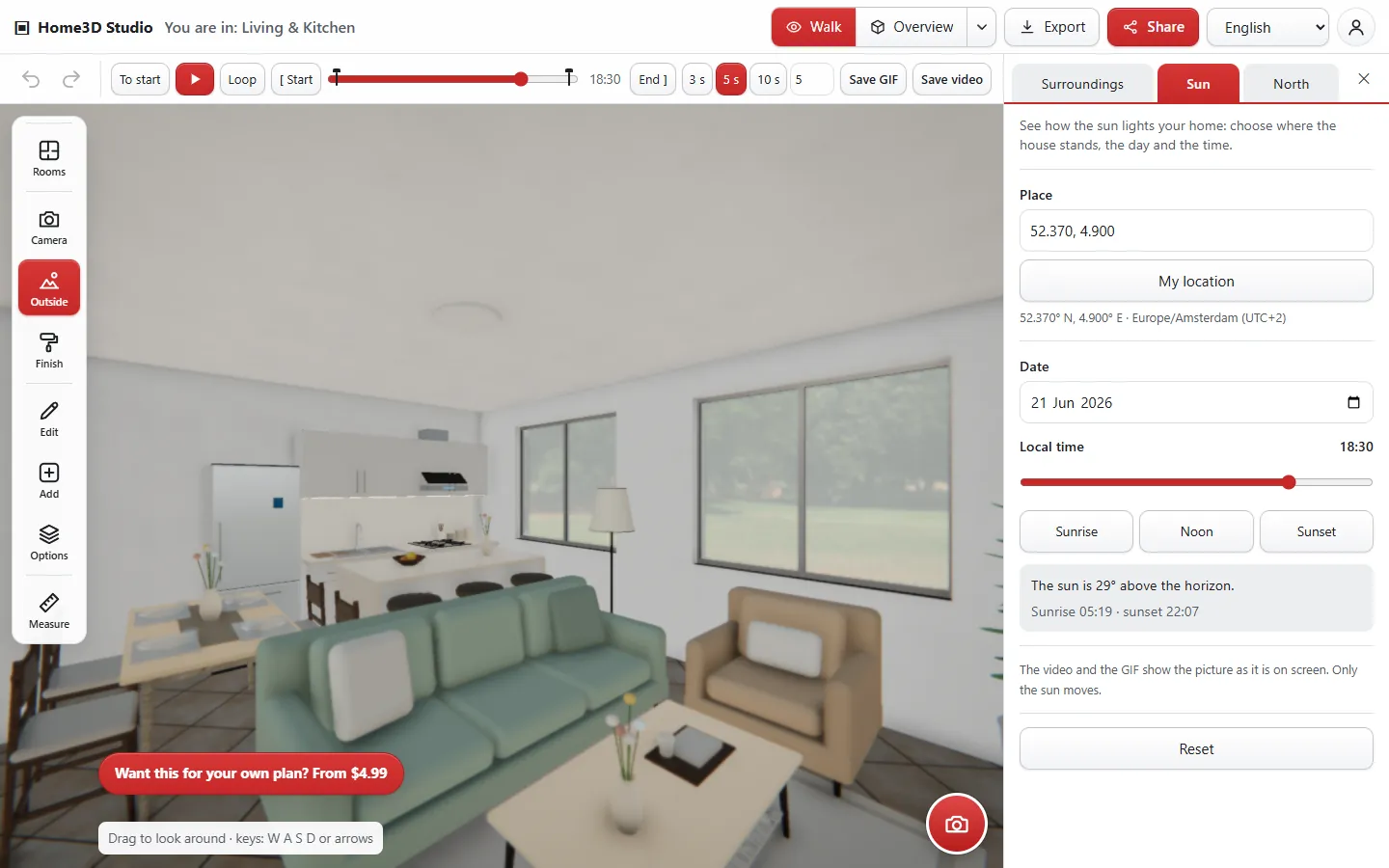
Os controles de Exterior permitem definir local, data, hora e norte para acompanhar a luz do sol pela casa. Você também pode ajustar o brilho e a cor da luz das lâmpadas. Compartilhe um link com as configurações do sol ou use o código de incorporação em um site. Esses recursos ajudam a apresentar uma casa a alguém que não pode estudar a planta ao seu lado.
Se sua fonte for um PDF, envie-o e escolha a página da planta. Recorte desenhos com vários andares para deixar um andar por imagem. Depois da conversão, confira as dimensões, especialmente se o próprio desenho for aproximado. A casa resultante segue esse desenho; é uma visualização, não um levantamento.
Você pode usar os dois
A escolha não precisa ser permanente. Se precisa de uma planta 2D bem-acabada, desenhe e prepare-a no RoomSketcher. O guia de plantas 2D e 3D explica o que cada vista pode mostrar. Exporte uma imagem dessa planta e envie-a ao Home 3D Studio quando quiser um passeio na altura dos olhos, conferir a luz ou compartilhar um modelo. Primeiro, verifique se a imagem exportada tem cômodos fechados e aberturas legíveis.
Você pode experimentar o Home 3D Studio sem enviar uma planta: abra uma amostra grátis, alterne entre Visão geral e Caminhar e teste os controles do Sol. Depois, se quiser usar sua própria planta, o guia de imagens de plantas explica quais são bem interpretadas.
Teste uma imagem de planta como passeio virtual
- Abra a amostra grátis do apartamento de dois quartos; não precisa fazer cadastro.
- mse Visão geral para ver toda a disposição; depois, use Cômodos para ir a um cômodo e conferir a área do piso.
- Mude para Caminhar e passe pelas portas para ver como os cômodos se conectam.
- Compare o que o passeio virtual revela com o que você ainda precisaria desenhar ou traçar no RoomSketcher.
Experimente a amostra grátis agora, com todas as ferramentas e sem cadastro; na data de redação, enviar sua própria planta custa 20 créditos, e 50 créditos custam 4,99 €.
Veja em 3D
Abra um projeto de exemplo e percorra-o, confira o sol, defina a hora e veja as luzes se acenderem. É grátis, no seu navegador, sem nada para instalar.
Ou abra um exemplo diretamente: Casa de professor dos anos 1920 · Apartamento de dois quartos
Escolha o RoomSketcher para desenhar e produzir plantas profissionais. Escolha o Home 3D Studio para passear rapidamente pelo navegador usando uma imagem de planta. mse os dois se precisar de uma planta bem preparada e de uma forma de outras pessoas conhecerem o espaço.
RoomSketcher é uma marca registrada de seu proprietário. O Home 3D Studio não tem vínculo com essa empresa.