Artículo
Home Design 3D: alternativa para recorrer un plano en 3D
Compara Home Design 3D y Home 3D Studio para dibujar, recorrer planos, probar muebles y conocer los precios antes de elegir cómo explorar tu vivienda.
Home Design 3D es una aplicación de Home Design 3D Srl, una empresa distinta de Home 3D Studio. Si buscas una alternativa a Home Design 3D para un plano que ya tienes, decide si prefieres dibujar tú las habitaciones o subir una imagen del plano y recorrer el resultado.
En resumen: Home Design 3D te conviene si quieres dibujar habitaciones en un teléfono, una tableta o un ordenador, amueblarlas y buscar ideas en su comunidad. Home 3D Studio te conviene si ya tienes una imagen clara de un plano y quieres convertir sus paredes en una casa 3D que puedas recorrer en el navegador.
Es fácil confundir ambos productos por sus nombres parecidos, pero se empieza de forma distinta. Home Design 3D te ofrece un espacio de dibujo: colocas habitaciones y paredes en 2D y después ves el proyecto en 3D. Home 3D Studio lee la imagen de un plano existente antes de que explores y ajustes la casa. Ninguna de las dos opciones convierte un dibujo impreciso en medidas verificadas.
Home Design 3D como alternativa para un plano existente
Home Design 3D está disponible para iOS, Android, PC y Mac. Puedes dibujar paredes y habitaciones, amueblarlas con una biblioteca de más de 2,500 objetos personalizables y compartir el resultado con su comunidad. Su sitio web no indica que permita importar la imagen de un plano para convertirla automáticamente. Si quieres reproducir un plano en esa aplicación, empieza dibujándolo.
Home 3D Studio acepta una imagen JPG, PNG o WebP de una planta, de hasta 25 MB. Su IA lee paredes, puertas, ventanas y habitaciones. En unos 1–3 minutos, puedes elegir la entrada, comprobar si ha interpretado mal alguna medida y recorrer la casa en un navegador reciente. Puedes partir del plano de un folleto, un plano antiguo escaneado, una foto frontal hecha con el teléfono o un croquis claro con habitaciones cerradas. Después podrás editar paredes, aunque no es un editor de planos para empezar desde cero.
La diferencia es práctica. Dibujar te da control directo mientras creas el plano. Leer una imagen te lleva antes a una primera interpretación 3D cuando ya tienes una fuente legible. Si comparas viviendas de varios anuncios, esa puede ser la primera cuestión. Si estás ideando una distribución nueva, probablemente lo que buscas es dibujarla.
Home Design 3D frente a Home 3D Studio
Los precios corresponden al momento de redactar este artículo (octubre de 2026) y pueden cambiar. La ficha verificada de Home Design 3D indica que puedes empezar gratis y que hay mejoras de pago en la aplicación; aquí no figura un precio verificado para esas mejoras.
| Pregunta | Home Design 3D | Home 3D Studio |
|---|---|---|
| ¿Cómo empiezas? | Dibuja habitaciones y paredes en 2D | Sube una imagen clara de una planta para que la lea la IA |
| Dispositivos | Aplicaciones para iOS, Android, PC y Mac | Navegador reciente en teléfono, tableta u ordenador |
| Experiencia 3D | Mira el diseño en 3D; la función «visita tu proyecto» de su sitio web figura solo para iOS | Recorre la casa a la altura de los ojos o usa Vista general con corte en el navegador |
| Muebles | Más de 2,500 objetos personalizables | Muebles sugeridos según el tipo de habitación; 75 objetos en el catálogo Añadir |
| Comunidad | Comparte con una gran comunidad de usuarios y busca ideas | Comparte tu diseño mediante un enlace o insértalo en una página |
| Sol y luz en las habitaciones | Consulta su sitio web | Fija la ciudad o las coordenadas, la fecha, la hora local y el norte; ajusta las lámparas |
| Precio | Gratis para empezar, con mejoras de pago en la aplicación | Ejemplos gratis con todas las herramientas; tu plano cuesta 20 créditos, con 50 por 4,99 € o 120 por 9,99 €; suscripción Plus o Pro desde 19,99 € al mes con facturación anual |
La tabla sirve para elegir una forma de trabajar, no para clasificar la calidad de las habitaciones terminadas. Un diseño dibujado a mano puede representar exactamente lo que querías colocar. Una distribución leída automáticamente todavía necesita compararse con la imagen original.
Cuándo elegir Home Design 3D
Elige Home Design 3D si te gusta pensar el espacio mientras dibujas en un teléfono o una tableta. Puedes distribuir las paredes por tu cuenta, verlas en 3D y amueblar el resultado con un catálogo mucho más amplio que el de Home 3D Studio. Si buscas inspiración además de un editor, su galería comunitaria es otro motivo para empezar por ahí.
También es una opción razonable si no tienes una imagen de plano utilizable. Puedes empezar creando la distribución en vez de preparar un archivo para subirlo. La aplicación es fácil de probar: la descarga es gratuita y ofrece mejoras de pago. Comprueba las condiciones actuales de esas mejoras y las funciones disponibles en tu dispositivo si son importantes para tu proyecto.
Si necesitas un tipo concreto de visita, revisa los detalles de la plataforma antes de elegir: el sitio de Home Design 3D señala que «visita tu proyecto como si estuvieras allí» solo está disponible en iOS. Su vista general de diseño 3D es otra función. El modo Caminar de Home 3D Studio funciona en un navegador reciente en teléfonos, tabletas y ordenadores.
Cuándo elegir Home 3D Studio
Elige Home 3D Studio cuando ya tengas un plano y quieras sobre todo comprobar su distribución. Empieza en la entrada y sigue el recorrido hasta un dormitorio o la cocina. Cambia a Vista general para ver desde arriba cómo se comunican las habitaciones. En Habitaciones, salta directamente a una estancia y consulta sus superficies de suelo y paredes. Así puedes alternar entre el plano completo y una vista a la altura de los ojos.
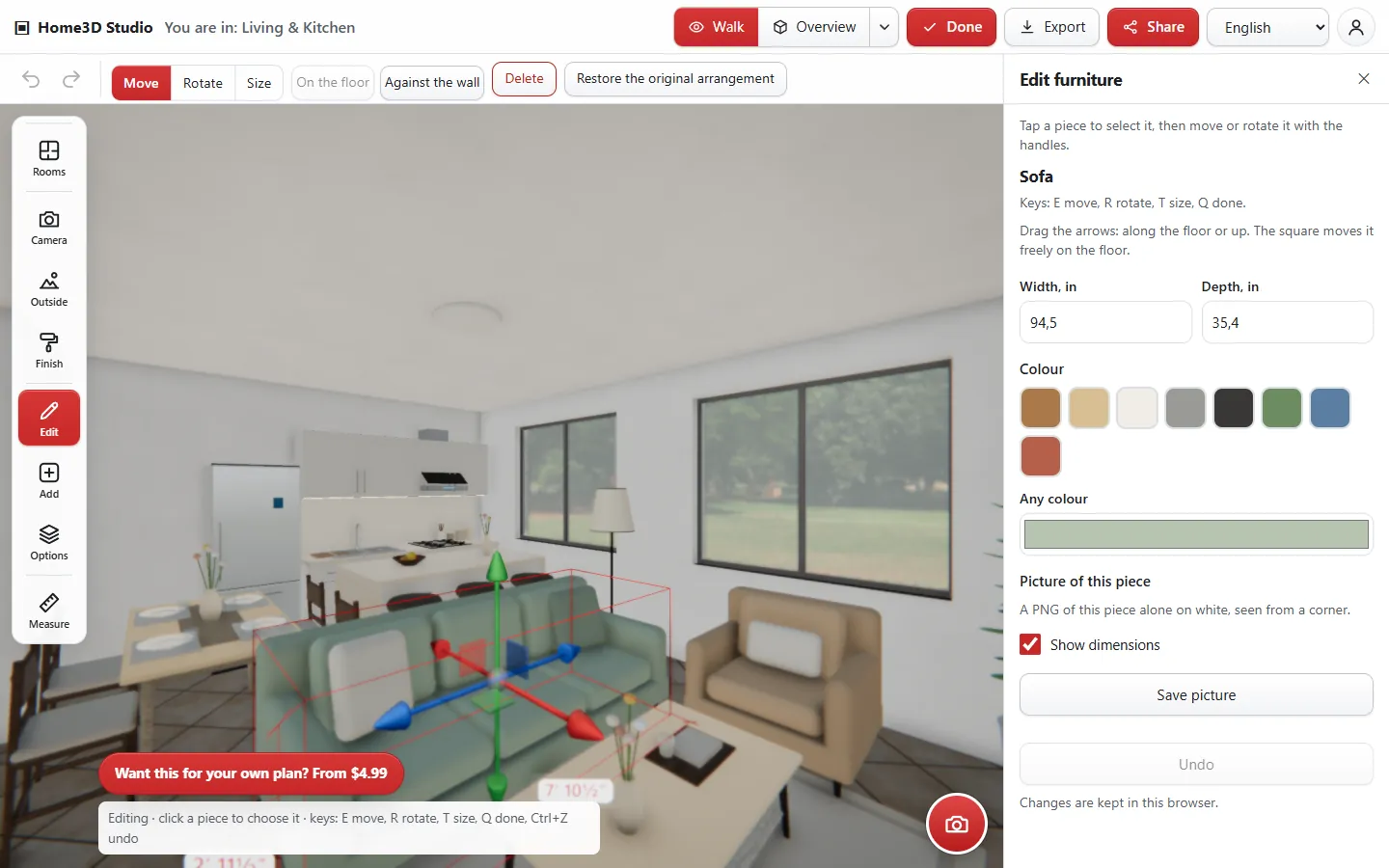
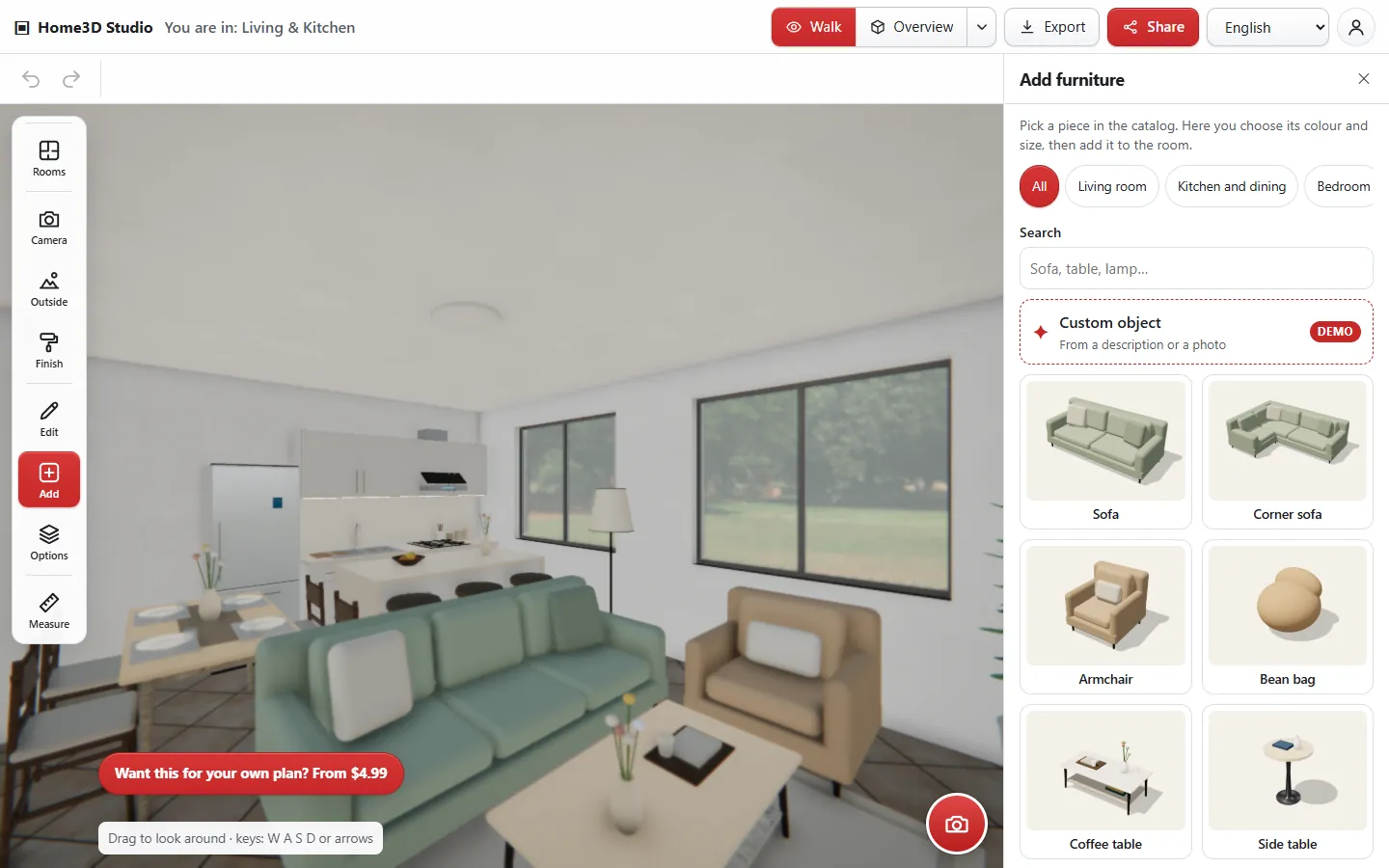
Los muebles iniciales son una sugerencia, no una garantía de que quepan en la vivienda real ni de que vengan con ella. Usa Editar para mover, girar, cambiar el tamaño o el color de un objeto, o eliminarlo. Usa Añadir para probar otro objeto del catálogo. También puedes cambiar los acabados y comparar versiones guardadas del diseño. Estas opciones ayudan a plantearte posibilidades sin presentar una distribución propuesta como si fuera una especificación medida.
Para estudiar la luz natural, fija el lugar, la fecha, la hora local y la orientación norte en Exterior. Comparte un enlace que conserve esos ajustes del Sol para que otra persona vea la misma iluminación. Consulta Caminar y controles y la guía de la herramienta Sol para seguir los pasos.
El resultado 3D depende del dibujo original. Comprueba la forma de las habitaciones, los huecos y las medidas después de subirlo. Es una visualización, no un levantamiento, así que no uses sus medidas para construir. También sirve un PDF: elige la página con el plano. Si el plano muestra varias plantas juntas, recórtalo para dejar solo una antes de subirlo.
Una forma práctica de decidir
Prueba la tarea que más te importe con un ejemplo pequeño. Si quieres diseñar una habitación desde cero, dibuja unas paredes y coloca algunos muebles en Home Design 3D. Si quieres entender un plano publicado, recorre primero un ejemplo de Home 3D Studio y comprueba si la vista a la altura de los ojos resuelve tu duda.
También puedes combinar ambos métodos por etapas. Dibuja un plano en una aplicación de diseño si necesitas control directo. Si después tienes una imagen clara y plana de ese plano, Home 3D Studio puede leerla para crear otra interpretación 3D. Compárala con el dibujo. No se indica ninguna integración oficial entre estos productos.
Si quieres conocer más opciones para dibujar y convertir imágenes en 3D, consulta programas para pasar un plano a 3D. El mejor punto de partida depende de si necesitas crear el plano o entender uno que ya tienes delante.
Prueba a recorrer y cambiar una habitación
- Abre el ejemplo gratuito de una casa familiar; no necesitas registrarte.
- Usa Vista general para localizar la zona de estar y un dormitorio; después cambia a Caminar y recorre el trayecto entre ambos.
- Selecciona un mueble en Editar. Muévelo o gíralo y vuelve a recorrer la zona para ver qué cambia.
- Abre Añadir si quieres probar otro objeto y, si lo prefieres, recupera la distribución original.
- Para tu vivienda, sube una imagen clara del plano, elige la entrada y corrige primero las medidas que se hayan interpretado mal.
Todas las herramientas están disponibles en los ejemplos gratuitos. Los créditos para tu propio plano no caducan y se devuelven si el plano no se puede leer.
Preguntas frecuentes
¿Hay una alternativa a Home Design 3D que lea un plano existente?
Sí. Home 3D Studio lee una imagen JPG, PNG o WebP de una planta y crea una vivienda 3D por la que se puede caminar en unos 1–3 minutos. El sitio web de Home Design 3D no indica que se pueda importar una imagen de un plano para convertirla automáticamente, así que ahí dibujas tú las habitaciones. Comprueba el resultado con tu imagen original.
¿Qué diferencia hay entre Home Design 3D y Home 3D Studio?
Parten de puntos distintos. Home Design 3D ofrece un espacio de dibujo donde colocas habitaciones y paredes en 2D y luego las ves en 3D. Home 3D Studio lee primero una imagen de un plano existente y después te deja caminar por la vivienda y ajustarla en un navegador. Son empresas distintas.
¿Está Home 3D Studio afiliado a Home Design 3D?
No. Home Design 3D es una aplicación de Home Design 3D Srl, una empresa distinta de Home 3D Studio, y su nombre es una marca comercial de su propietario. No se indica ninguna conexión oficial entre los productos. Puedes usarlos en secuencia, pero ese es tu propio flujo de trabajo: dibuja en uno y luego sube una imagen nítida del plano al otro.
¿Puedo dibujar un plano desde cero en Home 3D Studio?
No. Home 3D Studio no es un editor de planos en lienzo en blanco; parte de una imagen de un plano que ya tienes. Una vez leído el plano, puedes editar paredes, mover muebles y cambiar acabados. Si quieres inventar una distribución desde un punto de partida vacío, una aplicación de dibujo como Home Design 3D es la vía más directa.
¿Puedo recorrer mi proyecto en Home Design 3D?
Depende de la plataforma. En el momento de redactar este texto, el sitio de Home Design 3D indica que visitar tu proyecto como si estuvieras allí solo está disponible en iOS, mientras que su vista de diseño 3D general es aparte. Consulta los detalles actuales para tu dispositivo. El modo Caminar de Home 3D Studio funciona en un navegador reciente en teléfonos, tabletas y ordenadores.
¿Cómo se compara el precio con Home Design 3D?
Los ejemplos de Home 3D Studio son gratuitos, con todas las herramientas, y leer tu propio plano cuesta 20 créditos. Los créditos se venden en paquetes: 50 por 4,99 € o 120 por 9,99 €, y no caducan. Home Design 3D es gratuito para empezar, con mejoras de pago en la aplicación; aquí no se ha verificado el precio de ninguna mejora. Los precios son los vigentes en el momento de redactar este texto.
Míralo en 3D
Abre un diseño de ejemplo y recórrelo, comprueba el sol, ajusta la hora y mira cómo se encienden las lámparas. Es gratis, funciona en tu navegador y no hay que instalar nada.
O abre un ejemplo directamente: Casa de maestro de la década de 1920 · Apartamento de dos dormitorios
Home Design 3D tiene sentido si dibujar y buscar ideas forman parte de lo que disfrutas al diseñar. Home 3D Studio es útil cuando ya existe un plano y quieres recorrerlo, probar muebles y comprobar la luz antes de decidir.
Home Design 3D es una marca comercial de su propietario. Home 3D Studio no tiene ninguna relación con esa empresa.