Artigo
Home Design 3D: alternativa para desenhar ou enviar a planta
Compare Home Design 3D e Home 3D Studio para desenho, uso no celular, passeios em 3D, móveis e preços, e escolha como explorar sua planta hoje.
Home Design 3D é um aplicativo da Home Design 3D Srl, uma empresa independente da Home 3D Studio. Se você procura uma alternativa ao Home Design 3D para uma planta que já tem, decida se prefere desenhar os cômodos ou enviar a imagem da planta e percorrer o resultado.
Em resumo: Home Design 3D é uma boa opção para quem quer desenhar cômodos no celular, tablet ou computador, mobiliá-los e buscar ideias na comunidade do aplicativo. Home 3D Studio é uma boa opção para quem tem uma imagem nítida da planta baixa e quer transformar as paredes em uma casa 3D que dê para percorrer no navegador.
Os nomes parecidos podem confundir. Cada produto começa de um jeito. Home Design 3D oferece uma área de desenho: posicione cômodos e paredes em 2D e depois visualize o projeto em 3D. Home 3D Studio interpreta a imagem de uma planta existente antes que você explore e altere a casa. Nenhuma das opções transforma um desenho impreciso em medidas verificadas.
Home Design 3D como alternativa para uma planta existente
Home Design 3D está disponível para iOS, Android, PC e Mac. Você desenha paredes e cômodos, mobília o espaço com uma biblioteca de mais de 2,500 itens personalizáveis e compartilha o projeto com a comunidade. O site não informa que seja possível importar uma imagem da planta para convertê-la automaticamente. Se quiser reproduzir uma planta nesse aplicativo, comece desenhando.
Home 3D Studio aceita uma imagem JPG, PNG ou WebP de um andar, de até 25 MB. A IA identifica paredes, portas, janelas e cômodos. Em cerca de 1–3 minutos, você pode selecionar a entrada, conferir as dimensões interpretadas incorretamente e percorrer a casa em um navegador recente. Uma planta de folheto, um escaneamento antigo de projeto, uma foto de frente tirada com o celular ou um esboço organizado à mão, com cômodos fechados, podem servir como ponto de partida. Depois, você pode editar as paredes, mas a ferramenta não é um editor de planta em branco.
A diferença é prática. Ao desenhar, você tem controle direto enquanto cria a planta. A interpretação da imagem permite chegar mais rápido a uma primeira representação em 3D quando você já tem uma imagem legível. Se está comparando imóveis de anúncios, essa pode ser a primeira questão. Se está criando uma nova distribuição, desenhar provavelmente faz parte do objetivo.
Home Design 3D e Home 3D Studio: comparação
Os preços são válidos na data de publicação (outubro de 2026) e podem mudar. A página verificada de Home Design 3D informa que o aplicativo é gratuito para começar e oferece upgrades pagos dentro do app; ela não apresenta aqui um preço de upgrade confirmado.
| Pergunta | Home Design 3D | Home 3D Studio |
|---|---|---|
| Como começar? | Desenhe cômodos e paredes em 2D | Envie uma imagem nítida de um andar para a IA interpretar |
| Dispositivos | Aplicativos para iOS, Android, PC e Mac | Navegador recente em celular, tablet ou computador |
| Experiência em 3D | Veja o projeto em 3D; o recurso do site “visite seu projeto” está marcado como exclusivo do iOS | Percorra o espaço na altura dos olhos ou use a Visão geral com recorte no navegador |
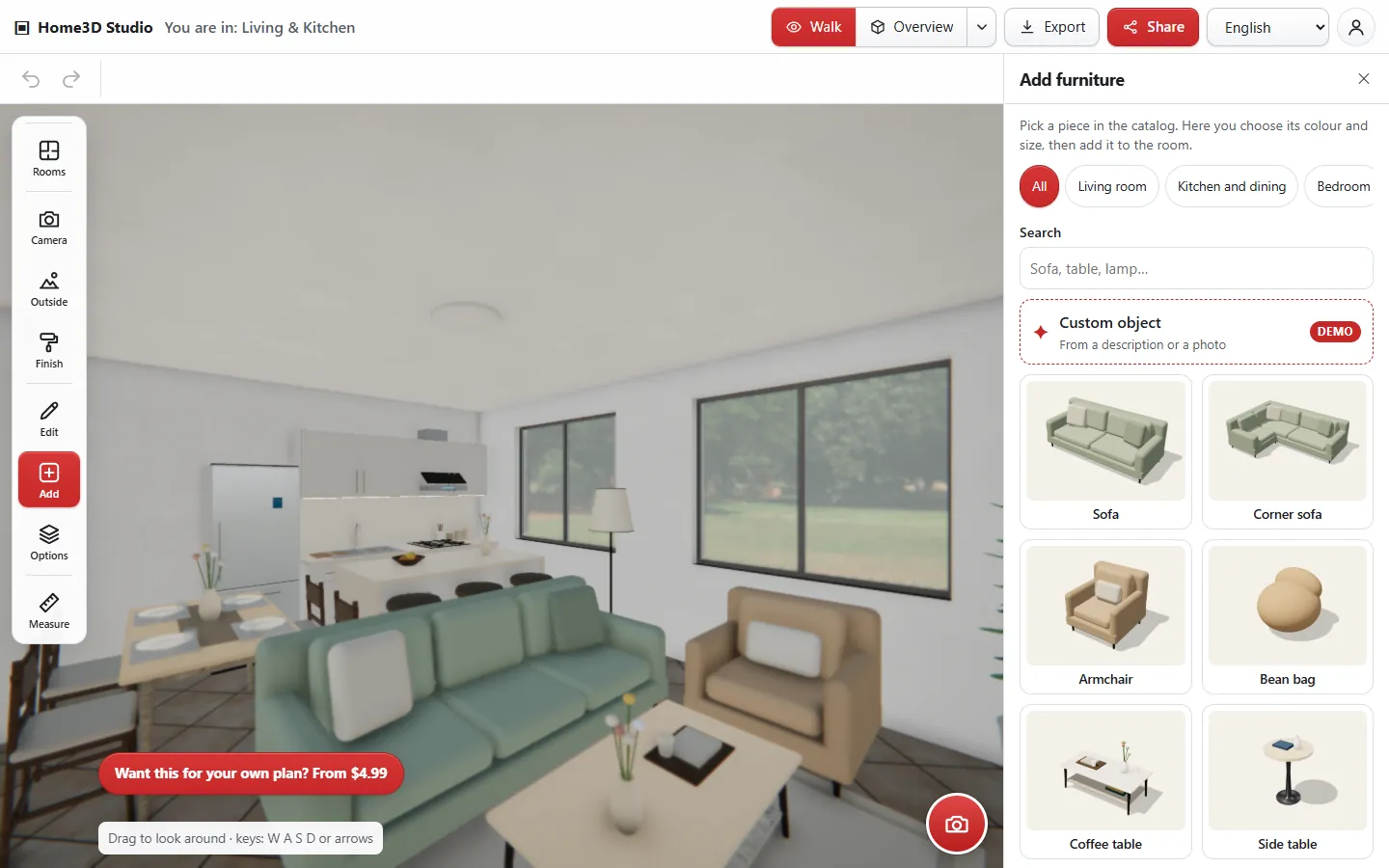
| Móveis | Mais de 2,500 itens personalizáveis | Móveis sugeridos pelo tipo de cômodo; catálogo Adicionar com 75 itens |
| Comunidade | Compartilhe com uma grande comunidade e veja ideias | Compartilhe seu projeto por link ou incorpore-o em uma página |
| Sol e luz nos cômodos | Consulte o site da empresa | Defina a cidade ou as coordenadas, a data, a hora local e o norte; ajuste as luzes |
| Preço | Gratuito para começar, com upgrades pagos no app | Exemplos grátis com todas as ferramentas; sua própria planta usa 20 créditos, com 50 por 4,99 € ou 120 por 9,99 €; assinatura Plus ou Pro a partir de 19,99 € por mês, com cobrança anual |
A tabela ajuda a escolher um fluxo de trabalho; não classifica a qualidade dos cômodos prontos. Um projeto desenhado à mão pode representar exatamente o que você planejou. Uma distribuição interpretada automaticamente ainda precisa ser conferida com a imagem original.
Quando escolher Home Design 3D
Escolha Home Design 3D se desenhar no celular ou tablet é uma forma de pensar o espaço. Você pode distribuir as paredes, visualizar o resultado em 3D e mobiliar o projeto com um catálogo bem maior do que o do Home 3D Studio. Se também quer inspiração, a galeria da comunidade é outro motivo para começar por lá.
Também é uma opção adequada quando você não tem uma imagem utilizável da planta. Assim, pode começar criando a distribuição em vez de preparar uma imagem para enviar. É fácil começar: o download é gratuito e há upgrades pagos no aplicativo. Confira as condições atuais dos upgrades e os recursos disponíveis no seu dispositivo se eles afetarem o projeto.
Se um tipo específico de visita virtual for importante, confira o detalhe da plataforma antes de escolher: o site de Home Design 3D indica que “visite seu projeto como se estivesse lá” está disponível apenas no iOS. A visualização geral do projeto em 3D é uma informação separada. O modo Caminhar de Home 3D Studio funciona em navegadores recentes de celulares, tablets e computadores.
Quando escolher Home 3D Studio
Escolha Home 3D Studio quando já tem uma planta e quer principalmente testar sua distribuição. Comece pela entrada e siga o caminho até um quarto ou a cozinha. Mude para Visão geral para ver como os cômodos se conectam de cima. Em Cômodos, vá direto a um ambiente e confira a área do piso e das paredes. Assim, você alterna entre a planta completa e uma vista do espaço na altura dos olhos.
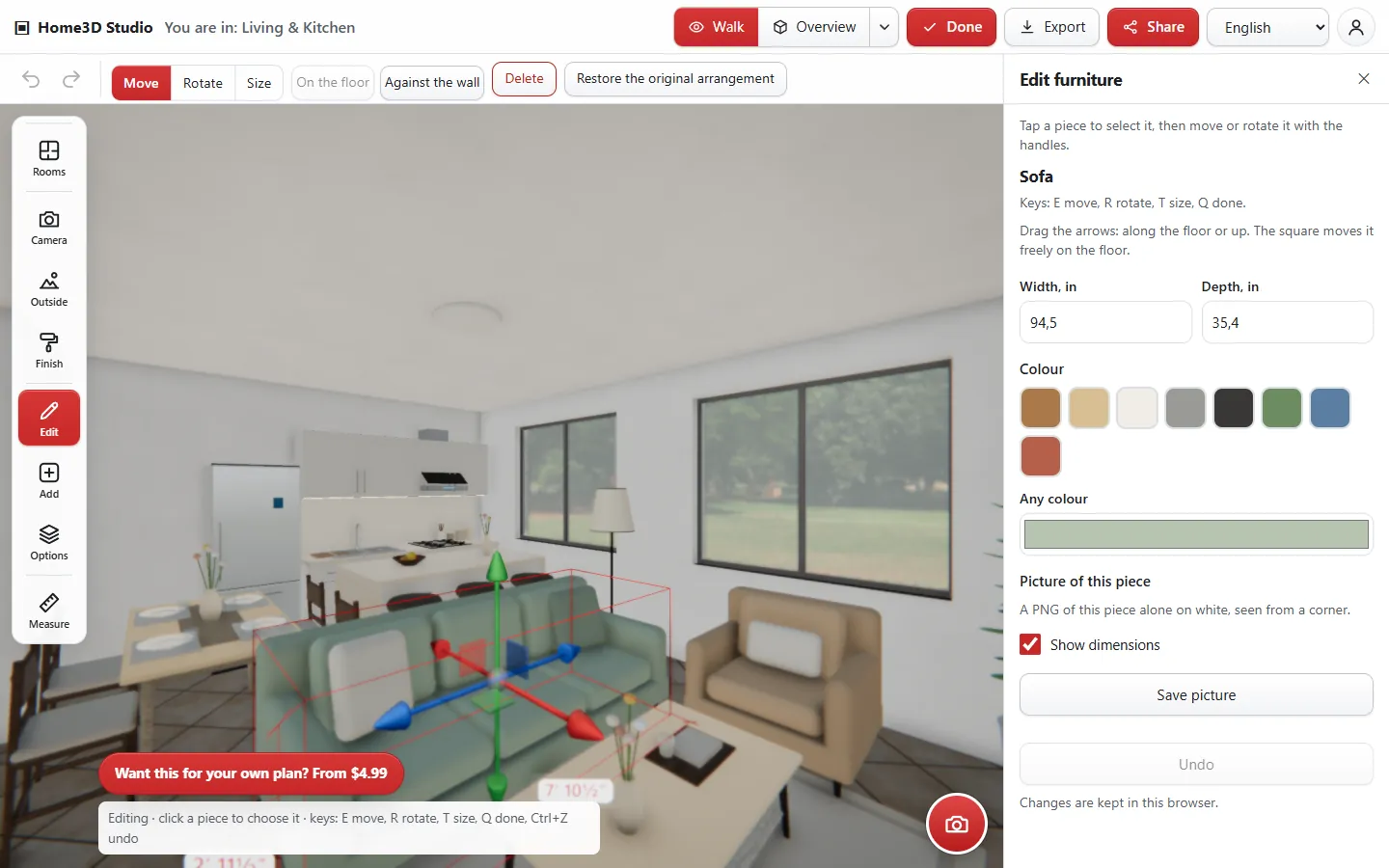
Os móveis iniciais são sugestões, não uma garantia do que caberá no imóvel real ou do que virá com ele. Use Editar para mover, girar, redimensionar, mudar a cor ou excluir uma peça. Use Adicionar para experimentar outro item do catálogo. Você também pode alterar acabamentos e comparar versões salvas do projeto. Essas opções ajudam você a imaginar possibilidades sem apresentar uma proposta de distribuição como se fosse uma especificação medida.
Para conferir a luz natural, defina a localização, a data, a hora local e a direção do norte em Exterior. Compartilhe um link que mantenha as configurações do sol para que outra pessoa veja a mesma iluminação. Veja como percorrer o modelo e usar os controles e o guia da ferramenta Sol.
O resultado em 3D acompanha o desenho de referência. Depois de enviar a imagem, confira o formato dos cômodos, as aberturas e as dimensões. É uma visualização, não um levantamento; não use o modelo para tirar medidas de construção. Um PDF também funciona: escolha a página com a planta. Se a planta mostrar vários andares, recorte a imagem para deixar apenas um antes de enviá-la.
Uma forma prática de decidir
Experimente primeiro a tarefa mais importante em um exemplo pequeno. Se você quer projetar um cômodo a partir de um espaço vazio, desenhe algumas paredes e coloque móveis no Home Design 3D. Se quer entender uma planta publicada, percorra um exemplo do Home 3D Studio e veja se o caminho na altura dos olhos responde às suas dúvidas.
Você também pode usar as duas abordagens em sequência. Desenhe a planta em um aplicativo de design quando precisar de controle direto. Depois, se tiver uma imagem nítida e de frente da planta, Home 3D Studio poderá interpretá-la e criar outra representação em 3D. Compare essa interpretação com o desenho. Não há uma conexão oficial informada entre esses produtos.
Para conhecer mais opções de desenho e conversão de imagens em 3D, veja programas para transformar plantas em 3D. O melhor ponto de partida depende de você precisar criar uma planta ou entender uma que já tem em mãos.
Experimente percorrer e alterar um cômodo
- Abra o exemplo gratuito da casa da família; não é preciso criar uma conta.
- Use Visão geral para localizar a sala e um quarto. Depois, mude para Caminhar e percorra o espaço entre eles.
- Selecione um móvel em Editar. Mova-o ou gire-o e percorra o caminho novamente para ver o que mudou.
- Abra Adicionar se quiser experimentar outro móvel e, se preferir, restaure a distribuição original.
- Para sua casa, envie uma imagem nítida da planta, escolha a entrada e corrija primeiro as dimensões interpretadas incorretamente.
Todos os exemplos gratuitos incluem todas as ferramentas. Os créditos para sua planta não expiram e são devolvidos se a imagem não puder ser interpretada.
Perguntas frequentes
Existe uma alternativa ao Home Design 3D que lê uma planta baixa já pronta?
Sim. O Home 3D Studio lê uma imagem JPG, PNG ou WebP de um andar e monta uma casa 3D que dá para percorrer em cerca de 1–3 minutos. O site do Home Design 3D não informa que dá para importar uma imagem de planta para conversão automática, então lá você desenha os cômodos. Confira o resultado com a sua imagem original.
Qual a diferença entre o Home Design 3D e o Home 3D Studio?
Eles partem de pontos diferentes. O Home Design 3D oferece um espaço de desenho em que você posiciona cômodos e paredes em 2D e depois os vê em 3D. O Home 3D Studio primeiro lê uma imagem de uma planta baixa existente e depois permite percorrer e ajustar a casa no navegador. São empresas separadas.
O Home 3D Studio tem vínculo com o Home Design 3D?
Não. O Home Design 3D é um aplicativo da Home Design 3D Srl, uma empresa separada do Home 3D Studio, e o nome é marca registrada de seu proprietário. Não há vínculo oficial declarado entre os produtos. Dá para usá-los em sequência, mas esse é um fluxo seu: desenhe em um e envie uma imagem nítida da planta ao outro.
Dá para desenhar uma planta baixa do zero no Home 3D Studio?
Não. O Home 3D Studio não é um editor de planta em tela em branco; ele parte de uma imagem de uma planta que você já tem. Depois que a planta é lida, dá para editar paredes, mover móveis e trocar acabamentos. Se quiser inventar um layout a partir do zero, um aplicativo de desenho como o Home Design 3D é o caminho mais direto.
Dá para percorrer meu projeto no Home Design 3D?
Depende da plataforma. No momento da publicação, o site do Home Design 3D indica que visitar o projeto como se estivesse lá está disponível apenas no iOS, enquanto a vista geral de design 3D é separada. Confira os detalhes atuais para o seu dispositivo. O modo Caminhar do Home 3D Studio funciona em um navegador recente em celulares, tablets e computadores.
Como o preço se compara ao do Home Design 3D?
As amostras do Home 3D Studio são grátis com todas as ferramentas, e ler sua própria planta custa 20 créditos. Os créditos vêm em pacotes: 50 por 4,99 € ou 120 por 9,99 €, e não expiram. O Home Design 3D é grátis para começar, com upgrades pagos no app; nenhum preço de upgrade foi verificado aqui. Os preços são os do momento da publicação.
Veja em 3D
Abra um projeto de exemplo e percorra-o, confira o sol, defina a hora e veja as luzes se acenderem. É grátis, no seu navegador, sem nada para instalar.
Ou abra um exemplo diretamente: Casa de professor dos anos 1920 · Apartamento de dois quartos
Home Design 3D faz sentido quando desenhar e buscar ideias são parte do prazer de projetar. Home 3D Studio é útil quando a planta já existe e você quer percorrê-la, testar móveis e conferir a luz antes de decidir.
Home Design 3D é uma marca registrada de seu proprietário. Home 3D Studio não tem vínculo com a empresa.