Articolo
magicplan: alternativa per planimetrie e visite virtuali 3D
Confronta magicplan e Home 3D Studio per planimetrie, misure sul posto, preventivi e visite 3D, così puoi scegliere lo strumento adatto al tuo prossimo lavoro.
Un professionista sul posto deve documentare ciò che trova nell’immobile. Chi ha davanti una planimetria può invece voler capire come sarebbe viverci. Se cerchi un’alternativa a magicplan, parti dalla priorità: documentare un immobile reale o visitare in 3D una planimetria già pronta.
In breve: Scegli magicplan per misurare e documentare un immobile sul posto, con note, foto e video, preventivi e descrizioni degli interventi. Scegli Home 3D Studio se hai già un’immagine nitida della planimetria e vuoi esplorare un modello arredato, controllare la luce e provare diverse disposizioni.
magicplan è uno strumento mobile per imprese edili e squadre che si occupano di ripristino. Home 3D Studio legge l’immagine di una planimetria e crea una casa esplorabile nel browser. Puoi anche usarli nello stesso flusso di lavoro: esporta un’immagine nitida della planimetria dal lavoro sul posto e usala per esplorare gli spazi in 3D. Il passaggio avviene tramite file; non è un’integrazione ufficiale.
Home 3D Studio è un’alternativa a magicplan per le planimetrie?
Dipende dal lavoro. magicplan permette di creare schizzi sul posto con misure manuali o assistite da laser e di usare la scansione LiDAR sui dispositivi iOS Pro. Raccoglie foto, video, immagini a 360°, note, report PDF, preventivi e descrizioni degli interventi nel flusso di lavoro sul campo. La modalità offline e la sincronizzazione del team sono utili quando più persone lavorano nello stesso immobile.
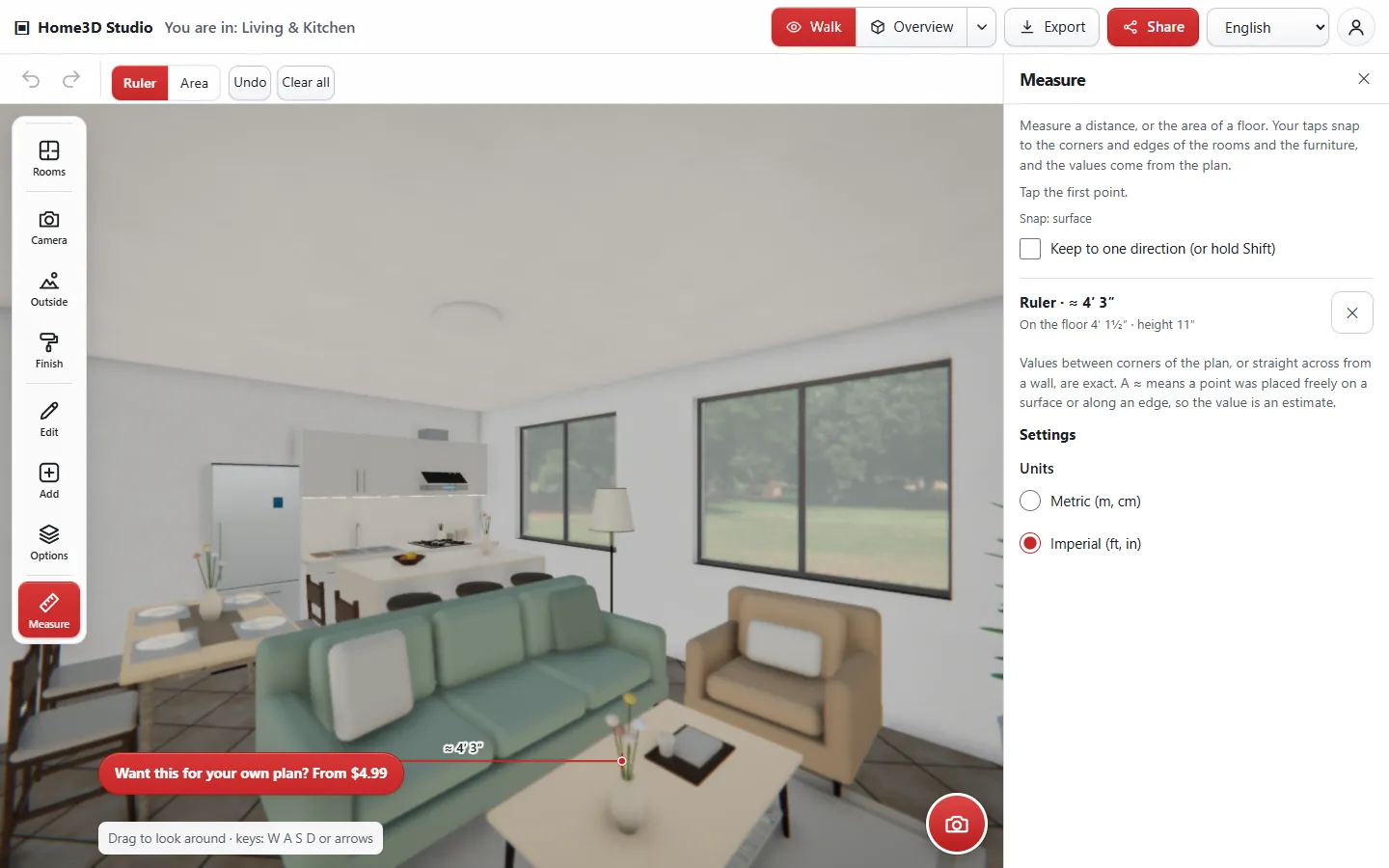
Home 3D Studio entra in gioco più avanti. Carica un’immagine JPG, PNG o WebP di un solo piano. L’IA riconosce muri, porte, finestre e stanze e, in circa 1–3 minuti, puoi esplorare il risultato in un browser recente. Per ogni stanza vengono suggeriti mobili che puoi spostare, cambiare o eliminare. Puoi misurare distanze e superfici nel modello, ma il modello segue il disegno. È una visualizzazione, non un rilievo dell’immobile.
magicplan e Home 3D Studio a colpo d’occhio
I prezzi qui sotto sono aggiornati al momento della stesura (ottobre 2026) e possono cambiare.
| Domanda | magicplan | Home 3D Studio |
|---|---|---|
| Da dove parti? | Dall’immobile esistente, creando uno schizzo o una scansione sul posto | Da un’immagine nitida della planimetria |
| A cosa serve soprattutto? | Documentazione sul posto, report, preventivi e descrizioni degli interventi | Visita 3D arredata, prove di disposizione e verifiche della luce |
| Misure | Misure manuali o assistite da laser; LiDAR sui dispositivi iOS Pro | Distanze e superfici in un modello basato sul disegno caricato |
| Contenuti visivi | Foto, video e immagini a 360° nella documentazione sul posto | Schermate, foto renderizzate, video introduttivo e link 3D condivisibile |
| Dove lavori? | App mobile con modalità offline e sincronizzazione del team | Browser recente su telefono, tablet o computer |
| Prezzi | Due progetti gratuiti; piani mensili per progetto | Esempi gratuiti con tutti gli strumenti; per una planimetria propria servono 20 crediti, con 50 crediti a 4,99 €; abbonamento Plus o Pro da 19,99 € al mese con fatturazione annuale |
I piani in EUR pubblicati da magicplan sono PROFlex a €25 per progetto al mese, a partire da €250 al mese per 10 progetti; PRO12 a €18 per progetto e €180 al mese; PRO24 a €14 per progetto e €140 al mese. Includono utenti illimitati. Controlla le condizioni aggiornate prima di scegliere. I crediti di Home 3D Studio si acquistano in pacchetti e non scadono. I due strumenti servono fasi diverse del lavoro, quindi il prezzo più basso, da solo, non basta per decidere.
Quando scegliere magicplan
Scegli magicplan se il tuo team deve rilevare un immobile esistente durante la visita. Il suo valore sta nella documentazione raccolta sul posto: misure accompagnate da note e immagini, con preventivi e descrizioni degli interventi legati al lavoro. La modalità offline è utile dove la connessione è inaffidabile. L’immagine di una planimetria, da sola, non contiene le osservazioni raccolte durante un sopralluogo.
Per un intervento di ripristino, potresti dover sapere quali zone sono state ispezionate, quali misure sono state prese e quali lavori sono previsti. Una versione esplorabile del disegno può aiutare a spiegare gli spazi in seguito, ma non crea quella documentazione sul posto. Se devi produrre una planimetria misurata dall’immobile, comincia dal rilievo e verifica lì il risultato.
La pagina dei prezzi di magicplan non conferma la presenza di una visita virtuale 3D, quindi non basare la scelta su questa supposizione. Guarda le funzioni documentate per il lavoro sul campo e il risultato di cui il tuo team ha davvero bisogno.
Quando scegliere Home 3D Studio
Scegli Home 3D Studio se hai già una planimetria e la decisione successiva riguarda gli spazi che rappresenta. Cammina mostra il percorso tra le stanze all’altezza degli occhi; Panoramica mostra la casa dall’alto, senza tetto e soffitti. L’elenco Stanze indica la superficie di ogni stanza e ti aiuta a passare da una all’altra. Con Modifica e Aggiungi puoi provare diverse posizioni dei mobili prima di presentare una soluzione a qualcun altro.
I comandi di Esterno permettono di impostare città o coordinate, data e ora locale, poi ruotare la planimetria per allinearla al nord. Puoi osservare la luce in ore diverse e accendere le lampade dopo il tramonto. Lo strumento colloca il sole in base a queste impostazioni; non conosce gli edifici o gli alberi vicini. Per approfondire questa verifica, leggi la luce del sole nella tua futura casa.
Puoi condividere un link che si apre nel browser o incorporare la visita in una pagina. Chi lo riceve può guardarsi intorno senza installare un’app. Se la fonte è un report PDF, caricalo e scegli la pagina con la planimetria. Se il foglio mostra più piani, ritaglialo per conservarne uno solo prima di caricarlo. Quali planimetrie funzionano spiega i requisiti dell’immagine.

Usa la planimetria rilevata per esplorare gli spazi
Se dal lavoro sul posto esporti l’immagine di una planimetria, puoi usarla come punto di partenza in Home 3D Studio. Non occorre suggerire che i prodotti siano collegati direttamente. Controlla prima l’immagine esportata: i contorni delle stanze devono essere chiari e chiusi, mentre porte e finestre devono essere leggibili. Conserva la documentazione originale del sopralluogo come fonte delle misure rilevate.
Dopo la lettura dell’immagine, scegli la porta d’ingresso e controlla le dimensioni. Tocca una quota letta male per correggerla. Poi percorri le stanze e confronta il modello con il disegno. Se cambi muri o mobili nel modello, presenta il risultato come una possibilità, non come una documentazione dell’immobile. Il link condiviso può conservare le stesse impostazioni del sole per chi lo esamina.
Come provare una planimetria in Home 3D Studio
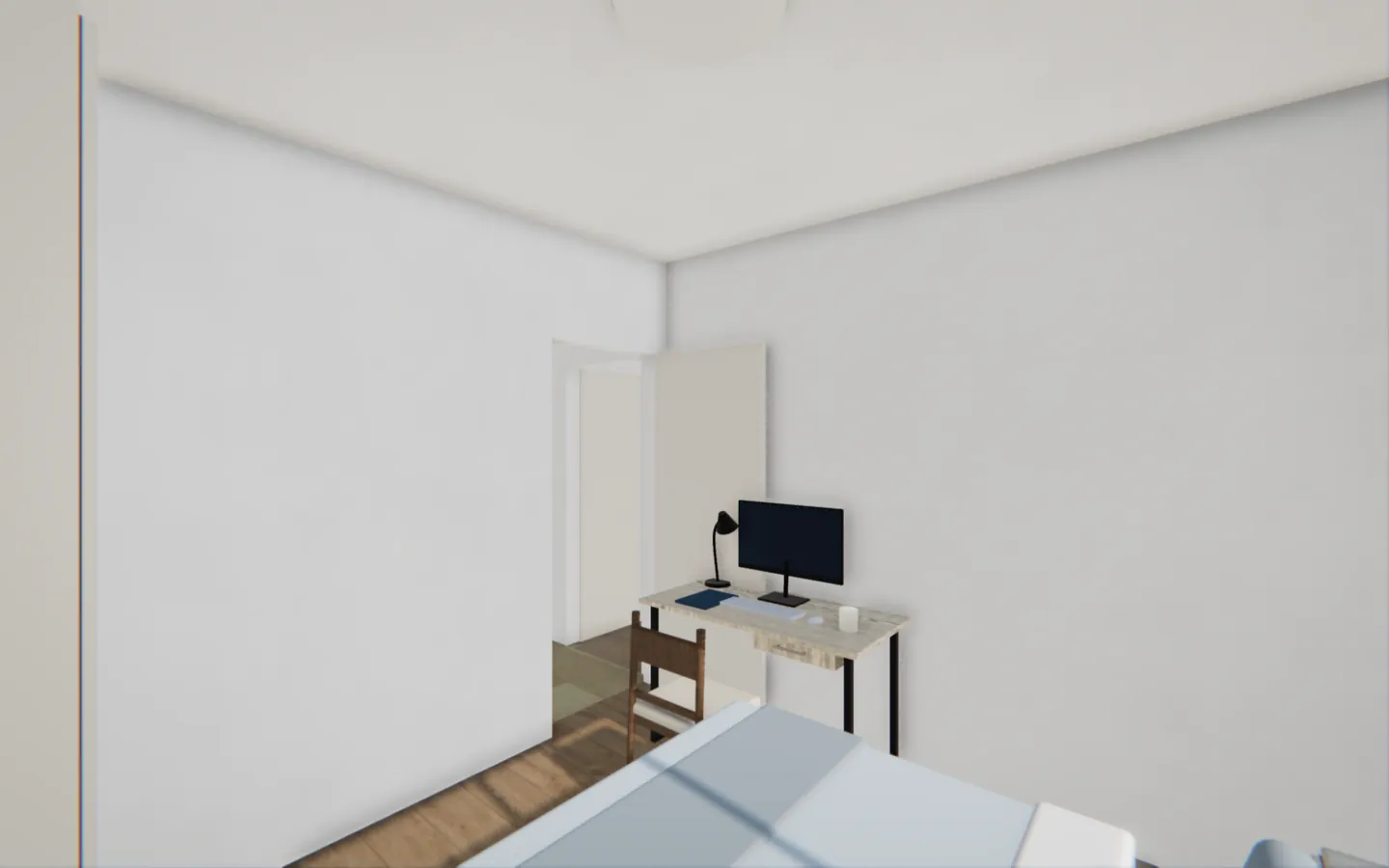
- Apri l’esempio gratuito con due camere da letto e prova Cammina e Panoramica; per gli esempi non serve registrarsi.
- Apri Misura e controlla una distanza o la superficie di una stanza nell’esempio, per vedere come funzionano gli strumenti di misura.
- Usa Modifica per spostare un mobile, poi ripercorri lo stesso tragitto.
- Per il tuo progetto, carica un’immagine nitida della planimetria di un solo piano, scegli l’ingresso e correggi le quote eventualmente lette male.
- Confronta il risultato 3D con il disegno rilevato sul posto prima di condividere un link o esportare un’immagine.
Guardalo in 3D
Apri un progetto di esempio e percorrilo, controlla il sole, imposta l’ora e guarda accendersi le lampade. È gratis, nel browser, senza niente da installare.
Oppure apri direttamente un esempio: Casa del maestro degli anni ’20 · Appartamento con due camere da letto
Usa magicplan quando il lavoro parte dall’immobile e richiede una documentazione degli interventi. Usa Home 3D Studio quando il disegno è pronto e vuoi capire come potrebbero apparire stanze, percorsi e luce. Conserva le misure rilevate nella documentazione sul posto e usa la vista 3D per discutere la planimetria.
magicplan è un marchio del rispettivo titolare. Home 3D Studio non è affiliato a magicplan.