記事
magicplanの代替を比較:現場の採寸と3D間取り図の歩き方
magicplanとHome 3D Studioを比較。現場の採寸・記録・見積もり向けと、図面から3D間取り図を作り採光や配置を確かめる用途の違いを紹介。
現場に立つ施工業者には、その場所の現状を記録する手段が必要です。一方、間取り図を見る人は、そこで暮らす感覚を知りたいかもしれません。magicplanの代替を探すなら、現場の記録と既存の間取り図を3Dで歩くことのどちらを先に行いたいか考えましょう。
要するに: 現地で物件を採寸・記録し、メモや写真、見積もり、作業範囲をまとめるならmagicplanが向いています。明瞭な間取り図の画像がすでにあり、家具付きモデルを歩き、光を確かめ、配置を試すならHome 3D Studioが向いています。
magicplanは施工業者や復旧作業チーム向けのモバイルツールです。Home 3D Studioは間取り図の画像を読み取り、ブラウザで見て回れる住まいを作ります。両方を一連の作業に使うこともできます。現場作業から明瞭な間取り図の画像を書き出し、その画像で3Dの配置を確認する方法です。これはファイルを介した手順で、公式の連携機能ではありません。
magicplanの代替としてHome 3D Studioは使える?
目的によります。magicplanでは、現場で手作業またはレーザーを使って採寸しながら図面を描けます。iOS ProデバイスではLiDARスキャンにも対応します。写真、動画、360°画像、メモ、PDFレポート、見積もり、作業範囲を現場の作業にまとめられます。オフラインモードとチーム同期は、現場やチームで作業するときに役立ちます。
Home 3D Studioを使うのは、その後の段階です。ひとつの階を描いたJPG、PNG、WebP画像をアップロードします。AIが壁、ドア、窓、部屋を読み取り、約1–3分で新しいブラウザから結果の中を歩けます。部屋ごとに家具が提案され、移動、変更、削除ができます。モデル内で距離や床面積を計測できますが、モデルは元の図面に従います。現場調査ではなく、視覚化のためのものです。
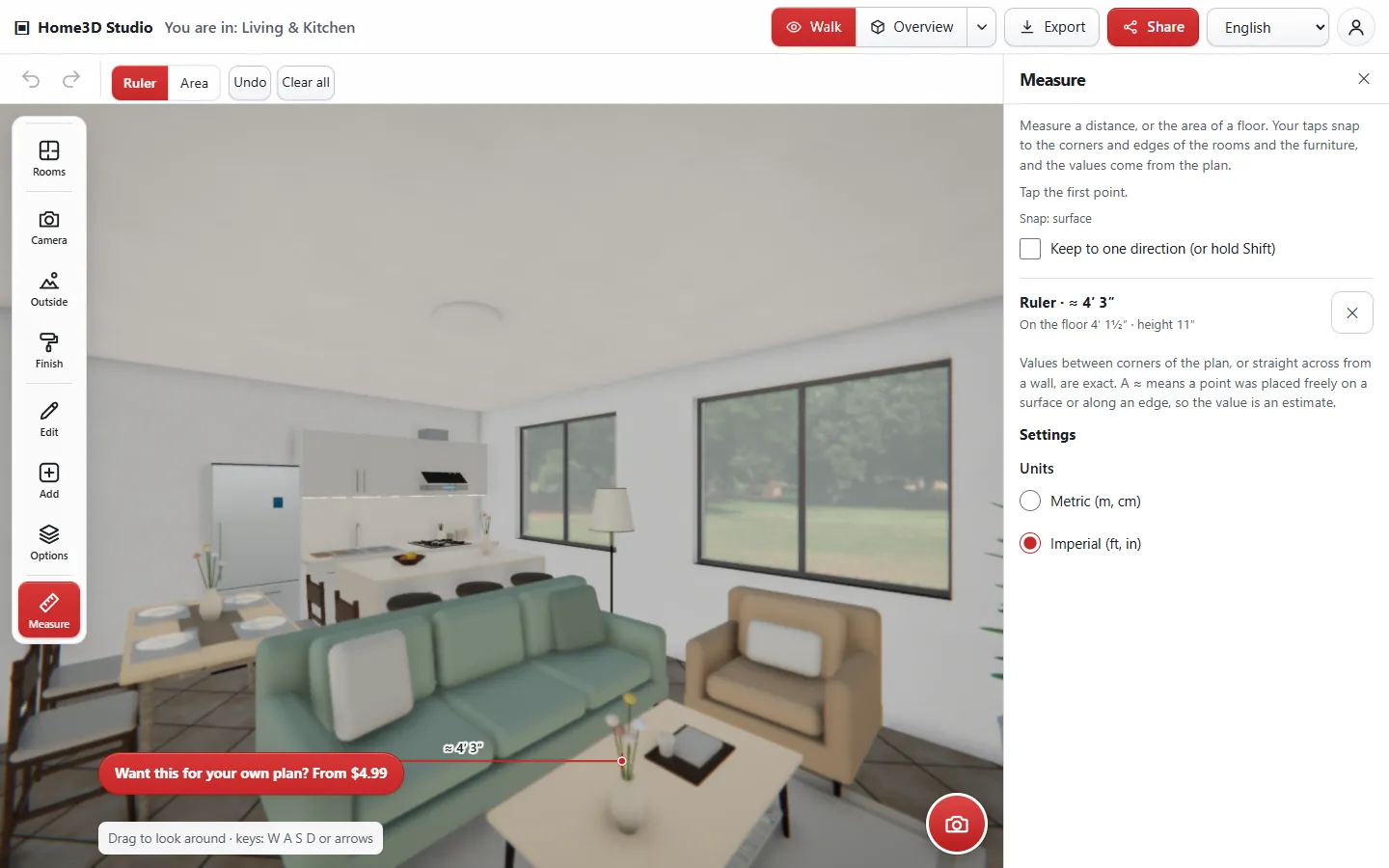
magicplanとHome 3D Studioを比較
以下の料金は執筆時点(2026年十月)のもので、変更される場合があります。
| 比較項目 | magicplan | Home 3D Studio |
|---|---|---|
| 出発点は? | 既存の物件の現場で、図面を描くかスキャンする | 明瞭な間取り図の画像 |
| 主な用途 | 現場記録、レポート、見積もり、作業範囲 | 家具付きの3Dウォーク、配置案、採光の確認 |
| 寸法 | 手作業またはレーザーを使った採寸。iOS ProデバイスではLiDAR | アップロードした図面に基づくモデル内の距離と床面積 |
| メディア | 現場記録の写真、動画、360°画像 | スクリーンショット、レンダリング写真、イントロ動画、共有できる3Dリンク |
| 作業する場所 | オフラインモードとチーム同期のあるモバイルアプリ | スマートフォン、タブレット、パソコンの新しいブラウザ |
| 料金体系 | 無料のプロジェクトが二件。プロジェクトごとの月額プラン | サンプルは全ツールを無料で利用可能。自分の間取り図には20クレジット、€4.99で50クレジット。PlusまたはProのサブスクリプションは年払いで月€19.99から |
magicplanが公表するユーロ建てプランは、PROFlexがプロジェクトごとに月額€25で、10件なら月額€250からです。PRO12は一件につき€18、月額€180、PRO24は一件につき€14、月額€140です。これらのプランではユーザー数に制限がありません。選ぶ前に最新の条件を確認してください。Home 3D Studioのクレジットはパックで購入でき、有効期限はありません。使う段階が異なるため、見かけ上の最安値だけで選ぶのは適切ではありません。
magicplanが向いている場合
チームが既存の物件を現地で記録する必要があるなら、magicplanを選びましょう。強みは、採寸結果をメモや画像とともに残し、見積もりや作業範囲を案件に結び付けられることです。接続が不安定な場所ではオフライン作業が役立ちます。間取り図の画像だけでは、現地調査で得られる観察結果は記録できません。
復旧工事なら、どこを調べ、何を採寸し、どんな作業を提案するのかが重要になります。図面を歩ける形にしたものは、後で間取りを説明する助けになりますが、現場記録にはなりません。物件から実測した間取り図を作る必要があるなら、まず現場で作業し、その場で結果を確認してください。
magicplanの料金ページから3Dウォークスルーの有無は確認できないため、それを前提に選ばないでください。公開されている現場向け機能と、チームに実際に必要な成果物を確認しましょう。
Home 3D Studioが向いている場合
間取り図がすでにあり、次の判断がその空間に関するものならHome 3D Studioを選びましょう。歩くでは目の高さで部屋を巡り、俯瞰では屋根と天井を取り除いた状態で住まいを上から見られます。部屋の一覧には各部屋の床面積が表示され、部屋間の移動にも使えます。編集と追加で家具の位置を試してから、ほかの人に案を説明できます。
窓の外では都市や座標、日付、現地時刻を設定し、北の方角に合わせて間取り図を回せます。時間帯ごとの光を調べ、日没後に照明をつけることもできます。ツールは設定に応じて太陽を配置しますが、隣の建物や木は把握していません。詳しくはこれから住む家の日当たりをご覧ください。
ブラウザのリンクを共有したり、ウォークスルーをページに埋め込んだりできます。見る人にアプリのインストールは必要ありません。元資料がPDFレポートなら、アップロードして間取り図のページを選んでください。複数階が載った図面は、アップロード前にひとつの階だけを切り出します。画像の条件は使える間取り図で説明しています。

現場の間取り図で配置を確かめる
現場作業で間取り図の画像を書き出せるなら、それをHome 3D Studioに読み込ませられます。製品間に直接の接続があると考える必要はありません。まず書き出した画像を確認しましょう。部屋の境界は明瞭で閉じていること、ドアと窓は読み取れることが大切です。実測値の原本として現場記録を残してください。
画像を読み取ったら、玄関ドアを選び、寸法を確認します。読み違えた寸法はタップして修正してください。それから部屋を歩き、モデルと図面を比べます。モデル内で壁や家具を変えた場合は、現場の記録ではなく選択肢として示しましょう。共有リンクには、確認する相手向けに同じ太陽の設定を含められます。
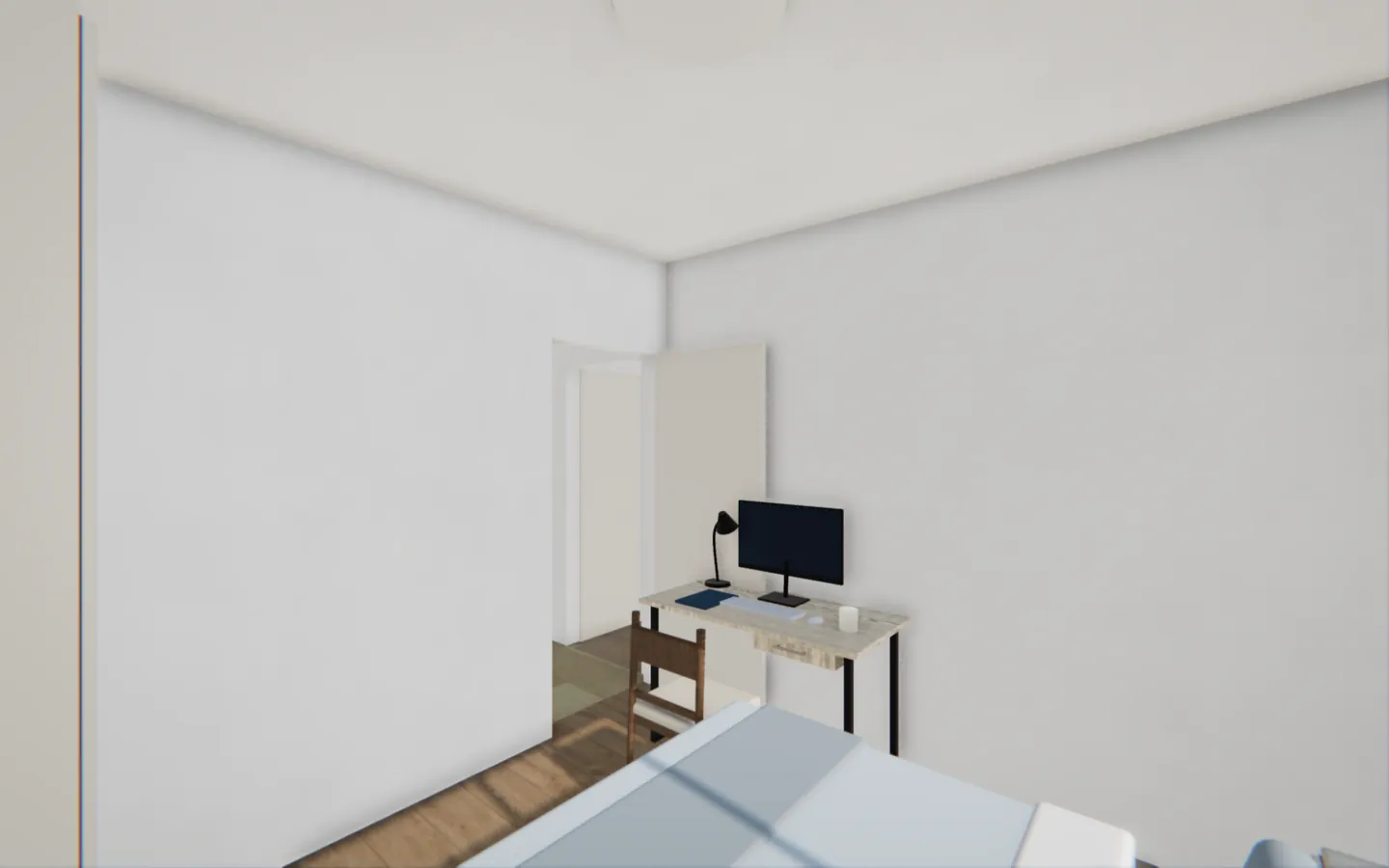
Home 3D Studioで間取り図を試す方法
- 無料の二ベッドルームのサンプルを開き、歩くと俯瞰を試します。サンプルは登録不要です。
- 計測を開き、サンプル内で距離か床面積を測って、距離と面積のツールの使い方を確かめます。
- 編集で家具を移動し、同じ動線をもう一度歩きます。
- 自分の案件では、ひとつの階の明瞭な間取り図をアップロードし、玄関を選んで読み違えた寸法を修正します。
- リンクを共有したり画像を書き出したりする前に、3Dの結果を現場の図面と比べます。
3Dで見てみましょう
サンプルデザインを開いて歩き回り、太陽の位置を確かめ、時刻を合わせてランプが灯るのを見てみましょう。無料で、ブラウザだけで使えます。インストールは不要です。
サンプルを直接開く: 1920年代の教員住宅 · 2ベッドルームのアパートメント
仕事が物件の現場から始まり、作業範囲の記録が必要ならmagicplanを使いましょう。図面が用意できていて、部屋や動線、光をどう感じるかを知りたいならHome 3D Studioを使いましょう。現場で測った事実は現場記録に残し、間取り図について話し合うときに3Dビューを役立ててください。
magicplanはその所有者の商標です。Home 3D Studioはmagicplanと提携していません。