Artigo
magicplan: alternativa para percorrer plantas baixas em 3D
Compare magicplan e Home 3D Studio para plantas, medições no local, orçamentos e visitas em 3D. Escolha a ferramenta certa para sua próxima tarefa.
Um empreiteiro que está em um imóvel precisa registrar o que encontra ali. Já quem consulta uma planta pode precisar entender como seria viver naquele espaço. Se você procura uma alternativa ao magicplan, decida qual tarefa vem primeiro: documentar um imóvel ou percorrer uma versão 3D de uma planta existente.
Em resumo: Escolha magicplan para medir e documentar um imóvel no local, com notas, mídias, orçamentos e escopos de trabalho. Escolha Home 3D Studio quando você já tem uma imagem nítida da planta baixa e quer percorrer um modelo mobiliado, conferir a luz e testar uma disposição.
magicplan é uma ferramenta móvel para empreiteiros e equipes de restauração. Home 3D Studio interpreta uma imagem da planta e cria uma casa no navegador para você explorar. As ferramentas também podem fazer parte do mesmo fluxo: exporte uma imagem nítida da planta durante o trabalho de campo e use-a para explorar a distribuição em 3D. Esse caminho usa arquivos; não é uma integração oficial.
Home 3D Studio é uma alternativa ao magicplan?
Depende da tarefa. magicplan permite criar esboços no local com medições manuais ou a laser e fazer escaneamentos LiDAR em dispositivos iOS Pro. Reúne fotos, vídeos, imagens de 360°, notas, relatórios em PDF, orçamentos e escopos de trabalho no fluxo de campo. O modo off-line e a sincronização da equipe são úteis quando o trabalho envolve um imóvel e várias pessoas.
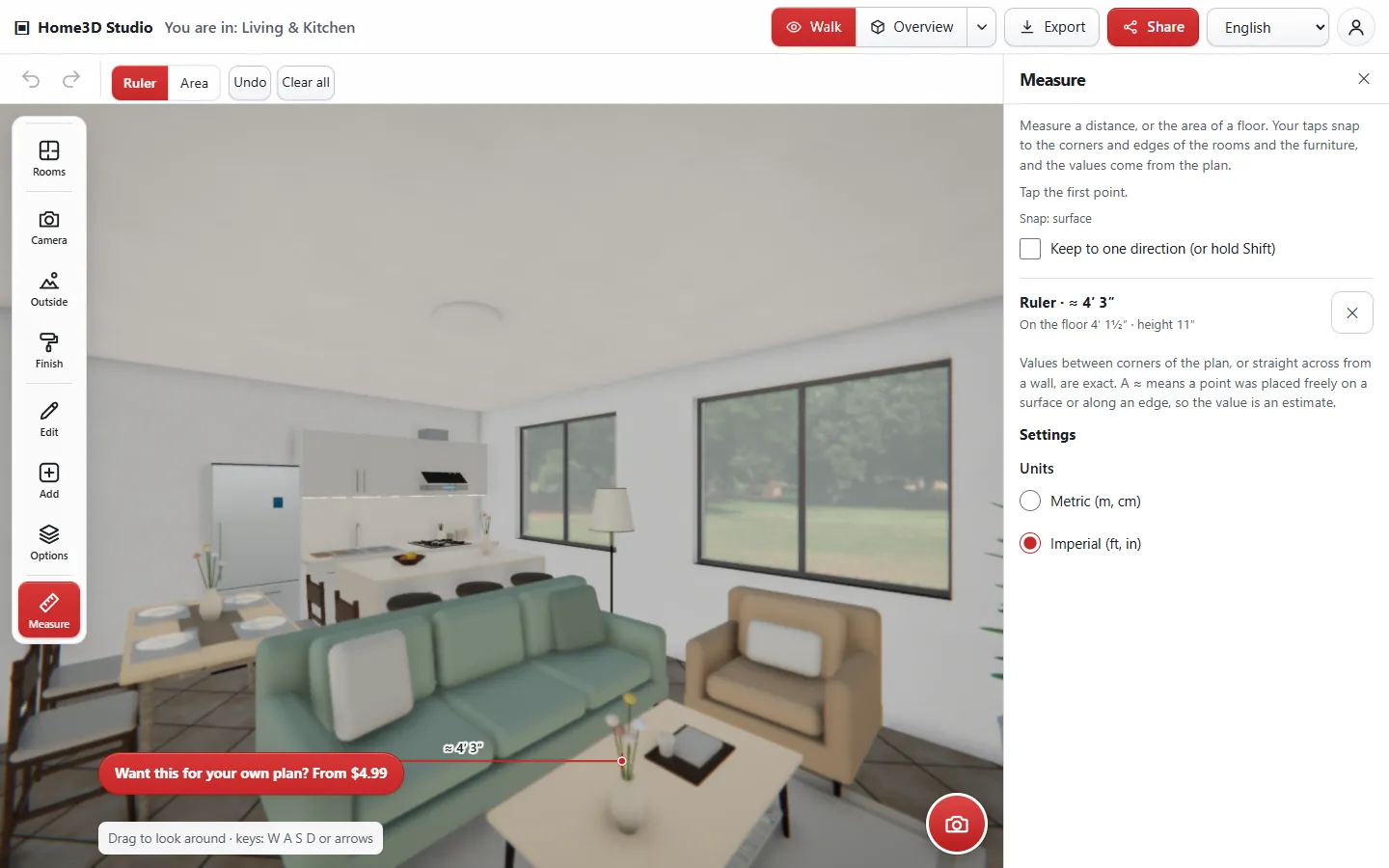
Home 3D Studio entra em uma etapa posterior. Envie uma imagem JPG, PNG ou WebP de um andar. A IA identifica paredes, portas, janelas e cômodos e, em cerca de 1–3 minutos, você pode percorrer o resultado em um navegador recente. O sistema sugere móveis para cada cômodo; você pode movê-los, alterá-los ou removê-los. Também dá para medir uma distância ou a área do piso no modelo, mas ele segue o desenho. É uma visualização, não um levantamento do imóvel.
magicplan e Home 3D Studio: comparação rápida
Os preços abaixo são válidos na data de publicação (outubro de 2026) e podem mudar.
| Pergunta | magicplan | Home 3D Studio |
|---|---|---|
| Por onde começar? | Em um imóvel existente, desenhando ou escaneando o espaço | Com uma imagem nítida da planta baixa |
| Principal finalidade | Documentar o imóvel, criar relatórios, orçamentos e escopos de trabalho | Percorrer um modelo mobiliado em 3D, testar opções de distribuição e conferir a luz |
| Medições | Manuais ou a laser; LiDAR em dispositivos iOS Pro | Distâncias e área do piso em um modelo baseado no desenho enviado |
| Mídia | Fotos, vídeos e imagens de 360° no registro de campo | Capturas de tela, fotos renderizadas, um vídeo de introdução e um link compartilhável em 3D |
| Onde funciona | Aplicativo móvel com modo off-line e sincronização da equipe | Navegador recente em celular, tablet ou computador |
| Modelo de preço | Dois projetos gratuitos; planos mensais por projeto | Exemplos grátis com todas as ferramentas; sua própria planta usa 20 créditos, com 50 créditos por 4,99 €; assinatura Plus ou Pro a partir de 19,99 € por mês, com cobrança anual |
Os planos publicados por magicplan em EUR são PROFlex, a €25 por projeto por mês, a partir de €250 por mês para 10 projetos; PRO12, a €18 por projeto, €180 por mês; e PRO24, a €14 por projeto, €140 por mês. Esses planos incluem usuários ilimitados. Confira as condições atuais antes de escolher. Os créditos do Home 3D Studio são vendidos em pacotes e não expiram. As ferramentas atendem a etapas diferentes, então escolher apenas pela opção aparentemente mais barata não é uma boa forma de decidir.
Quando magicplan é a melhor opção
Escolha magicplan se a sua equipe precisa registrar um imóvel existente durante uma visita. O valor está no registro de campo: medições junto com notas e imagens, além de orçamentos e escopos de trabalho ligados ao serviço. O trabalho off-line ajuda quando a conexão é instável. Uma imagem da planta não fornece as observações feitas durante uma visita.
Em um serviço de restauração, pode ser necessário registrar quais áreas foram inspecionadas, quais medidas foram tiradas e que trabalho está sendo proposto. Uma interpretação percorrível do desenho pode ajudar a explicar a distribuição depois, mas não cria esse registro do local. Se você precisa produzir uma planta medida a partir do imóvel, comece pelo trabalho de campo e confira o resultado lá.
A página de preços do magicplan não confirma a existência de uma visita em 3D, então não baseie sua decisão nessa suposição. Avalie os recursos de campo documentados e o resultado de que sua equipe realmente precisa.
Quando Home 3D Studio é a melhor opção
Escolha Home 3D Studio quando a planta já existe e a próxima decisão depende do espaço que ela representa. Caminhar mostra um percurso pelos cômodos na altura dos olhos; Visão geral mostra a casa de cima, com o telhado e os tetos recortados. A lista Cômodos mostra a área do piso de cada ambiente e ajuda você a ir de um para outro. Com Editar e Adicionar, você pode testar posições para os móveis antes de explicar uma opção a outra pessoa.
Os controles de Exterior permitem definir uma cidade ou coordenadas, uma data e a hora local, além de girar a planta para alinhá-la ao norte. Você pode conferir a luz em horários diferentes e acender as luzes depois do pôr do sol. A ferramenta posiciona o sol de acordo com essas configurações; ela não identifica prédios nem árvores vizinhos. Para saber mais, veja a luz do sol na sua futura casa.
Você pode compartilhar um link do navegador ou incorporar o passeio em uma página. Quem recebe o link pode explorar sem instalar um aplicativo. Se a fonte for um relatório em PDF, envie-o e escolha a página da planta. Recorte uma folha com vários andares para deixar apenas um antes de enviar. Quais plantas são compatíveis explica os requisitos da imagem.

Use uma planta de campo para explorar a distribuição
Se o seu trabalho de campo gerar uma imagem exportada da planta, você poderá usá-la como entrada no Home 3D Studio. Não é preciso sugerir uma conexão direta entre os produtos. Primeiro, confira a imagem exportada: os limites dos cômodos devem estar nítidos e fechados, e portas e janelas precisam estar legíveis. Mantenha o registro de campo original como fonte das medidas.
Depois que a imagem for interpretada, escolha a porta de entrada e confira as dimensões. Toque em uma medida interpretada incorretamente para corrigi-la. Em seguida, percorra os cômodos e compare o modelo com o desenho. Se você alterar paredes ou móveis no modelo, apresente isso como uma opção, não como um registro do imóvel. Um link compartilhado pode incluir as mesmas configurações do sol para quem for conferir o projeto.
Como experimentar uma planta no Home 3D Studio
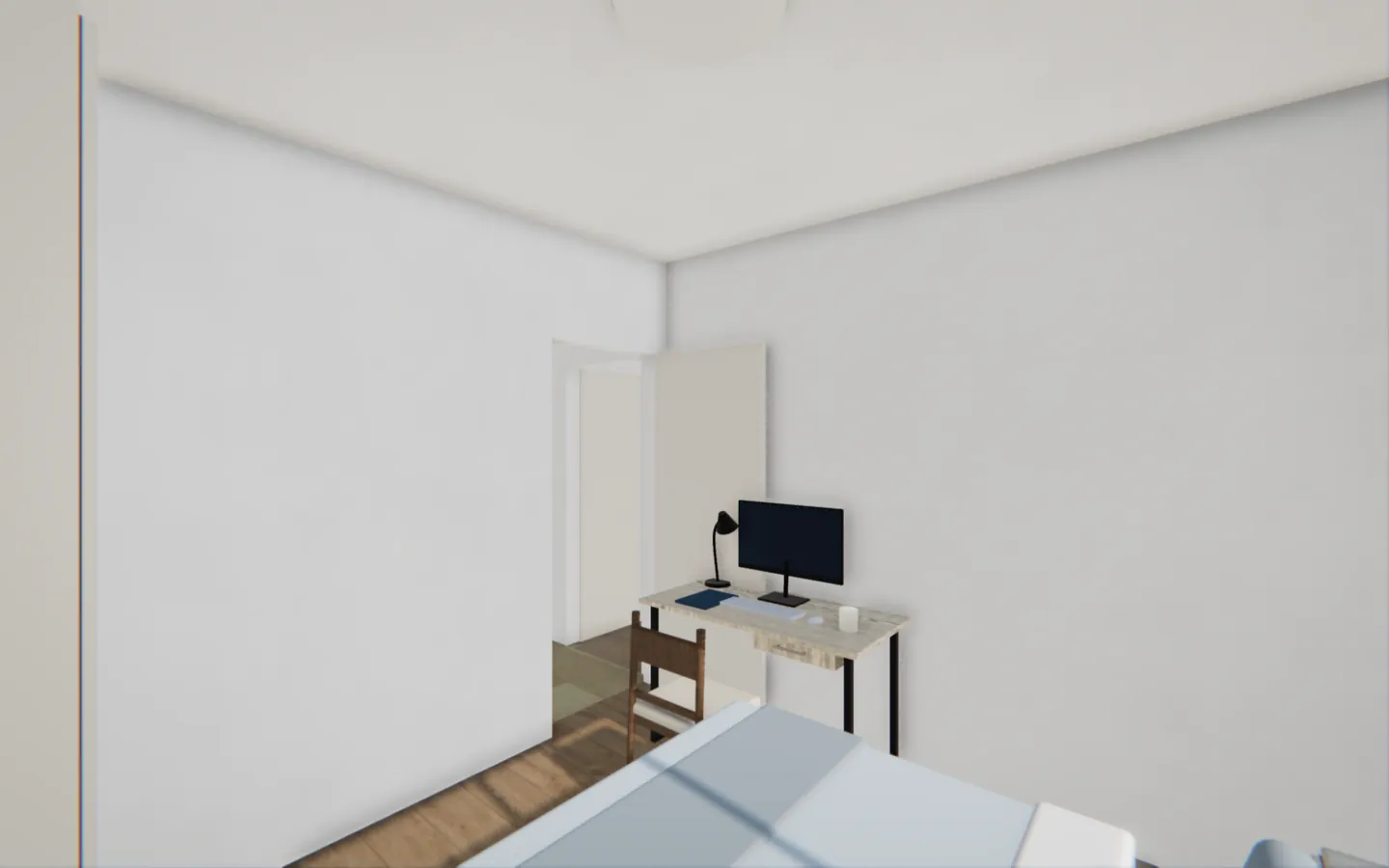
- Abra o exemplo gratuito de apartamento de dois quartos e experimente Caminhar e Visão geral; não é preciso criar uma conta para usar os exemplos.
- Abra Medir para conferir uma distância ou a área do piso no exemplo e ver como funcionam essas ferramentas.
- Use Editar para mover um móvel e percorra o mesmo caminho novamente.
- No seu projeto, envie uma imagem nítida da planta de um andar, escolha a entrada e corrija as dimensões interpretadas incorretamente.
- Compare o resultado em 3D com o desenho de campo antes de compartilhar um link ou exportar uma imagem.
Veja em 3D
Abra um projeto de exemplo e percorra-o, confira o sol, defina a hora e veja as luzes se acenderem. É grátis, no seu navegador, sem nada para instalar.
Ou abra um exemplo diretamente: Casa de professor dos anos 1920 · Apartamento de dois quartos
Use magicplan quando o trabalho começa no imóvel e você precisa documentar o escopo. Use Home 3D Studio quando o desenho está pronto e a questão é como seriam os cômodos, os percursos e a luz. Mantenha as medidas do local junto ao registro de campo e use a vista em 3D para conversar sobre a planta.
magicplan é uma marca registrada de seu proprietário. Home 3D Studio não tem vínculo com a empresa.