記事
Getfloorplanの代替を比較:納品画像か、歩ける3D間取り図か
GetfloorplanとHome 3D Studioを比較。間取り図の3D化、360°ツアー、納品物、編集、料金の違いから、物件広告に合う方法を選べます。
物件広告用の間取り図があり、閲覧者に伝わる見せ方が必要なら、Getfloorplanの代替も検討できます。自分で3Dの住まいを開き、変更し、歩けるリンクをその日のうちに送れます。一方、Getfloorplanでは完成した販促用の画像やツアーを注文します。どちらも間取り図から始まりますが、受け取るものは違います。
要点: 2D・3D間取り図、360°ツアー、スタイルを整えたレンダリング、ホワイトラベルの素材一式が必要ならGetfloorplanを選びましょう。ブラウザーで間取りを歩き、家具や光を調整し、自分で画像を作ってモデルを共有したいならHome 3D Studioが向いています。
物件広告を準備する担当者にとって、完成済みの素材一式と自分で操作できるモデルのどちらが購入検討者の疑問に答えるかが判断の基準です。料金を比べる前に、広告に必要な成果物を決めましょう。
Getfloorplanの代替:間取り図を3Dにする方法
Getfloorplanは不動産の販促素材を制作するサービスです。DWG、JPG、PNGなどの間取り図をアップロードし、画像一式を注文します。同社によると納品は「一日以内」です。パッケージには2D・3D間取り図、360°ツアー、ホワイトラベル、レンダリングなどを含められます。個別制作では、内装スタイル、外観、窓からの景色、編集可能なFBXまたはGLBモデルにも対応します。
Home 3D Studioには、一つのフロアのJPG、PNG、WebP画像をアップロードします。AIが壁、ドア、窓、部屋を読み取り、約1–3分で家具を配置した住まいをブラウザーで歩けます。最初に玄関のドアを選び、読み取りに誤りがある寸法を確認します。納品を待つ必要はなく、撮影する視点や変更する箇所を自分で決められます。
同じ物件広告でも、段階によって使い分けられます。統一したスタイルの販促画像が必要なキャンペーンなら、制作サービスが役立ちます。キッチンとリビングのつながりを確かめたいなら、操作できるウォークスルーのほうが早く答えを得られるかもしれません。
GetfloorplanとHome 3D Studioの比較
以下の料金は執筆時点(October 2026)のもので、変わる場合があります。
| 比較項目 | Getfloorplan | Home 3D Studio |
|---|---|---|
| 元になる素材 | DWG、JPG、PNGなどの間取り図をアップロード | 一つのフロアのJPG、PNG、WebP画像をアップロード |
| 手に入るもの | 納品される販促素材一式。パッケージによって360°ツアーやレンダリングを追加可能 | 歩いて見回り、編集、撮影、共有ができる家具付きの3Dの住まい |
| 所要時間 | Getfloorplanによると「一日以内」 | 最初の3Dウォークまで約1–3分 |
| 変更方法 | 個別制作には内装スタイルや編集可能なFBX/GLBモデルが含まれる | 家具を動かし、仕上げを変え、壁を編集し、案を保存 |
| 共有方法 | 対象パッケージに含まれる360°ツアー | 歩けるリンク、任意のパスワード、使えるツールの選択、埋め込みコード |
| 料金体系 | Basic ≈ €22、Plus ≈ €39、Pro ≈ €52、Max Render ≈ €59、Multi Set Pro ≈ €99/間取り図 | サンプルは無料。自分の間取り図は20クレジット、50クレジットは€4.99。PlusまたはProのサブスクリプションは年払いで月€19.99から |
パッケージが応えるニーズは異なります。GetfloorplanのBasicには2D・3D間取り図が含まれ、Plusでは360°ツアー、Proではホワイトラベル、Max Renderではレンダリングが追加されます。Multi Set Proでは一つの間取り図に三種類のスタイルを用意できます。最安料金だけでなく、納品物を確認しましょう。
Getfloorplanを選ぶ場合
完成した販促素材一式が必要ならGetfloorplanを選びましょう。デベロッパー、不動産管理者、3D制作会社には、多くの住戸で統一した画像、ホワイトラベルの資料、キャンペーンの一部として引き渡す360°ツアーが必要なことがあります。制作工程と個別対応は、この用途に合っています。
必要な画像を指定して受け取りたいチームにも完成済みのパッケージは向いています。素材を掲載する媒体とパッケージの内容を照らし合わせてください。静止画像だけを掲載できる広告と、閲覧者がツアーを開けるページでは必要な素材が違います。
編集可能なモデルが必要なら、個別対応のFBX/GLBオプションとファイルの用途を確認してください。基本の画像パッケージに含まれるとは限りません。内装スタイル、外観、窓からの景色も個別対応として案内されています。
Home 3D Studioを選ぶ場合
物件広告を作りながら間取り図を確認し、変更したいならHome 3D Studioを選びましょう。俯瞰では住まい全体を上から見られます。歩くでは玄関から各部屋へ進めます。部屋ごとに提案される家具は移動、変更、削除でき、配置を変えると間取りを説明しやすくなるか試せます。
窓の外で都市または座標、日付、現地時刻、北の方角を設定できます。朝と夕方の見え方を比べ、照明も調整できます。オプションには家具、仕上げ、壁を含むデザイン案を保存でき、共有リンクにも表示できます。離れた場所で確認してもらうなら、話し合いたい案と光の設定を指定して送りましょう。
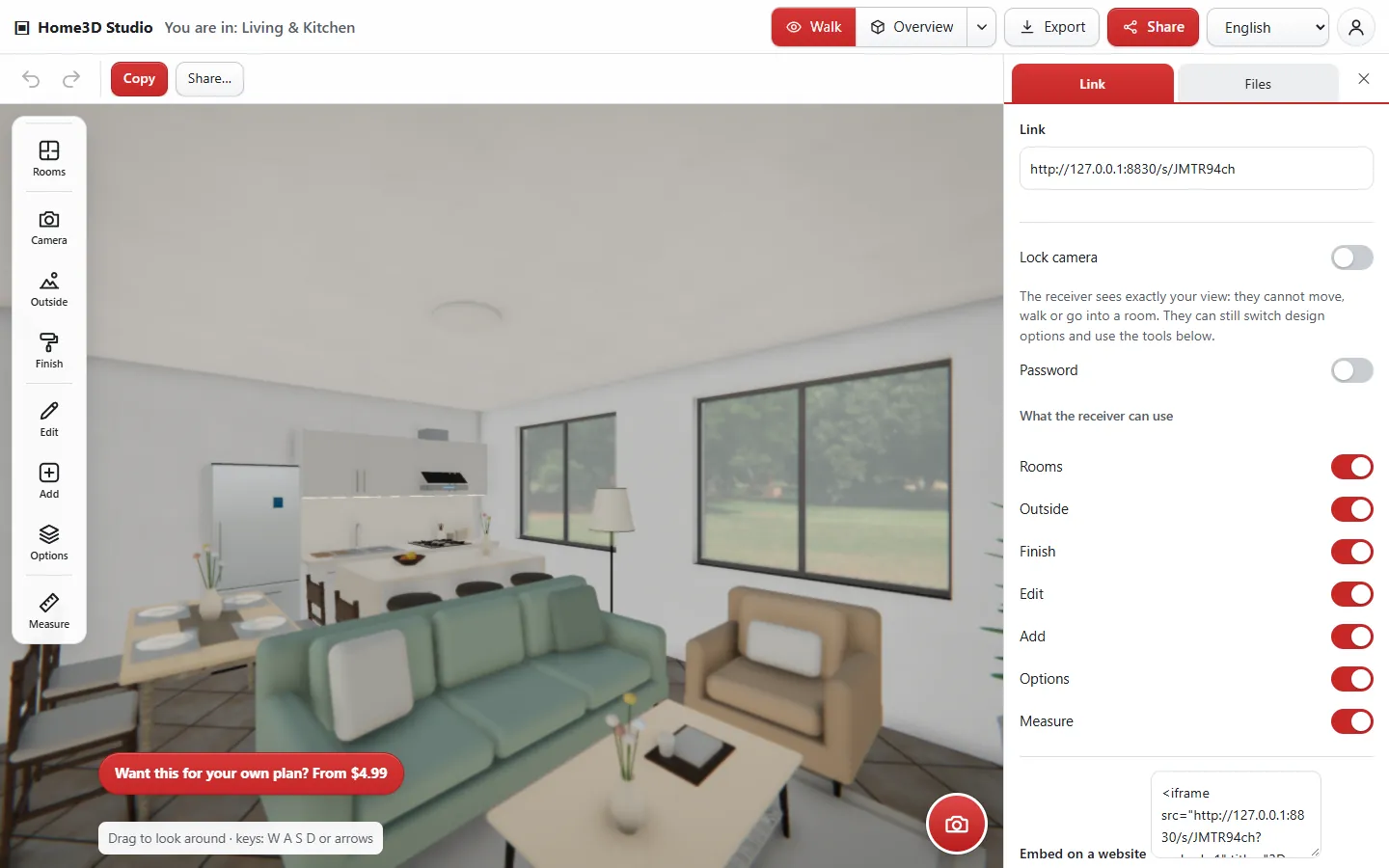
現在の画面のスクリーンショットを撮り、2D間取り図を書き出し(サブスクリプションをご利用の場合)、写真の撮影リストを作れます。ChromeまたはEdgeでWebGPUに対応したパソコンでは、リストの写真にトレースとノイズ除去が適用されます。スマートフォンや非対応ブラウザーでは、各画面が表示どおりに保存されます。リンク共有、任意のパスワード、ページへの埋め込みにも対応し、サブスクリプションをご利用の場合は、閲覧者に使わせるツールも選べます。共有とダウンロードをご覧ください。

Home 3D Studioの結果は元の図面の精度に左右されます。公開前にドアの位置と寸法を確認してください。これは視覚化であり、物件の測量結果や施工用の寸法資料ではありません。
物件広告で伝えたいことに合う見せ方を選ぶ
2D間取り図なら、部屋の名前、面積、つながりをひと目で確認できます。3D間取り図は家具を置いた状態を見せられます。静止レンダリングは一つの視点に注目を集めます。360°ツアーでは選ばれた位置から周囲を見回せます。歩けるモデルなら間取りの中を移動し、引き返して動線を確かめられます。
既存の物件なら、間取り図に基づく画像には実際の写真も添え、状態や仕上げを判断できるようにしましょう。イメージとして置いた家具や仕上げは明確に示してください。未完成の物件なら、画像がどの図面を表しているかを明示します。不動産向け3D間取り図ガイドでは、実際以上に見せずにツアーを紹介する方法を説明しています。
間取り図の修正や複数の家具案を予定しているなら、画像をどのくらい頻繁に更新するかを考えましょう。自分で操作できるモデルは話し合いながら変更を試すのに便利です。完成パッケージは最終的な素材が決まっている場合に役立ちます。閲覧者が尋ねそうなことに合わせて成果物を選んでください。
Home 3D Studioで歩けるモデルを共有する
- すべてのツールを無料で使えるファミリーハウスのサンプルを開きます。登録は不要です。
- 俯瞰で間取りを把握し、歩くで玄関からリビングへ進みます。
- 編集で家具を一つ動かし、動線をもう一度比べます。
- 光が物件広告で重要なら、窓の外 > 太陽で日付と時刻を設定します。
- 共有でリンクや埋め込みコードをコピーし、公開前にスマートフォンでもリンクを確認します。
執筆時点では、自分の間取り図のアップロードには20クレジットが必要で、50クレジットは€4.99です。クレジットに有効期限はなく、間取り図を読み取れなかった場合は戻ります。PDFの間取り図も使えます。ページを選んでください。複数階が一枚に載っている場合は、一つのフロアに切り抜きます。間取り図の画像ガイドに準備のヒントがあります。
3Dで見てみましょう
サンプルデザインを開いて歩き回り、太陽の位置を確かめ、時刻を合わせてランプが灯るのを見てみましょう。無料で、ブラウザだけで使えます。インストールは不要です。
サンプルを直接開く: 1920年代の教員住宅 · 2ベッドルームのアパートメント
完成した販促素材一式が必要ならGetfloorplanを選びましょう。自分で間取りを歩き、修正し、共有したいならHome 3D Studioを選びましょう。
Getfloorplanは各権利者の商標です。Home 3D StudioはGetfloorplanと提携していません。