Artículo
Live Home 3D: alternativa para recorrer planos de casa
Compara Live Home 3D y Home 3D Studio para dibujar, recorrer planos en el navegador, comprobar el sol, exportar y elegir según el precio.
Live Home 3D es una aplicación de diseño de BeLight Software, una empresa distinta de Home 3D Studio. Si buscas una alternativa a Live Home 3D porque ya tienes una imagen de un plano, la pregunta principal es si quieres dibujar tú un modelo detallado o recorrer uno creado a partir de esa imagen.
En resumen: Elige Live Home 3D si quieres dibujar y perfeccionar una casa con sus herramientas de diseño, incluidos renderizados detallados y video. Elige Home 3D Studio si tienes una imagen legible de una planta y quieres verla, amueblarla y recorrerla en el navegador poco después de subirla.
Ambos pueden ayudarte a entender una distribución en 3D, pero requieren un trabajo inicial distinto. Live Home 3D te permite dibujar la casa en 2D y verla en 3D. Home 3D Studio lee paredes, puertas, ventanas y habitaciones de tu imagen y crea una casa que puedes recorrer. En cualquiera de los casos, compara el resultado con el plano original.
Live Home 3D como alternativa para un plano existente
Live Home 3D funciona en macOS, Windows, iOS/iPadOS, visionOS y Android. La descripción de su tienda menciona la importación de imágenes, incluidos planos, texturas y fotos. Un plano importado sirve como referencia para dibujar; la tienda no promete convertir automáticamente la imagen en un modelo. Si quieres decidir el diseño pared por pared, ese proceso de dibujo puede ser precisamente lo que buscas.
Home 3D Studio acepta una imagen JPG, PNG o WebP de un plano de hasta 25 MB. Puede leer planos de folletos, escaneos, fotos de planos impresos hechas con el teléfono y croquis claros con habitaciones cerradas. En unos 1–3 minutos, puedes examinar el resultado en el navegador. Elige la puerta de entrada, comprueba las medidas que el programa haya podido interpretar mal y empieza a recorrer la casa. Después puedes mover paredes y huecos, pero no es una herramienta CAD ni un editor para dibujar desde cero.
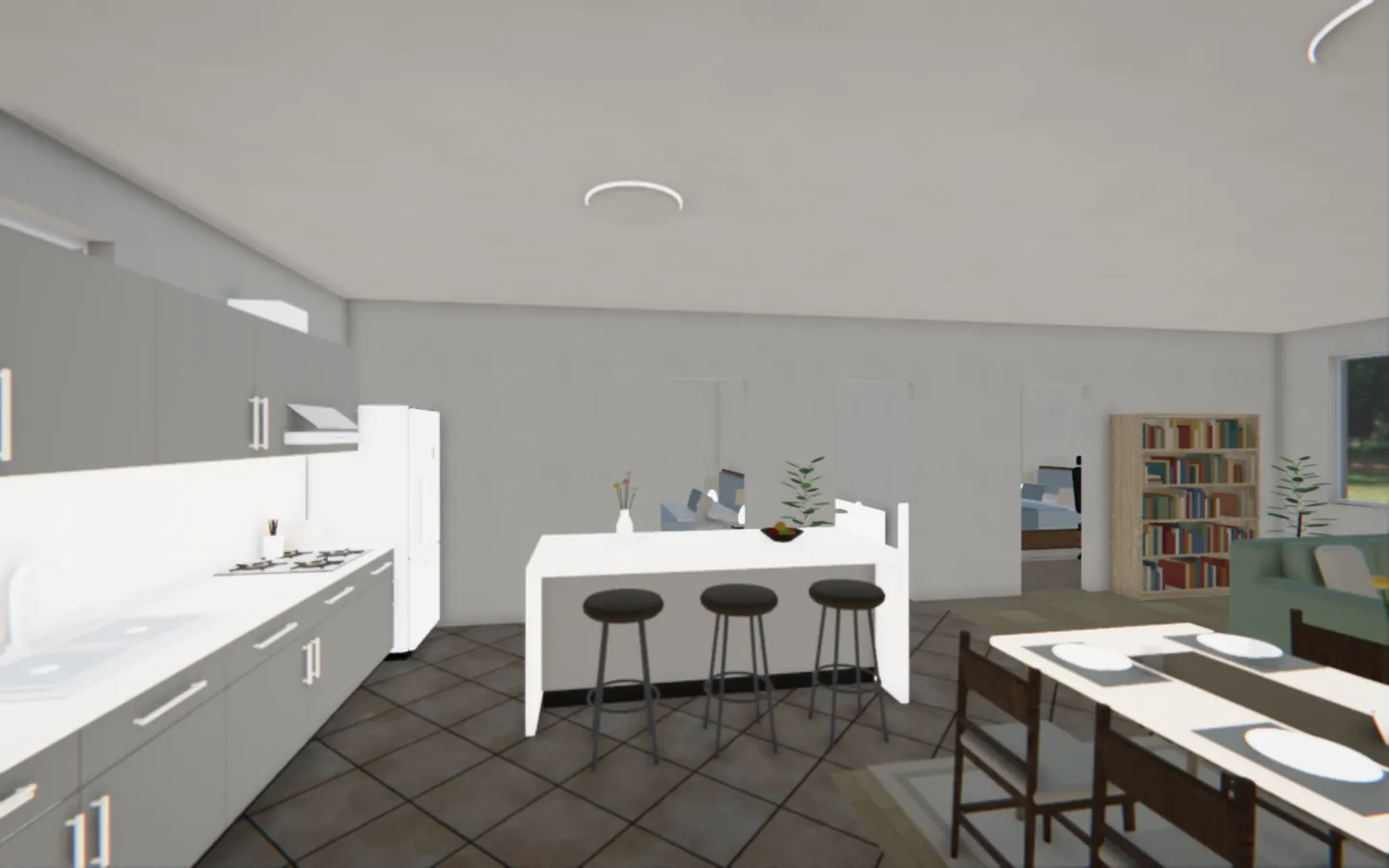
Esa diferencia importa si el dibujo ya está decidido. Quizá solo quieras saber si la entrada parece estar cerca de la cocina o si los muebles dejan un paso libre por una habitación. Si todavía estás diseñando el plano, una aplicación de dibujo te da control directo sobre cada pared desde el principio.
Live Home 3D frente a Home 3D Studio
Los precios corresponden al momento de redactar este artículo (octubre de 2026), antes de impuestos donde se indica, y pueden cambiar. Live Home 3D ofrece distintas ediciones y formas de compra; comprueba la edición y la plataforma antes de comprar.
| Pregunta | Live Home 3D | Home 3D Studio |
|---|---|---|
| Punto de partida | Dibuja una casa en 2D; puedes importar imágenes, incluidos planos, como referencia | Sube una imagen clara de una planta; la IA lee paredes, puertas, ventanas y habitaciones |
| Dónde funciona | Aplicaciones para macOS, Windows, iOS/iPadOS, visionOS y Android | Chrome, Safari, Edge o Firefox recientes en teléfono, tableta u ordenador |
| Vista 3D | Mira la casa dibujada en 3D; se anuncian recorridos en video | Recorre la casa a la altura de los ojos o usa Vista general con corte |
| Sol según el lugar y la fecha | Consulta su sitio web | Fija la ciudad o las coordenadas, la fecha, la hora local y el norte |
| Imágenes y video | Imágenes fijas, renderizado con trazado de rayos y recorridos en video según la edición; Pro anuncia video de hasta 3840×2160 | Captura de pantalla, fotos en cola y un breve video de introducción |
| Exportación de modelos | OBJ, glTF y FBX; los formatos varían según la plataforma | GLB, USDZ y OBJ; también un plano 2D en SVG o PNG |
| Precio | Edición gratuita para Windows con compras en la aplicación; Mac Standard ≈ 52 €, Pro ≈ 112 € en Mac o Windows como precios de oferta en la tienda para licencias permanentes | Ejemplos gratis con todas las herramientas; tu plano cuesta 20 créditos, con 50 créditos por 4,99 € o 120 por 9,99 €; suscripción Plus o Pro desde 19,99 € al mes con facturación anual |
La tabla compara lo que se indica para cada producto, pero no implica que todas las ediciones de Live Home 3D incluyan todas las funciones mencionadas. Su edición gratuita permite como máximo dos plantas y exporta con marca de agua. Los ejemplos de Home 3D Studio no requieren registro; para comprar créditos y usar tu propio plano, debes iniciar sesión con Google.
Cuándo conviene más Live Home 3D
Elige Live Home 3D cuando dibujar sea el objetivo, no un paso que quieras ahorrarte. Puedes crear la distribución en 2D, verla en 3D y seguir trabajando en el diseño. Su amplia biblioteca de objetos y materiales te da más opciones para elegir detalles. La tienda anuncia 2,400 objetos 3D y 2,100 materiales entre sus ediciones.
También es la opción más clara si los renderizados con trazado de rayos, el video 360° o los recorridos en video de alta resolución son esenciales para lo que quieres entregar. Pro anuncia video de hasta 3840×2160. Si buscas una herramienta de diseño de escritorio y te interesa la posibilidad de una licencia de pago único, compara las ediciones de la tienda para tu plataforma. Comprueba las condiciones y opciones de exportación actuales de cada edición antes de comprometerte con un proyecto.
Si tienes una idea nueva sin plano de partida, empieza dibujándola en Live Home 3D. Home 3D Studio no crea planos desde cero ni produce dibujos CAD o de construcción. Si el resultado va a orientar una obra, utiliza documentos profesionales verificados para las medidas y decisiones constructivas.
Cuándo basta con Home 3D Studio
Elige Home 3D Studio cuando ya exista una imagen del plano y necesites comprobar rápidamente el espacio. Camina desde la entrada, gira para mirar la siguiente habitación y cambia a Vista general para ver toda la distribución desde arriba. Cada habitación recibe muebles sugeridos según su tipo; puedes moverlos, cambiarlos o eliminarlos. Así puedes probar la circulación sin construir el modelo objeto por objeto.
Los controles de Exterior permiten fijar una ciudad o unas coordenadas, la fecha y la hora local y después girar el plano para orientarlo hacia el norte. Puedes ver la casa a diferentes horas y compartir un enlace que conserve esos ajustes. También puedes regular las lámparas de cada habitación para ver cómo queda al anochecer. La guía de la herramienta Sol explica los controles.
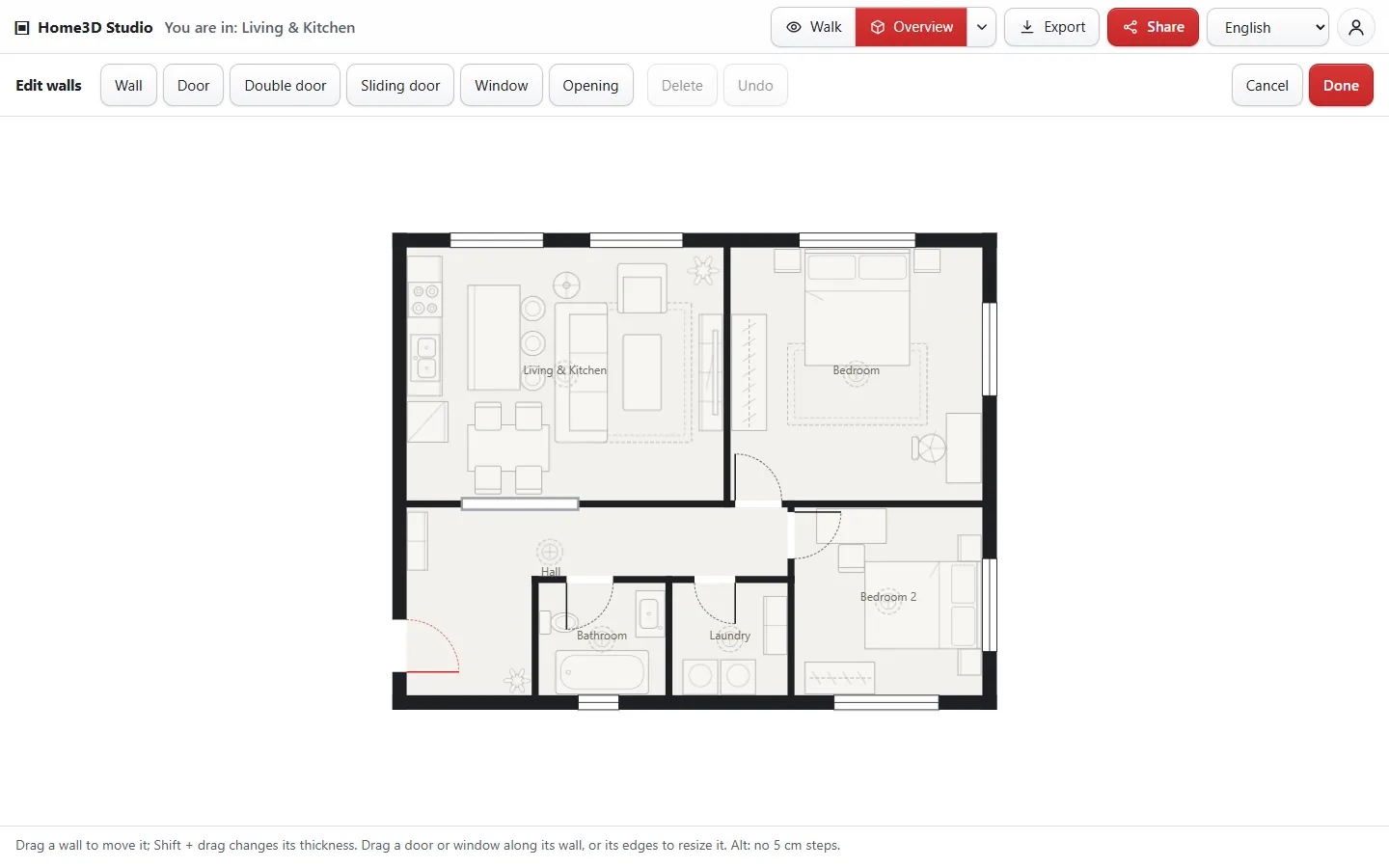
El modelo sigue el dibujo, así que una fuente poco clara o inexacta puede producir un resultado poco claro o inexacto. Corrige las medidas interpretadas incorrectamente antes de usar la distribución en una conversación. Trata el recorrido como una visualización, no como un levantamiento ni una fuente de medidas para construir. También sirve un PDF: elige la página. Si una hoja muestra varias plantas, recórtala para dejar una planta por imagen. Consulta qué planos funcionan para preparar la imagen.
Usa ambas herramientas en distintas etapas
Puedes usar los dos métodos uno después del otro. Si tienes un plano publicado y necesitas decidir si te convence la conexión entre sus habitaciones, recórrelo primero. Si luego decides rediseñar una pared, crea una versión más desarrollada en un editor especializado. Y si ya has dibujado un plano claro, puedes usar su imagen como punto de partida para una nueva vista que se pueda recorrer. Compara el segundo modelo con el dibujo en lugar de dar por hecho que ambas interpretaciones coinciden.
Piensa en la siguiente decisión, no solo en la lista de funciones más larga. A quien elige entre planos de viviendas existentes puede resultarle valioso recorrerlas de inmediato a la altura de los ojos. Quien prepara una presentación detallada de diseño puede preferir un proceso más completo de dibujo y renderizado. Para conocer más opciones, consulta programas para pasar planos a 3D.
Prueba un recorrido antes de dibujar los detalles
- Abre el ejemplo de una casa familiar. Es gratis y no requiere registro.
- Selecciona Vista general y localiza la entrada, la cocina y la zona de estar en el modelo con corte.
- Cambia a Caminar y sigue ese trayecto a la altura de los ojos. Anota los giros estrechos o los recorridos largos que quieras comprobar en tu propio plano.
- Abre Exterior y fija el lugar, la fecha, la hora local y el norte si quieres examinar la luz de una habitación.
- Si tienes un plano propio, sube su imagen, confirma la entrada y corrige las medidas mal interpretadas antes de recorrerlo.
Los ejemplos incluyen todas las herramientas gratis. Los créditos para tu propio plano no caducan y se devuelven si el plano no se puede leer.
Míralo en 3D
Abre un diseño de ejemplo y recórrelo, comprueba el sol, ajusta la hora y mira cómo se encienden las lámparas. Es gratis, funciona en tu navegador y no hay que instalar nada.
O abre un ejemplo directamente: Casa de maestro de la década de 1920 · Apartamento de dos dormitorios
Elige Live Home 3D para un diseño que quieras dibujar y perfeccionar. Elige Home 3D Studio para descubrir cómo se siente recorrer un plano existente y utiliza después el dibujo para comprobar cada medida importante.
Live Home 3D es una marca comercial de su propietario. Home 3D Studio no tiene ninguna relación con esa empresa.