記事
Live Home 3Dの代替を比較:描くか、既存の間取り図を歩くか
Live Home 3DとHome 3D Studioを比較。作図、ブラウザーでのウォークスルー、日当たり、書き出し、料金を知り、間取り図に合う方法を選べます。
Live Home 3DはBeLight Softwareの設計アプリで、Home 3D Studioとは別の会社の製品です。すでに間取り図の画像があり、Live Home 3Dの代替を探しているなら、詳細なモデルを自分で描きたいか、その画像から作ったモデルを歩きたいかが主な判断点です。
要点: 詳細なレンダリングや動画も含め、設計ツールで住まいを描いて仕上げたいならLive Home 3Dを選びましょう。読みやすい一つのフロアの画像があり、アップロード後すぐにブラウザーで住まいを見て、家具を置き、歩きたいならHome 3D Studioを選びましょう。
どちらも間取りを3Dで理解する助けになりますが、最初に行う作業が違います。Live Home 3Dでは住まいを2Dで描き、3Dで見ます。Home 3D Studioでは画像から壁、ドア、窓、部屋を読み取り、歩ける住まいを作ります。どちらを使う場合も、結果を元の間取り図と照らし合わせてください。
Live Home 3Dの代替:既存の間取り図を使う場合
Live Home 3DはmacOS、Windows、iOS/iPadOS、visionOS、Androidで動きます。ストアの説明には、間取り図、テクスチャー、写真などの画像の読み込みが載っています。読み込んだ間取り図の画像は作図の参考資料であり、自動で画像をモデルに変換するとは案内されていません。壁ごとに設計を決めたいなら、その作図過程自体が魅力になります。
Home 3D Studioでは、25 MBまでのJPG、PNG、WebPの間取り図画像を使います。販売資料の間取り図、スキャン、印刷した図面を撮った写真、部屋が閉じた形ではっきり描かれた手描き図を読み取れます。約1–3分で結果をブラウザーで確認できます。玄関のドアを選び、読み違えられた寸法を確かめてから歩き始めます。後から壁や開口部を動かせますが、白紙から描く作図ツールやCADツールではありません。
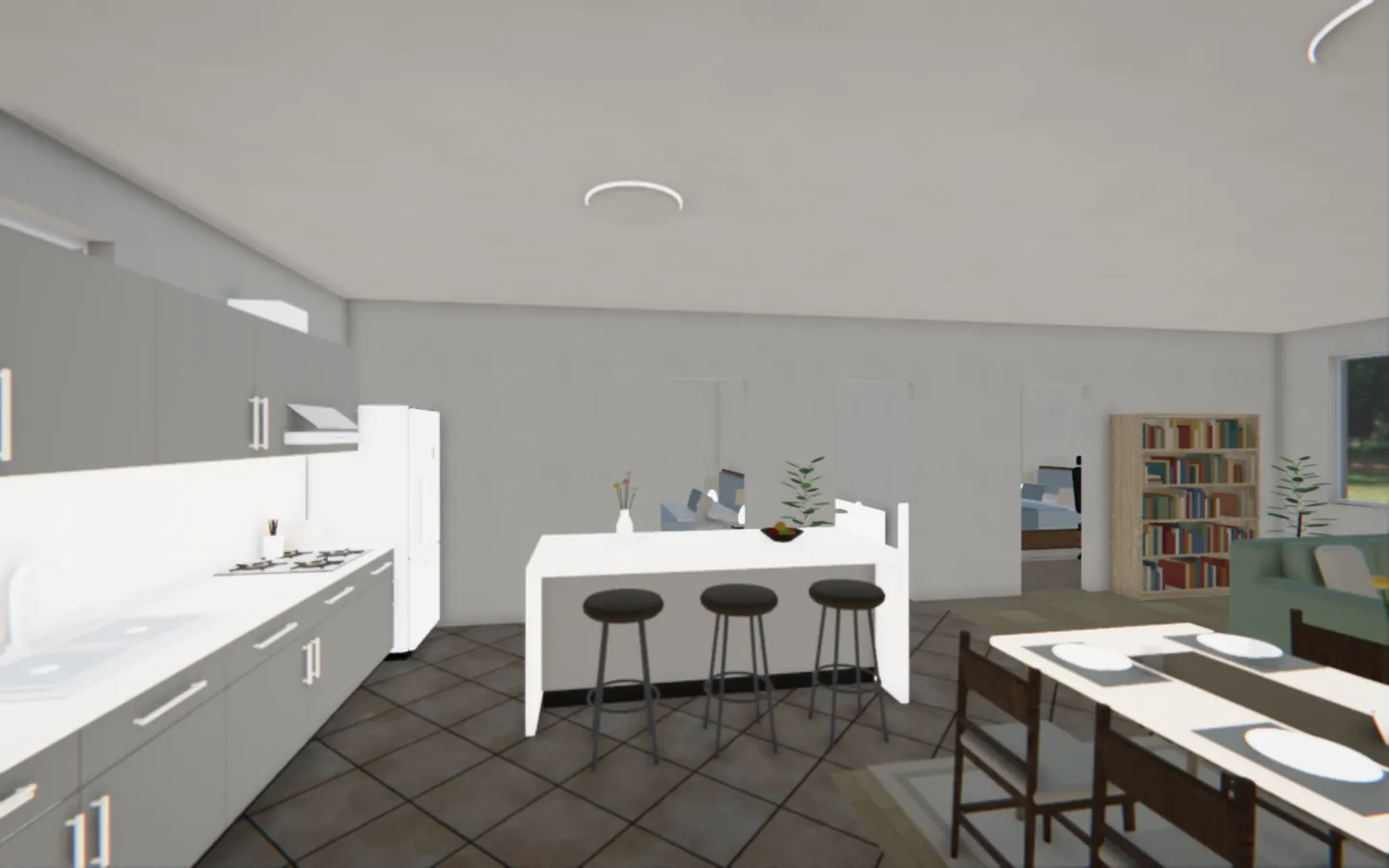
図面がすでに決まっているなら、この違いは重要です。玄関とキッチンの距離感や、家具を置いても部屋を通り抜けやすいかを確かめるだけで足りるかもしれません。間取り図そのものを設計中なら、作図アプリで最初から壁を直接調整できます。
Live Home 3DとHome 3D Studioの比較
料金は執筆時点(October 2026)のもので、明記した場合は税抜です。変更される場合があります。Live Home 3Dには複数のエディションと購入方法があるため、購入前にエディションと対応端末を確認してください。
| 比較項目 | Live Home 3D | Home 3D Studio |
|---|---|---|
| 出発点 | 住まいを2Dで描く。間取り図を含む画像を参考資料として読み込める | 一つのフロアの鮮明な画像をアップロードし、AIが壁、ドア、窓、部屋を読み取る |
| 対応環境 | macOS、Windows、iOS/iPadOS、visionOS、Android向けアプリ | スマートフォン、タブレット、パソコンの最近のChrome、Safari、Edge、Firefox |
| 3D表示 | 描いた住まいを3Dで表示。動画のウォークスルーも掲載 | 目の高さで歩くか、断面の見える俯瞰を使う |
| 場所と日付に応じた太陽 | 公式サイトを確認 | 都市または座標、日付、現地時刻、北を設定 |
| 画像と動画 | エディションに応じて静止画、レイトレーシングによるレンダリング、動画のウォークスルー。Proでは最大3840×2160の動画を掲載 | スクリーンショット、撮影リストの写真、短いイントロ動画 |
| モデルの書き出し | OBJ、glTF、FBX。形式は対応端末によって異なる | GLB、USDZ、OBJ。2D間取り図もSVGまたはPNGで書き出せる |
| 料金体系 | Windowsの無料版にはアプリ内購入あり。ストアの買い切りライセンスのセール価格はMac Standardが≈ €52、MacまたはWindowsのProが≈ €112 | すべてのツールを使える無料サンプル。自分の間取り図は20クレジット、50クレジットは€4.99、120クレジットは€9.99。PlusまたはProのサブスクリプションは年払いで月€19.99から |
この表は各製品について案内されている内容を比較したもので、Live Home 3Dのすべてのエディションに挙げた機能が入っているという意味ではありません。無料版は最大二つの階層までで、書き出しには透かしが入ります。Home 3D Studioのサンプルは登録不要ですが、自分の間取り図用にクレジットを購入するにはGoogleでのログインが必要です。
Live Home 3Dが向いている場合
作図が本来の目的なら、Live Home 3Dを選びましょう。2Dで間取りを作り、3Dで確認しながら設計を進められます。大きなオブジェクトと素材のライブラリーから細部を選べます。ストアにはエディション全体で2,400点の3Dオブジェクトと2,100種類の素材が掲載されています。
レイトレーシングによるレンダリング、360°動画、高解像度のウォークスルー動画が成果物の中心なら、こちらがより明確な選択です。Proには最大3840×2160の動画が掲載されています。デスクトップの設計ツールが欲しく、買い切りライセンスも検討したいなら、使う端末向けのストアのエディションを比べてください。計画を始める前に、現在の条件と書き出し機能を確認しましょう。
元図面のない新しい構想なら、Live Home 3Dで描くところから始めます。Home 3D Studioは白紙から間取り図を作ったり、CAD図面や施工図を出したりしません。完成した結果を施工に使うなら、寸法と施工判断には専門家が確認した書類を使ってください。
Home 3D Studioで足りる場合
間取り図の画像がすでにあり、空間を手早く確かめたいならHome 3D Studioを選びましょう。玄関から歩き、次の部屋を見て、俯瞰に切り替えて全体を上から確認します。部屋ごとに種類に応じた家具が提案され、各アイテムを移動、変更、削除できます。モデルを一つずつ組み立てずに動線を試せます。
窓の外では都市または座標、日付、現地時刻を設定し、間取り図を北に合わせて回せます。時刻ごとの見え方を確認し、その設定を保ったリンクを共有できます。夕方の様子を見るために、部屋ごとの照明も調整できます。操作は太陽ツールガイドをご覧ください。
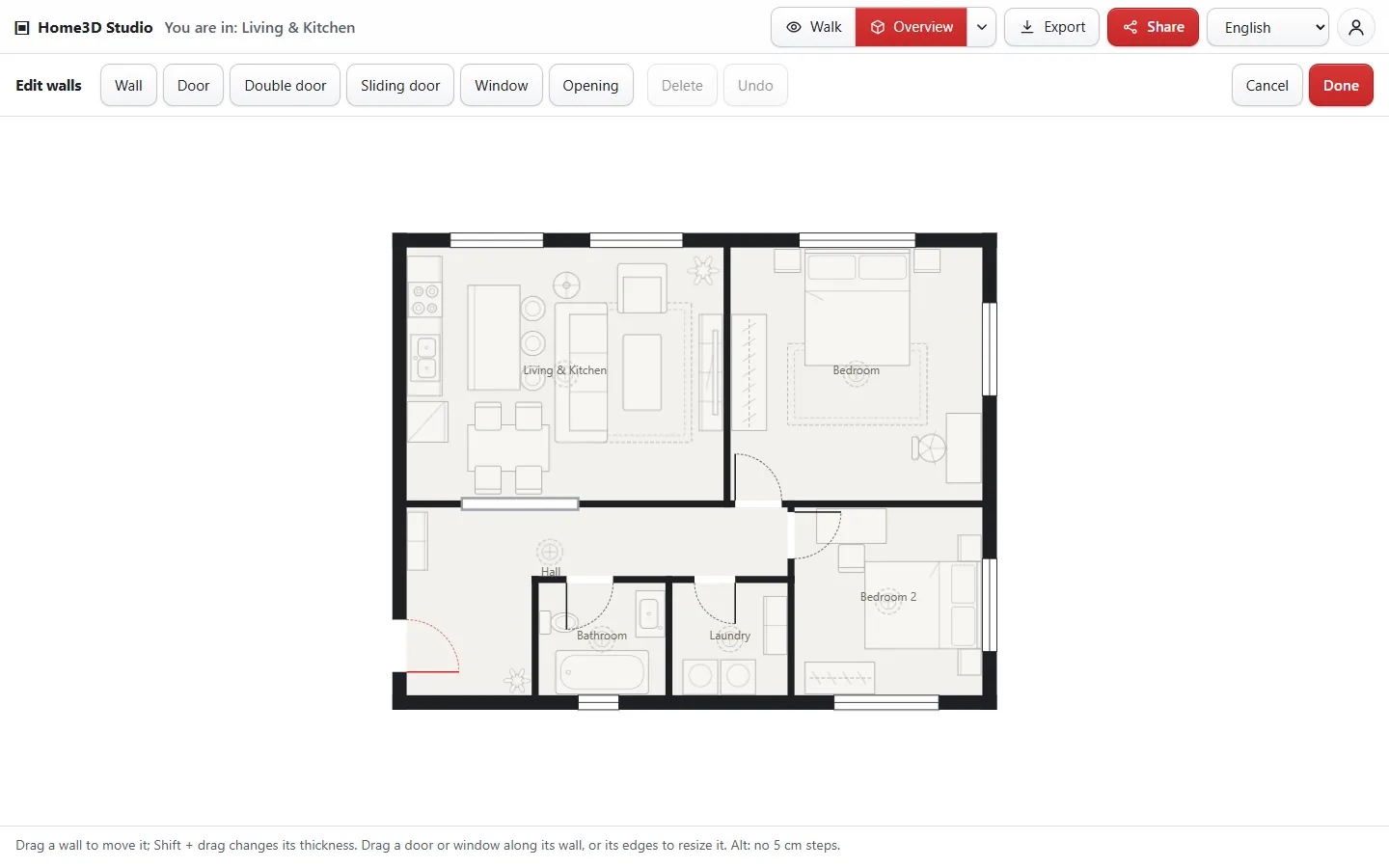
モデルは元図面に従うため、不鮮明または不正確な画像では、結果も不鮮明または不正確になり得ます。話し合いに使う前に、読み違えられた寸法を修正してください。ウォークスルーは視覚化であり、測量結果や施工用の寸法資料ではありません。PDFも使えます。ページを選んでください。複数階の図面は、画像ごとに一つのフロアに切り抜きます。使える間取り図に準備のヒントがあります。
段階に合わせて両方を使う
両方の方法は順に使えます。公開された間取り図の部屋のつながりが自分に合うか判断したいなら、まず歩いてみましょう。その後で壁を設計し直すと決めたら、専用エディターで詳しい案を描きます。反対に、鮮明な間取り図を描いたなら、その画像を歩けるビューの新たな元画像として使えます。別のモデルが元図面と一致すると決めつけず、照らし合わせてください。
機能の数だけでなく、次に何を決めるかを考えましょう。既存の間取りを比べる住まい手には、すぐに目の高さで歩けることが役立つかもしれません。詳細な設計プレゼンテーションを作る人には、作図とレンダリングの充実した工程が重要でしょう。ほかの選択肢は間取り図を3Dにするソフトをご覧ください。
詳しく描く前に歩いてみる
- ファミリーハウスのサンプルを開きます。無料で登録も不要です。
- 俯瞰を選び、断面の見えるモデルで玄関、キッチン、リビングを探します。
- 歩くに切り替え、目の高さで同じ道を進みます。自分の間取り図で確かめたい狭い曲がり角や長い通路を覚えておきましょう。
- 部屋の光を調べるなら窓の外を開き、場所、日付、現地時刻、北を設定します。
- 自分の間取り図があれば、画像をアップロードし、歩く前に玄関を確認して読み違えられた寸法を修正します。
サンプルではすべてのツールを無料で使えます。自分の間取り図用のクレジットに有効期限はなく、読み取れない場合は戻ります。
3Dで見てみましょう
サンプルデザインを開いて歩き回り、太陽の位置を確かめ、時刻を合わせてランプが灯るのを見てみましょう。無料で、ブラウザだけで使えます。インストールは不要です。
サンプルを直接開く: 1920年代の教員住宅 · 2ベッドルームのアパートメント
自分で描き、仕上げたいデザインにはLive Home 3Dを選びましょう。既存の間取り図を歩くとどんな感覚か確かめるにはHome 3D Studioを使い、重要な寸法は元図面で検証してください。
Live Home 3Dは各権利者の商標です。Home 3D Studioは同社と提携していません。