Artigo
Live Home 3D: alternativa para explorar plantas baixas na web
Compare Live Home 3D e Home 3D Studio para desenho, passeios no navegador, luz solar, exportações e preços, e escolha a melhor opção para sua planta.
Live Home 3D é um aplicativo de design da BeLight Software, uma empresa independente da Home 3D Studio. Se você procura uma alternativa ao Live Home 3D porque já tem uma imagem da planta baixa, a principal questão é se quer desenhar um modelo detalhado ou percorrer um modelo criado a partir dessa imagem.
Em resumo: Escolha Live Home 3D quando quiser desenhar e aprimorar uma casa com ferramentas de design, incluindo renderizações detalhadas e vídeo. Escolha Home 3D Studio quando você tiver uma imagem legível de um andar e quiser visualizar, mobiliar e percorrer a planta no navegador logo depois de enviá-la.
As duas ferramentas ajudam a entender uma distribuição em 3D, mas cada uma exige um trabalho diferente no começo. Live Home 3D permite desenhar a casa em 2D e visualizá-la em 3D. Home 3D Studio identifica paredes, portas, janelas e cômodos na imagem e cria uma casa que você pode percorrer. Seja qual for o caminho, confira o resultado com a planta original.
Live Home 3D como alternativa para uma planta existente
Live Home 3D funciona em macOS, Windows, iOS/iPadOS, visionOS e Android. A loja informa que é possível importar imagens, incluindo plantas, texturas e fotos. A imagem importada serve como referência para desenhar; a loja não promete conversão automática da imagem em modelo. Se você quer tomar decisões de design parede por parede, desenhar faz parte da experiência.
Home 3D Studio aceita uma imagem JPG, PNG ou WebP de uma planta de até 25 MB. Pode interpretar plantas de folhetos, escaneamentos, fotos de plantas impressas tiradas com o celular e esboços à mão organizados, com cômodos nítidos e fechados. Em cerca de 1–3 minutos, você pode conferir o resultado no navegador. Escolha a porta de entrada, confira as dimensões que possam ter sido interpretadas incorretamente e comece a percorrer o modelo. Depois, você ainda pode mover paredes e aberturas, mas a ferramenta não é um editor de desenho em branco nem um programa CAD.
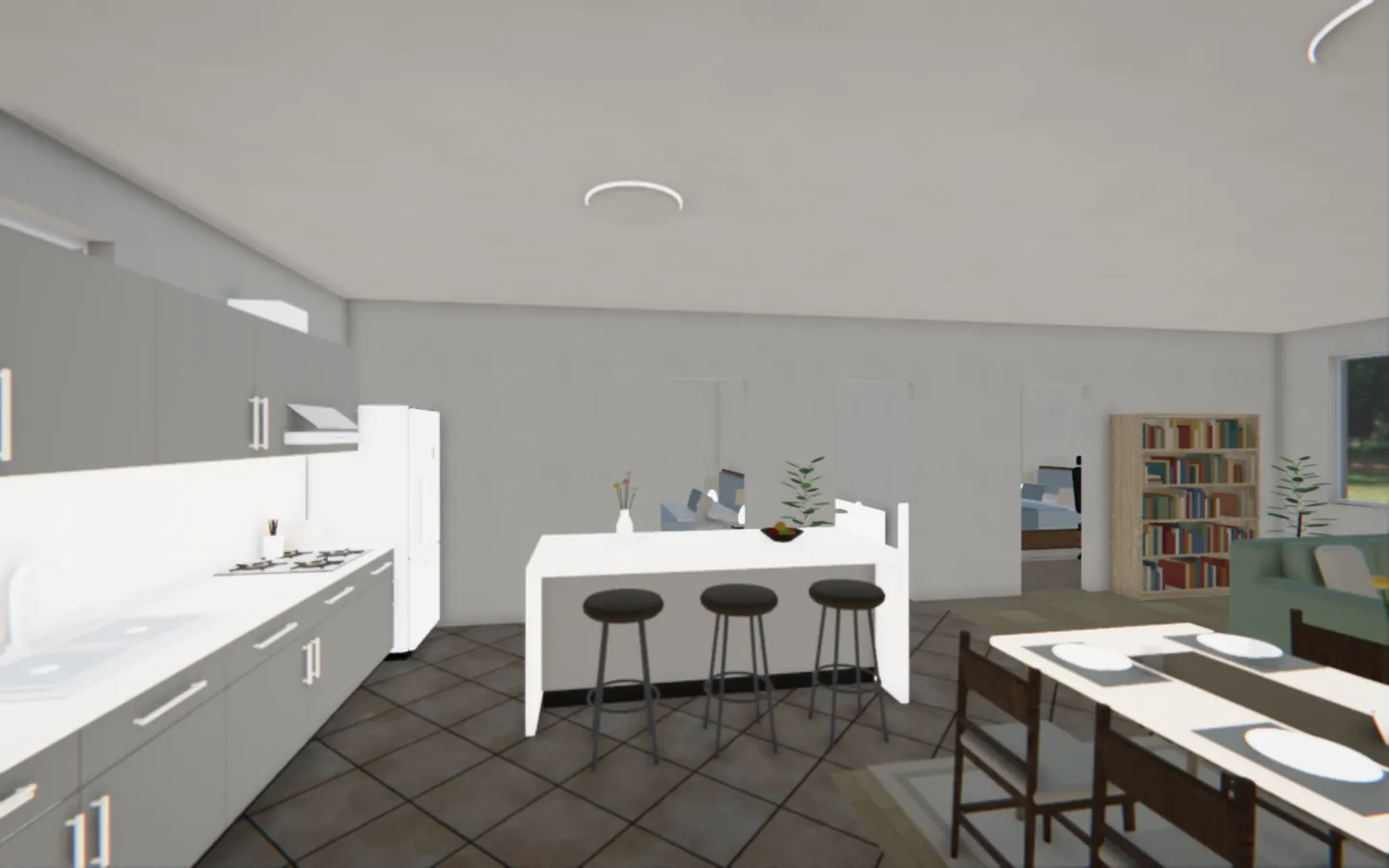
Essa diferença importa quando o desenho já está definido. Talvez você só precise avaliar se a entrada fica perto da cozinha ou se os móveis deixam uma passagem livre pelo cômodo. Se você ainda está projetando a planta, um aplicativo de desenho oferece controle direto sobre cada parede desde o início.
Live Home 3D e Home 3D Studio: comparação
Os preços são válidos na data de publicação (outubro de 2026), antes dos impostos quando indicado, e podem mudar. Live Home 3D oferece diferentes edições e formas de compra, então confira a edição e a plataforma antes de comprar.
| Pergunta | Live Home 3D | Home 3D Studio |
|---|---|---|
| Por onde começar? | Desenhe uma casa em 2D; imagens, inclusive plantas, podem ser importadas como referência | Envie uma imagem nítida de um andar; a IA identifica paredes, portas, janelas e cômodos |
| Onde funciona? | Aplicativos para macOS, Windows, iOS/iPadOS, visionOS e Android | Chrome, Safari, Edge ou Firefox recentes em celular, tablet ou computador |
| Vista em 3D | Veja a casa desenhada em 3D; há passeios em vídeo listados | Percorra o espaço na altura dos olhos ou use a Visão geral com recorte |
| Sol por local e data | Consulte o site da empresa | Defina a cidade ou as coordenadas, a data, a hora local e o norte |
| Imagens e vídeo | Capturas estáticas, renderização com ray tracing e passeios em vídeo em várias edições; a versão Pro lista vídeo de até 3840×2160 | Captura de tela, fotos em fila e um vídeo curto de introdução |
| Exportação de modelos | OBJ, glTF e FBX; os formatos variam conforme a plataforma | GLB, USDZ e OBJ; também é possível exportar a planta 2D em SVG ou PNG |
| Modelo de preço | Edição gratuita para Windows com compras no aplicativo; Mac Standard ≈ 52 €, Pro ≈ 112 € no Mac ou Windows como preços promocionais de loja para licenças vitalícias | Exemplos grátis com todas as ferramentas; sua própria planta usa 20 créditos, com 50 créditos por 4,99 € ou 120 por 9,99 €; assinatura Plus ou Pro a partir de 19,99 € por mês, com cobrança anual |
A tabela compara as informações declaradas para cada produto; ela não garante que todas as edições do Live Home 3D incluam todos os recursos listados. A edição gratuita permite até dois andares e exportações com marca-d'água. Os exemplos do Home 3D Studio não exigem cadastro, mas a compra de créditos para seu próprio projeto exige login do Google.
Quando Live Home 3D é a melhor opção
Escolha Live Home 3D quando desenhar for parte do trabalho. Você pode criar a distribuição em 2D, visualizá-la em 3D e continuar aprimorando o projeto. A grande biblioteca de objetos e materiais oferece mais opções de detalhes. A loja lista 2,400 objetos 3D e 2,100 materiais entre as edições.
Também é a opção mais adequada se renderizações com ray tracing, vídeos de 360° ou passeios em vídeo de alta resolução forem essenciais para o que você precisa entregar. A versão Pro lista vídeos de até 3840×2160. Se você procura uma ferramenta de design para computador e prefere a possibilidade de pagar uma licença uma única vez, compare as edições da loja para a plataforma que usa. Confira as condições atuais e as opções de saída da edição antes de iniciar um projeto.
Para criar um conceito sem desenho de referência, comece desenhando no Live Home 3D. Home 3D Studio não cria uma planta do zero nem produz arquivos CAD ou desenhos de construção. Se o resultado for orientar uma obra, use documentos profissionais verificados para consultar medidas e tomar decisões de construção.
Quando Home 3D Studio é suficiente
Escolha Home 3D Studio quando a imagem da planta já existe e você precisa conferir rapidamente a distribuição. Comece pela entrada, vire para olhar o cômodo seguinte e depois use Visão geral para ver toda a disposição de cima. Cada cômodo recebe uma sugestão de móveis conforme seu tipo; você pode mover, alterar ou excluir cada peça. Assim, dá para testar a circulação sem construir o modelo item por item.
Os controles de Exterior permitem definir uma cidade ou coordenadas, uma data e a hora local, além de girar a planta para alinhá-la ao norte. Você pode ver como a casa fica em horários diferentes e compartilhar um link com essas configurações. Também é possível ajustar as luzes de cada cômodo para uma cena noturna. A guia da ferramenta Sol explica os controles.
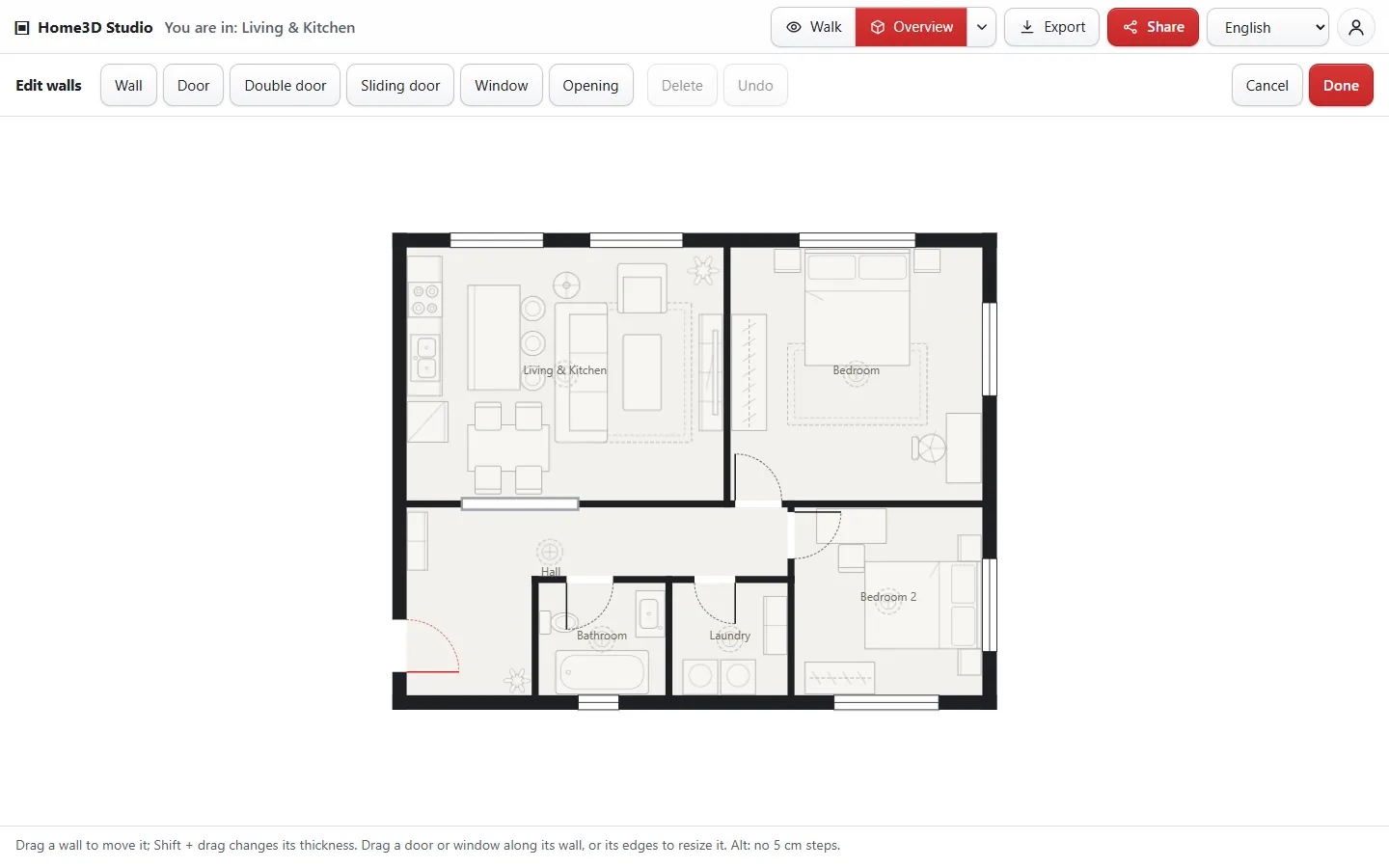
O modelo acompanha o desenho, então uma fonte pouco nítida ou imprecisa pode gerar um resultado igualmente impreciso. Corrija as dimensões interpretadas incorretamente antes de usar a distribuição em uma conversa. Considere o passeio uma visualização, não um levantamento ou uma fonte de medidas para construção. Um PDF também funciona: escolha a página. Recorte uma folha com vários andares para deixar apenas um por imagem. Veja quais plantas são compatíveis para dicas de preparação.
Use as duas ferramentas em etapas diferentes
Os dois fluxos de trabalho podem se complementar. Se você tem uma planta publicada e quer decidir se a ligação entre os cômodos funciona para você, percorra o modelo primeiro. Se depois decidir redesenhar uma parede, crie uma versão desenvolvida em um editor dedicado. Por outro lado, se você desenhou uma planta nítida, poderá usar uma imagem dela como nova fonte para uma vista que dê para percorrer. Compare qualquer segundo modelo com o desenho, sem presumir que as duas interpretações serão iguais.
Pense na próxima decisão que precisa tomar, não apenas na lista mais longa de recursos. Quem está escolhendo entre plantas existentes pode preferir percorrer logo um trajeto na altura dos olhos. Quem está preparando uma apresentação de design detalhada pode preferir o fluxo mais completo de desenho e renderização. Para conhecer outras opções, veja programas para transformar plantas em 3D.
Experimente um passeio antes de desenhar em detalhes
- Abra o exemplo da casa da família. Ele é gratuito e não exige cadastro.
- Selecione Visão geral e localize a entrada, a cozinha e a sala no modelo recortado.
- Mude para Caminhar e percorra esse caminho na altura dos olhos. Observe qualquer curva apertada ou trajeto longo que queira conferir na sua planta.
- Abra Exterior e defina o local, a data, a hora local e o norte se quiser conferir a luz no cômodo.
- Se você tem uma planta, envie uma imagem dela, confirme a entrada e corrija as dimensões interpretadas incorretamente antes de percorrer o modelo.
Os exemplos incluem todas as ferramentas gratuitamente. Os créditos para sua planta não expiram e são devolvidos se a imagem não puder ser interpretada.
Veja em 3D
Abra um projeto de exemplo e percorra-o, confira o sol, defina a hora e veja as luzes se acenderem. É grátis, no seu navegador, sem nada para instalar.
Ou abra um exemplo diretamente: Casa de professor dos anos 1920 · Apartamento de dois quartos
Escolha Live Home 3D para um projeto que você pretende desenhar e aprimorar. Escolha Home 3D Studio para descobrir como é percorrer uma planta existente e depois use o próprio desenho para conferir cada dimensão importante.
Live Home 3D é uma marca registrada de seu proprietário. Home 3D Studio não tem vínculo com a empresa.