Artikel
Live Home 3D Alternative: Grundriss zeichnen oder begehen?
Live Home 3D und Home 3D Studio im Vergleich: Grundriss zeichnen, 3D-Rundgang, Sonnenlicht, Export und Preise. Finden Sie den passenden Weg für Ihren Plan.
Live Home 3D ist eine Design-App von BeLight Software, einem von Home 3D Studio unabhängigen Unternehmen. Suchen Sie eine Live Home 3D Alternative für einen vorhandenen Grundriss, kommt es darauf an, ob Sie selbst ein detailliertes Modell zeichnen oder einen aus dem Grundrissbild erstellten Grundriss begehen möchten.
Kurz gesagt: Wählen Sie Live Home 3D, wenn Sie ein Zuhause mit den Designwerkzeugen selbst zeichnen und ausarbeiten möchten, einschließlich detaillierter Renderings und Videos. Wählen Sie Home 3D Studio, wenn Sie ein gut lesbares Bild einer Etage haben und das daraus erstellte Zuhause kurz nach dem Hochladen im Browser einrichten und begehen möchten.
Beide helfen Ihnen, eine Raumaufteilung in 3D zu verstehen. Der erste Arbeitsschritt unterscheidet sich jedoch. In Live Home 3D zeichnen Sie das Zuhause in 2D und sehen es in 3D. Home 3D Studio erkennt Wände, Türen, Fenster und Räume auf Ihrem Bild und erstellt daraus ein begehbares Zuhause. Vergleichen Sie das Ergebnis in beiden Fällen mit dem ursprünglichen Grundriss.
Live Home 3D Alternative für einen vorhandenen Grundriss
Live Home 3D läuft auf macOS, Windows, iOS/iPadOS, visionOS und Android. Laut Store-Beschreibung können Bilder importiert werden, darunter Grundrisse, Texturen und Fotos. Ein importiertes Grundrissbild dient als Vorlage zum Zeichnen; eine automatische Umwandlung des Bildes in ein Modell wird im Store nicht zugesagt. Wenn Sie jede Wand selbst gestalten möchten, ist dieser Zeichenprozess ein Vorteil.
Home 3D Studio nimmt ein JPG-, PNG- oder WebP-Bild eines Grundrisses mit bis zu 25 MB entgegen. Es kann Grundrisse aus Exposés, Scans, Handyfotos gedruckter Pläne und saubere Handskizzen mit klaren, geschlossenen Räumen lesen. Nach etwa 1–3 Minuten können Sie das Ergebnis im Browser prüfen. Wählen Sie die Eingangstür, korrigieren Sie gegebenenfalls falsch erkannte Maße und beginnen Sie den Rundgang. Anschließend können Sie noch Wände und Öffnungen verschieben. Es ist jedoch kein Zeichenprogramm mit leerer Arbeitsfläche und kein CAD-Werkzeug.
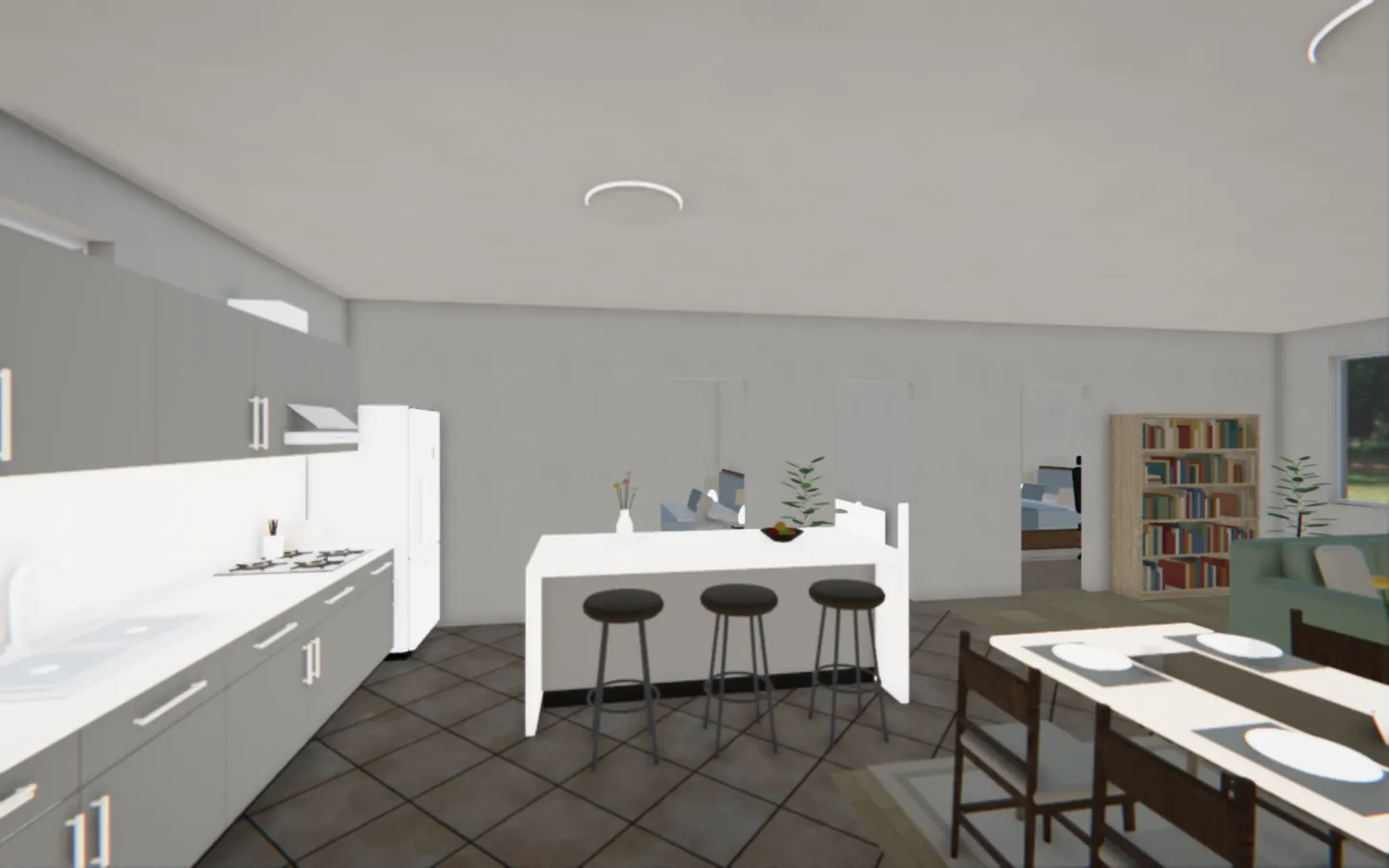
Dieser Unterschied zählt, wenn der Grundriss bereits feststeht. Vielleicht möchten Sie nur prüfen, ob der Eingang nah an der Küche wirkt oder ob zwischen den Möbeln genug Platz zum Durchgehen bleibt. Wenn Sie den Grundriss selbst noch entwerfen, gibt Ihnen ein Zeichenprogramm von Anfang an die direkte Kontrolle über jede Wand.
Live Home 3D und Home 3D Studio im Vergleich: Grundriss
Die Preise gelten zum Zeitpunkt der Erstellung (Oktober 2026), gegebenenfalls vor Steuern, und können sich ändern. Live Home 3D bietet verschiedene Editionen und Kaufwege. Prüfen Sie daher Edition und Plattform vor dem Kauf.
| Frage | Live Home 3D | Home 3D Studio |
|---|---|---|
| Ausgangspunkt | Zuhause in 2D zeichnen; Bilder, auch Grundrisse, lassen sich als Vorlagen importieren | Klares Bild einer Etage hochladen; KI erkennt Wände, Türen, Fenster und Räume |
| Plattform | Apps für macOS, Windows, iOS/iPadOS, visionOS und Android | Aktuelle Versionen von Chrome, Safari, Edge oder Firefox auf Handy, Tablet oder Computer |
| 3D-Ansicht | Gezeichnetes Zuhause in 3D ansehen; Video-Rundgänge sind aufgeführt | Auf Augenhöhe gehen oder die aufgeschnittene Übersicht nutzen |
| Sonne nach Ort und Datum | Siehe Website des Anbieters | Stadt oder Koordinaten, Datum, Ortszeit und Norden einstellen |
| Bilder und Videos | Standbilder, Raytracing-Renderings und Video-Rundgänge je nach Edition; Pro nennt Videos bis 3840×2160 | Screenshots, Fotos in der Warteschlange und ein kurzes Intro-Video |
| Modellexport | OBJ, glTF und FBX; Formate unterscheiden sich je nach Plattform | GLB, USDZ und OBJ; außerdem ein 2D-Grundriss als SVG oder PNG |
| Preismodell | Kostenlose Windows-Edition mit In-App-Käufen; Mac Standard ≈ 52 €, Pro ≈ 112 € auf Mac oder Windows als Store-Angebotspreise für unbefristete Lizenzen | Kostenlose Beispiele mit allen Werkzeugen; eigener Grundriss kostet 20 Credits, erhältlich als 50 Credits für 4,99 € oder 120 für 9,99 €; Abonnement Plus oder Pro ab 19,99 € im Monat, jährlich abgerechnet |
Die Tabelle zeigt die Angaben zu beiden Produkten. Sie bedeutet nicht, dass jede Edition von Live Home 3D alle genannten Funktionen enthält. Die kostenlose Edition erlaubt höchstens zwei Stockwerke und versieht Exporte mit Wasserzeichen. Die Beispieldesigns von Home 3D Studio brauchen keine Registrierung; für den Kauf von Credits für Ihren eigenen Grundriss ist eine Google-Anmeldung nötig.
Wann Live Home 3D besser passt
Wählen Sie Live Home 3D, wenn das Zeichnen selbst Ihre Aufgabe ist. Sie können die Aufteilung in 2D anlegen, in 3D ansehen und weiter am Entwurf arbeiten. Die große Bibliothek an Objekten und Materialien bietet mehr Auswahl für Details. Der Store nennt über die Editionen hinweg 2,400 3D-Objekte und 2,100 Materialien.
Auch wenn Raytracing-Renderings, 360°-Videos oder hochauflösende Video-Rundgänge für Ihr Ergebnis zentral sind, ist es die naheliegendere Wahl. Pro nennt Videos bis 3840×2160. Wenn Sie ein Desktop-Designwerkzeug und die Möglichkeit einer einmaligen Lizenz bevorzugen, vergleichen Sie die Store-Editionen für Ihre Plattform. Prüfen Sie die aktuellen Bedingungen und Exportmöglichkeiten der Edition, bevor Sie ein Projekt damit beginnen.
Für ein neues Konzept ohne Vorlage zeichnen Sie den Grundriss zunächst in Live Home 3D. Home 3D Studio erstellt keinen Grundriss aus dem Nichts und liefert keine CAD- oder Bauzeichnungen. Soll das Ergebnis als Grundlage für Bauarbeiten dienen, verwenden Sie geprüfte Fachunterlagen für Maße und bauliche Entscheidungen.
Wann Home 3D Studio ausreicht
Wählen Sie Home 3D Studio, wenn das Grundrissbild bereits vorliegt und Sie die Räume schnell einschätzen möchten. Gehen Sie vom Eingang los, blicken Sie in den nächsten Raum und wechseln Sie dann zur Übersicht, um die gesamte Aufteilung von oben zu sehen. Jeder Raum erhält Möbelvorschläge passend zu seiner Art; Sie können jedes Stück verschieben, ändern oder löschen. So prüfen Sie die Wege durch die Wohnung, ohne das Modell Stück für Stück aufzubauen.
Mit Draußen können Sie eine Stadt oder Koordinaten, Datum und Ortszeit einstellen und den Grundriss nach Norden ausrichten. Prüfen Sie, wie das Zuhause zu verschiedenen Stunden aussieht, und teilen Sie einen Link, der diese Einstellungen übernimmt. Für eine Abendansicht lassen sich die Lampen raumweise einstellen. Die Anleitung zum Sonnen-Werkzeug erklärt die Bedienung.
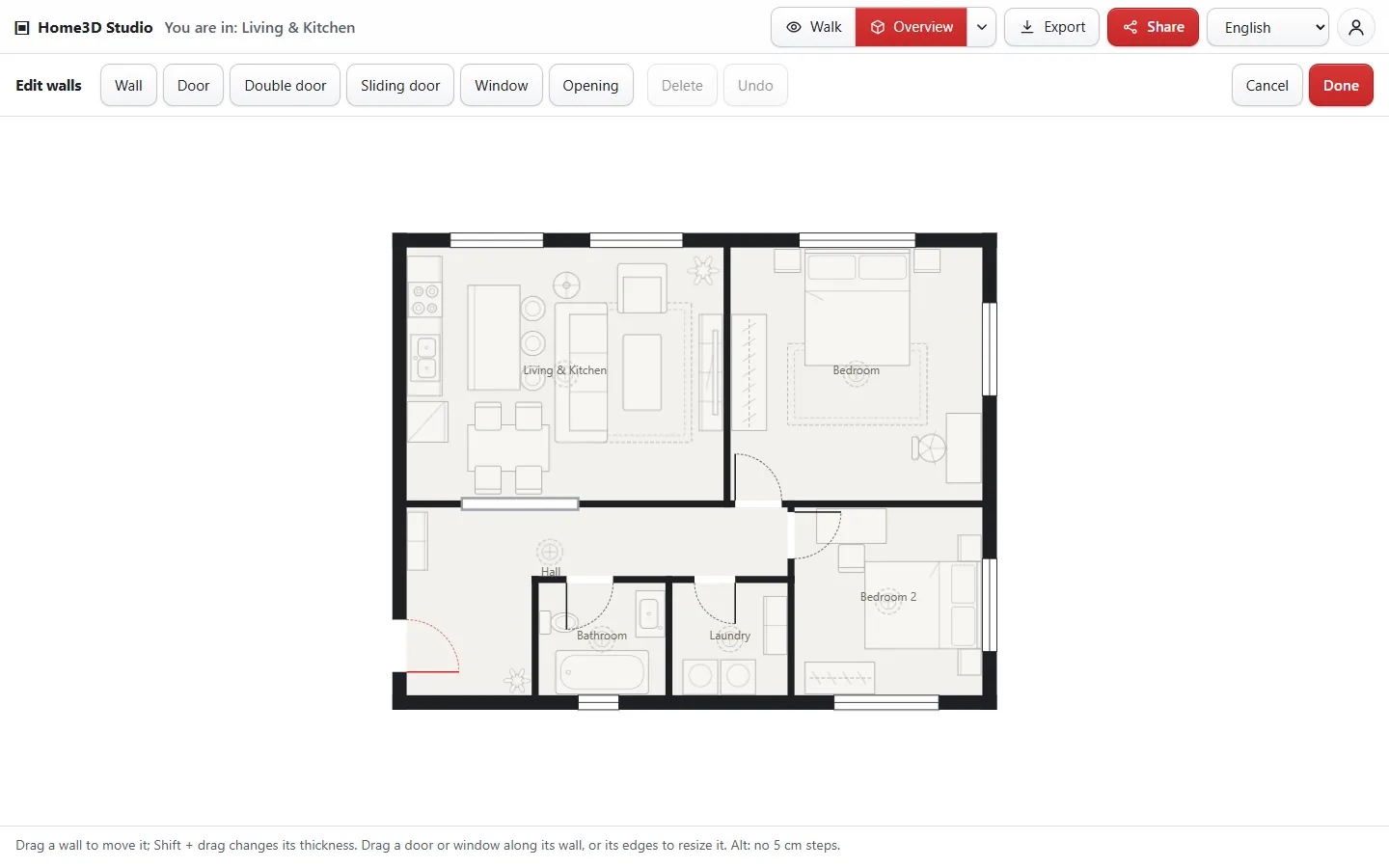
Das Modell folgt der Zeichnung. Eine unklare oder ungenaue Vorlage kann daher ein unklares oder ungenaues Ergebnis liefern. Korrigieren Sie falsch erkannte Maße, bevor Sie die Aufteilung als Gesprächsgrundlage nutzen. Der Rundgang ist eine Visualisierung, keine Vermessung und keine Quelle für Baumaße. Auch ein PDF funktioniert: Wählen Sie die Seite aus. Schneiden Sie bei einem Blatt mit mehreren Etagen das Bild auf eine Etage zu. Unter welche Grundrisse geeignet sind finden Sie Tipps zur Vorbereitung.
Beide Werkzeuge in verschiedenen Phasen nutzen
Die beiden Arbeitsweisen können aufeinander folgen. Wenn Sie einen veröffentlichten Grundriss haben und wissen möchten, ob die Verbindungen zwischen den Räumen zu Ihnen passen, begehen Sie ihn zuerst. Möchten Sie danach eine Wand umgestalten, zeichnen Sie eine ausgearbeitete Variante in einem dafür gedachten Editor. Umgekehrt können Sie einen klar gezeichneten Grundriss als neues Bild für einen begehbaren Rundgang verwenden. Vergleichen Sie das zweite Modell mit der Zeichnung, statt davon auszugehen, dass beide Darstellungen übereinstimmen.
Denken Sie an die nächste Entscheidung, nicht nur an die längste Funktionsliste. Für jemanden, der zwischen vorhandenen Grundrissen wählt, kann ein sofortiger Weg auf Augenhöhe wertvoll sein. Wer eine detaillierte Designpräsentation erstellt, braucht womöglich den umfassenderen Zeichen- und Rendering-Prozess. Weitere Möglichkeiten finden Sie unter Software für Grundrisse in 3D.
Einen Rundgang vor dem detaillierten Zeichnen ausprobieren
- Öffnen Sie das Beispiel eines Familienhauses. Es ist kostenlos und erfordert keine Registrierung.
- Wählen Sie Übersicht und suchen Sie Eingang, Küche und Wohnbereich im aufgeschnittenen Modell.
- Wechseln Sie zu Gehen und folgen Sie diesem Weg auf Augenhöhe. Merken Sie sich enge Kurven oder lange Wege, die Sie bei Ihrem eigenen Grundriss prüfen möchten.
- Öffnen Sie Draußen und stellen Sie Ort, Datum, Ortszeit und Norden ein, wenn Sie das Licht im Raum prüfen möchten.
- Wenn Sie einen eigenen Grundriss haben, laden Sie sein Bild hoch, bestätigen Sie den Eingang und korrigieren Sie falsch erkannte Maße vor dem Rundgang.
Die Beispiele bieten alle Werkzeuge kostenlos. Credits für Ihren eigenen Grundriss verfallen nicht; bei einem unlesbaren Grundriss werden sie zurückgegeben.
Sehen Sie es in 3D
Öffnen Sie einen Beispielentwurf und gehen Sie hindurch, prüfen Sie die Sonne, stellen Sie die Uhrzeit ein und sehen Sie, wie die Lampen angehen. Kostenlos, im Browser und ohne Installation.
Oder öffnen Sie direkt ein Beispiel: Lehrerhaus aus den 1920er-Jahren · Wohnung mit zwei Schlafzimmern
Wählen Sie Live Home 3D für einen Entwurf, den Sie selbst zeichnen und ausarbeiten möchten. Mit Home 3D Studio prüfen Sie, wie sich ein vorhandener Grundriss beim Begehen anfühlt. Kontrollieren Sie danach jedes wichtige Maß anhand der Zeichnung.
Live Home 3D ist eine Marke ihres Eigentümers. Home 3D Studio ist nicht mit ihm verbunden.