Articolo
Live Home 3D: alternativa per visitare la tua planimetria
Confronta Live Home 3D e Home 3D Studio per disegno, visite nel browser, luce solare, esportazioni e prezzi: scegli come esplorare la tua planimetria.
Live Home 3D è un’applicazione di progettazione di BeLight Software, un’azienda distinta da Home 3D Studio. Se cerchi un’alternativa a Live Home 3D perché hai già l’immagine di una planimetria, la domanda principale è questa: vuoi disegnare personalmente un modello dettagliato o visitare una casa ricavata dall’immagine?
In breve: Scegli Live Home 3D se vuoi disegnare e perfezionare una casa con i suoi strumenti di progettazione, inclusi rendering dettagliati e video. Scegli Home 3D Studio se hai un’immagine leggibile di un piano e vuoi vederlo, arredarlo e visitarlo nel browser poco dopo il caricamento.
Entrambi possono aiutarti a capire una disposizione in 3D, ma richiedono un lavoro iniziale diverso. Live Home 3D ti permette di disegnare la casa in 2D e vederla in 3D. Home 3D Studio legge muri, porte, finestre e stanze dall’immagine, poi crea una casa visitabile. Qualunque percorso tu scelga, confronta il risultato con la planimetria originale.
Live Home 3D: alternativa per una planimetria esistente
Live Home 3D funziona su macOS, Windows, iOS/iPadOS, visionOS e Android. La scheda nello store descrive l’importazione di immagini, tra cui planimetrie, texture e foto. Una planimetria importata serve da riferimento per disegnare: lo store non promette una conversione automatica da immagine a modello. Se vuoi prendere decisioni di progetto muro per muro, questo processo di disegno può essere un vantaggio.
Home 3D Studio accetta un’immagine JPG, PNG o WebP di una planimetria fino a 25 MB. Può leggere planimetrie di brochure, scansioni, foto di planimetrie stampate e schizzi ordinati a mano con stanze chiare e chiuse. Dopo circa 1–3 minuti puoi esaminare il risultato nel browser. Scegli la porta d’ingresso, controlla eventuali dimensioni lette male e inizia la visita. In seguito puoi spostare muri e aperture, ma non è uno strumento di disegno da una pagina vuota né un programma CAD.
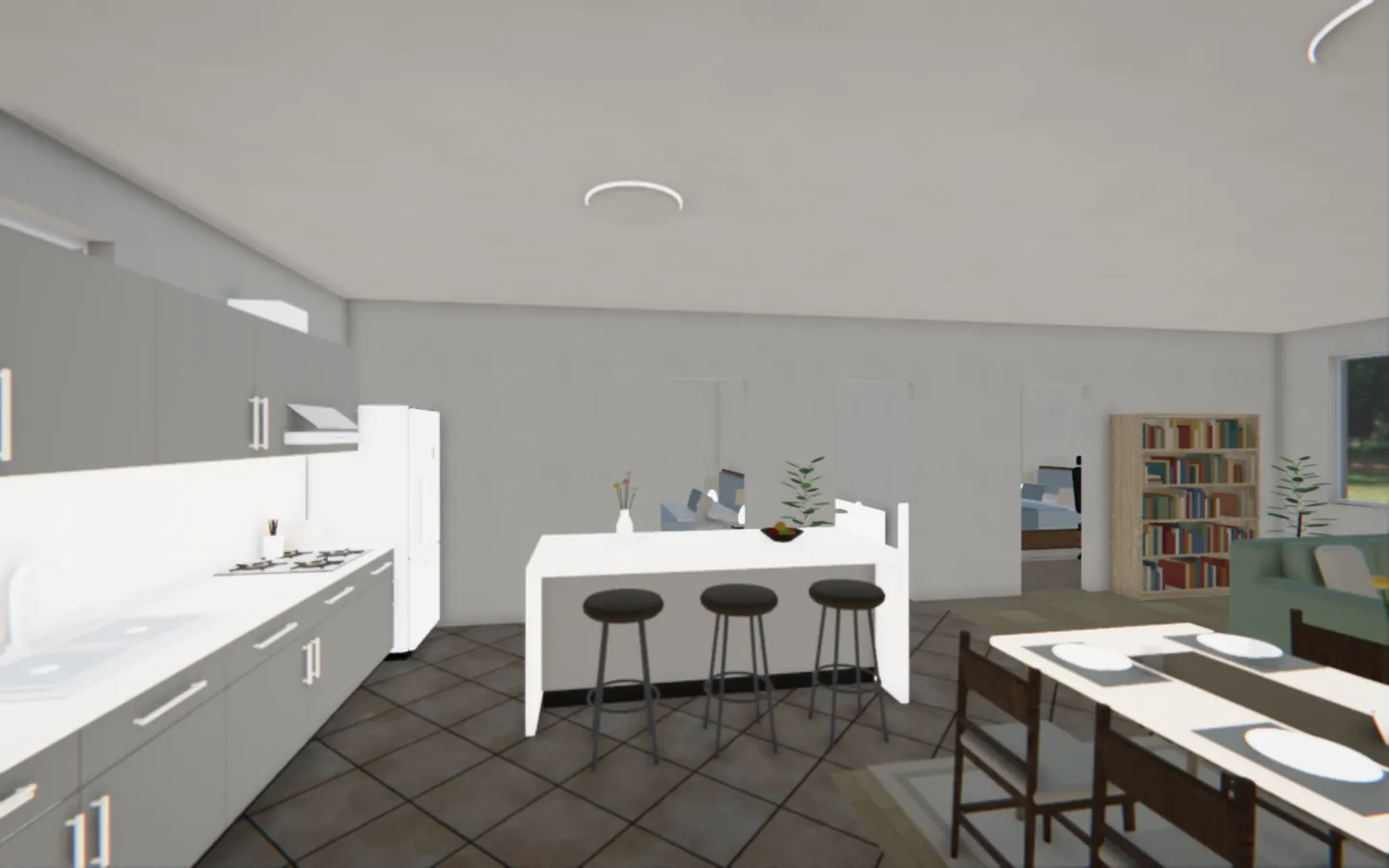
La differenza conta se il disegno è già definito. Potresti voler soltanto capire se l’ingresso sembra vicino alla cucina o se i mobili lasciano un passaggio agevole. Se invece stai ancora progettando la planimetria, un’applicazione di disegno ti dà il controllo diretto su ogni muro fin dall’inizio.
Live Home 3D e Home 3D Studio a confronto
I prezzi sono aggiornati al momento della stesura (ottobre 2026), al netto delle imposte dove indicato, e possono cambiare. Live Home 3D offre diverse edizioni e modalità d’acquisto: controlla edizione e piattaforma prima di comprare.
| Domanda | Live Home 3D | Home 3D Studio |
|---|---|---|
| Punto di partenza | Disegni una casa in 2D; le immagini, comprese le planimetrie, possono essere importate come riferimenti | Carichi un’immagine chiara di un piano; l’AI legge muri, porte, finestre e stanze |
| Dove funziona | App per macOS, Windows, iOS/iPadOS, visionOS e Android | Chrome, Safari, Edge o Firefox recenti su telefono, tablet o computer |
| Vista 3D | Vedi la casa disegnata in 3D; sono elencate visite video | Visiti all’altezza degli occhi o usi la vista in sezione Panoramica |
| Sole per luogo e data | Consulta il loro sito | Imposti città o coordinate, data, ora locale e nord |
| Immagini e video | Immagini statiche, rendering con ray tracing e visite video secondo l’edizione; Pro indica video fino a 3840×2160 | Schermata, foto in coda e un breve video introduttivo |
| Esportazione dei modelli | OBJ, glTF e FBX; i formati variano in base alla piattaforma | GLB, USDZ e OBJ; anche una planimetria 2D in SVG o PNG |
| Prezzi | Edizione Windows gratuita con acquisti nell’app; Mac Standard ≈ 52 €, Pro ≈ 112 € su Mac o Windows come prezzi promozionali dello store per licenze a vita | Esempi gratuiti con tutti gli strumenti; la tua planimetria usa 20 crediti, con 50 crediti a 4,99 € o 120 a 9,99 €; abbonamento Plus o Pro da 19,99 € al mese con fatturazione annuale |
La tabella confronta quanto dichiarato per ogni prodotto, senza garantire che ogni edizione di Live Home 3D contenga tutte le funzioni elencate. L’edizione gratuita consente al massimo due piani ed esportazioni con filigrana. Gli esempi di Home 3D Studio non richiedono registrazione, mentre per acquistare crediti per la tua planimetria devi accedere con Google.
Quando Live Home 3D è più adatto
Scegli Live Home 3D quando disegnare è il lavoro da fare, non un passaggio da saltare. Puoi creare la disposizione in 2D, vederla in 3D e continuare a perfezionare il progetto. La sua ampia libreria di oggetti e materiali offre più scelta nei dettagli. Lo store elenca 2,400 oggetti 3D e 2,100 materiali nelle varie edizioni.
È anche la scelta più chiara se rendering con ray tracing, video a 360° o visite video ad alta risoluzione sono centrali per il risultato che vuoi ottenere. Pro indica video fino a 3840×2160. Se vuoi uno strumento desktop e preferisci la possibilità di una licenza una tantum, confronta le edizioni dello store per la tua piattaforma. Verifica le condizioni e le opzioni di esportazione attuali dell’edizione prima di avviare un progetto.
Per un nuovo progetto senza disegno di partenza, comincia a disegnarlo in Live Home 3D. Home 3D Studio non crea una planimetria dal nulla e non produce disegni CAD o per la costruzione. Se il risultato servirà a guidare lavori edilizi, usa documenti professionali verificati per dimensioni e decisioni costruttive.
Quando basta Home 3D Studio
Scegli Home 3D Studio quando l’immagine della planimetria esiste già e ti serve una rapida verifica degli spazi. Cammina dall’ingresso, girati per guardare nella stanza successiva, poi passa a Panoramica per vedere l’intera disposizione dall’alto. Ogni stanza riceve mobili suggeriti per la sua funzione; puoi spostare, cambiare o eliminare ogni elemento. È utile per provare i percorsi senza costruire il modello oggetto per oggetto.
I comandi di Esterno ti permettono di impostare città o coordinate, data e ora locale, poi orientare la planimetria rispetto al nord. Puoi controllare l’aspetto della casa in orari diversi e condividere un link che conserva queste impostazioni. Puoi regolare le lampade stanza per stanza per una vista serale. La guida allo strumento Sole spiega i comandi.
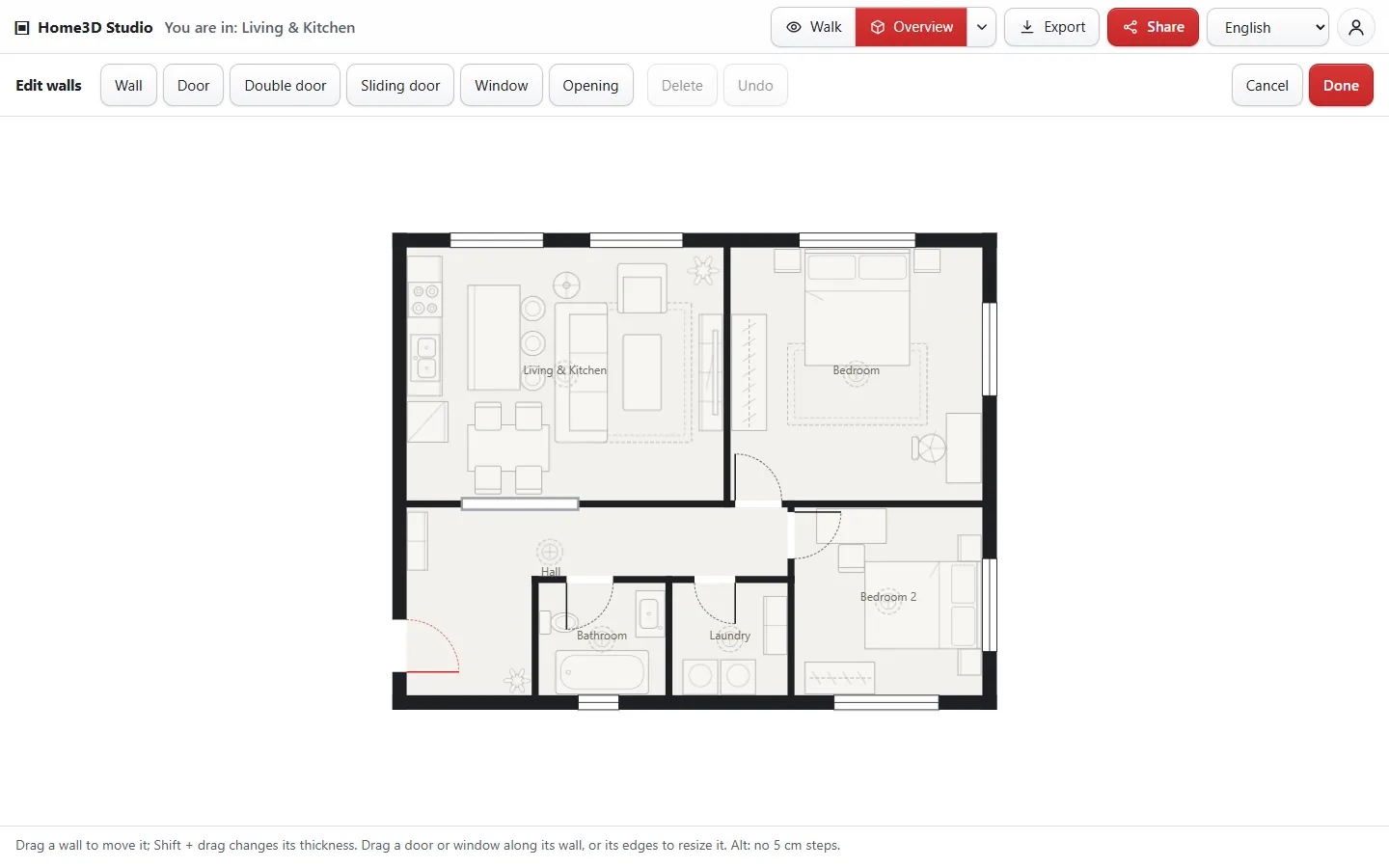
Il modello segue il disegno: una fonte poco chiara o inesatta può produrre un risultato poco chiaro o inesatto. Correggi le dimensioni lette male prima di usare la disposizione per discuterne. Considera la visita una visualizzazione, non un rilievo o una fonte di misure per la costruzione. Anche un PDF funziona: scegli la pagina. Ritaglia i fogli con più piani per ottenere un piano per immagine. Leggi quali planimetrie funzionano per consigli sulla preparazione.
Usa i due strumenti in fasi diverse
I due metodi possono seguirsi. Se hai una planimetria pubblicata e vuoi capire se i collegamenti tra le stanze fanno per te, visitala per prima. Se poi decidi di riprogettare un muro, disegna una versione sviluppata in un editor dedicato. Viceversa, se hai disegnato una planimetria chiara, puoi usare la sua immagine come nuova fonte per una vista visitabile. Confronta il secondo modello con il disegno, senza presumere che le interpretazioni coincidano.
Pensa alla prossima decisione, non solo all’elenco di funzioni più lungo. Chi sceglie tra planimetrie esistenti può apprezzare un percorso immediato all’altezza degli occhi. Chi prepara una presentazione di progetto dettagliata può preferire gli strumenti più completi di disegno e rendering. Per altre possibilità, consulta i software per trasformare una planimetria in 3D.
Prova una visita prima di disegnare in dettaglio
- Apri l’esempio della casa di famiglia. È gratuito e non richiede registrazione.
- Seleziona Panoramica e trova ingresso, cucina e zona giorno nel modello in sezione.
- Passa a Cammina e segui quel percorso all’altezza degli occhi. Annota le curve strette o i passaggi lunghi da verificare sulla tua planimetria.
- Apri Esterno e imposta luogo, data, ora locale e nord se vuoi esaminare la luce della stanza.
- Se hai una tua planimetria, caricane l’immagine, conferma l’ingresso e correggi eventuali dimensioni lette male prima della visita.
Gli esempi includono gratuitamente tutti gli strumenti. I crediti per la tua planimetria non scadono e vengono restituiti se il file non può essere letto.
Guardalo in 3D
Apri un progetto di esempio e percorrilo, controlla il sole, imposta l’ora e guarda accendersi le lampade. È gratis, nel browser, senza niente da installare.
Oppure apri direttamente un esempio: Casa del maestro degli anni ’20 · Appartamento con due camere da letto
Scegli Live Home 3D per un progetto che vuoi disegnare e perfezionare. Scegli Home 3D Studio per capire come si percorre una planimetria esistente, poi usa il disegno originale per verificare ogni dimensione importante.
Live Home 3D è un marchio del rispettivo proprietario. Home 3D Studio non è affiliato a esso.