記事
賃貸物件の間取り図:入居希望者に伝えるべき広さと動線の見せ方
賃貸物件の間取り図で、部屋の広さ、ドア、窓、家具の配置を伝える方法を紹介。遠方の入居希望者には3Dウォークスルーも役立ちます。
写真を気に入っても、寝室の窓のそばに机が置けるかはわからないことがあります。賃貸物件の間取り図なら、写真だけでは見えない配置の疑問に答えられます。部屋同士のつながり、ドアの開く向き、窓のある壁、各部屋の広さがわかります。
要するに: 読みやすく部屋名を記した間取り図を、実物件の写真と並べて掲載しましょう。部屋の寸法、ドア、窓、総面積を示し、実際の方位がわかるなら北も記します。3Dウォークスルーは遠方の人が住まいの動線を理解する助けになりますが、視覚化したものと明記し、実際の間取りと照合してください。
役立つ間取り図があれば、入居希望者は内見を申し込むか判断しやすくなります。貸主や仲介担当者も、訪問前に具体的な質問に答えられます。ベッドを置ける場所、ダイニングが独立しているか、玄関から浴室への動線などです。図に描かれた家具が賃貸に含まれると誤解させず、配置からその住まいが候補になるか判断できるようにしましょう。
賃貸物件の間取り図に何を載せる?
まずは情報を詰め込みすぎない、真上から見た図面を用意します。凡例を探さなくても、玄関から各部屋への道順と、すべての窓がわかるようにします。くぼみ、狭い通路、ドアの開く向きが家具の配置に影響するなら、図に残してください。
- 部屋名と広さ: 各空間の名前を明確に記し、確認できる寸法を示します。「寝室」とあるだけでなく、その広さも書かれていれば判断しやすくなります。
- ドアと窓: 玄関と部屋間のドアを含め、開口部を記します。動線やベッド、机を置ける場所がわかります。
- 総面積: 物件で公表する総面積を示し、その算定基準を広告とそろえます。3Dの視覚化から確定した面積を推測しないでください。
- 北: 実際の方位がわかるなら方位記号を加えます。写真から推測せずに、光の入り方を考える助けになります。
- 配置の参考としての家具: ベッド、テーブル、机があると、広さや使い方を想像できます。例として置いた家具なら、そのことを明記します。
確認済みの寸法や信頼できる北の方位がない場合、推測で埋めないでください。公開前に元の図面を求めるか、必要な採寸を行いましょう。特に図面の作成後に物件が変更された場合は、実際の写真と現在の間取りを照らし合わせてください。

間取り図で内見をもっと有益にする
物件広告だけですべては伝えられませんが、見に行く前に基本的な配置の疑問に答えられます。在宅で仕事をする人は、使える部屋と窓の位置を探せます。共同生活をする人は、寝室がリビングに直接つながっているか確認できます。親は子ども部屋から浴室への道順を確かめられます。
すべての物件で内見の数が減るとは限りません。それでも、住まいの形を知ってから問い合わせる人が増え、質問が具体的になるでしょう。広角の写真で部屋が広く見える場合は、間取り図と確認済みの寸法が必要な背景を示します。部屋が小さいなら、正直な図面によって内見時の落胆を避けられます。
まだ住まいを見ていない同僚に、広告を読んでもらいましょう。玄関を見つけ、寝室の数を数え、キッチンまでの行き方を理解できるでしょうか。できなければ、飾りの写真を増やす前に間取り図の表記や広告文を直しましょう。
遠方の入居希望者に動線を伝える
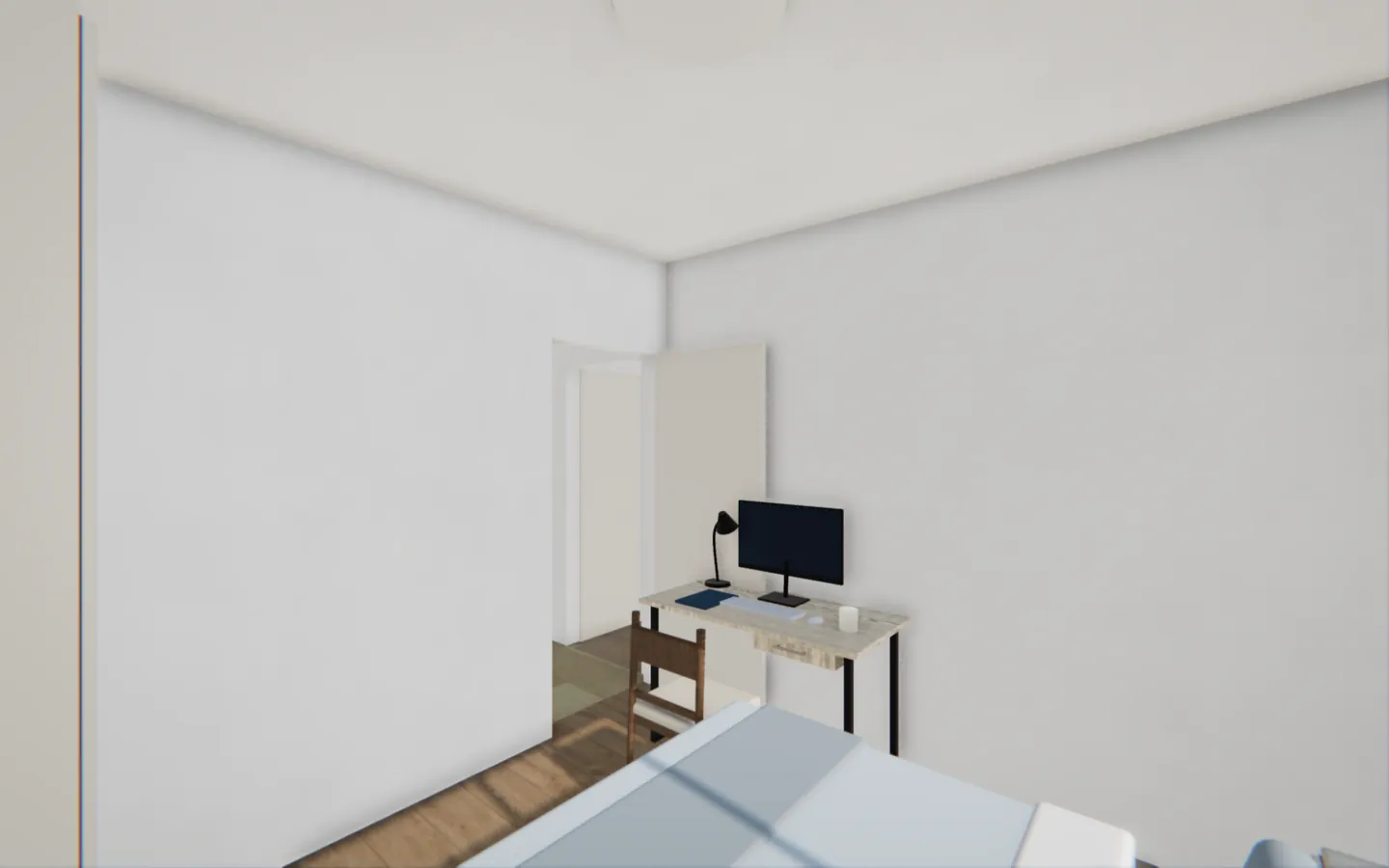
2Dの間取り図は効率的ですが、図を頭の中で歩ける空間に変えるのが難しい人もいます。3Dウォークスルーなら、玄関からの道順、部屋同士の見通し、家具の配置例を示せます。俯瞰ビューを使えば、住まい全体との関係も改めて確認できます。
それぞれの画像の役割を明確にしましょう。実物件の写真は現在の仕上げや状態を示します。実測に基づく元の間取り図は、配置と寸法を記録します。生成されたウォークスルーは、その間取りをどう感じるかの例です。視覚化した家具、壁の色、窓の外の景色は実物件と異なる場合があります。広告内の画像やリンクの近くに、そのことを明記してください。
遠方の入居希望者には、何が見られるか短く説明して直接リンクを共有しましょう。公開前に、自分のスマートフォンで動線を歩いてみます。最初の視点が不自然な場所にあったり、ドアが抜けていたりするなら、モデルを直すか制約を説明してください。わかりにくいツアーは、理解を助けるどころか手間を増やします。
公開前の短いチェックリスト
- 部屋名、寸法、ドア、窓を元の間取り図と実物件に照らして確認します。
- 確認済みの数値と算定基準を使い、総面積を広告に載せます。
- 重要な部屋すべてと、入居希望者が知るべき物件の状態を実際の写真で示します。
- 生成画像とウォークスルーは視覚化と明記し、家具や仕上げが例であることを示します。
- スマートフォンで閲覧リンクを確認し、玄関からの動線が機能するか確かめます。
- 図面が変わったら間取り図を更新し、そこから作成した画像をすべて見直します。
掲載先のポータルには、画像、リンク、埋め込み用の欄がそれぞれ用意されている場合があります。対応する方法を使い、インタラクティブなウォークスルーに別リンクが必要でも、部屋名を記した2D間取り図は見える場所に残しましょう。物件広告の詳しいヒントは不動産広告のための3D間取り図をご覧ください。お客様の物件を掲載する場合は、不動産担当者向けガイドで、図面から公開リンクまでの担当者の業務の流れを紹介しています。
Home 3D Studioで賃貸物件の間取り図を作る
Home 3D Studioは、ひとつの階の明瞭なJPG、PNG、WebP画像を読み取れます。部屋の輪郭が明瞭で閉じていれば、パンフレットの図面、スキャン画像、印刷図面を正面から撮ったスマートフォンの写真も使えます。PDFも使えます。間取り図のページを選んでください。3Dの住まいは図面に従うため、作成結果を広告に使う前に確認してください。
- 二ベッドルームのアパートメントのサンプルを無料で試します。登録は不要で、俯瞰と歩くを切り替えられます。
- 準備ができたら自分の間取り図の画像をアップロードし、玄関ドアを選んで、読み取りが間違えた寸法を確認します。
- 部屋で名前と床面積を調べます。必要なら名前を変え、数値を確認済みの元資料と比べます。
- With a subscription, open Share → Files → Floor plan to download a 2D plan as SVG or PNG, choosing the room names, areas, dimensions and furniture you want shown.
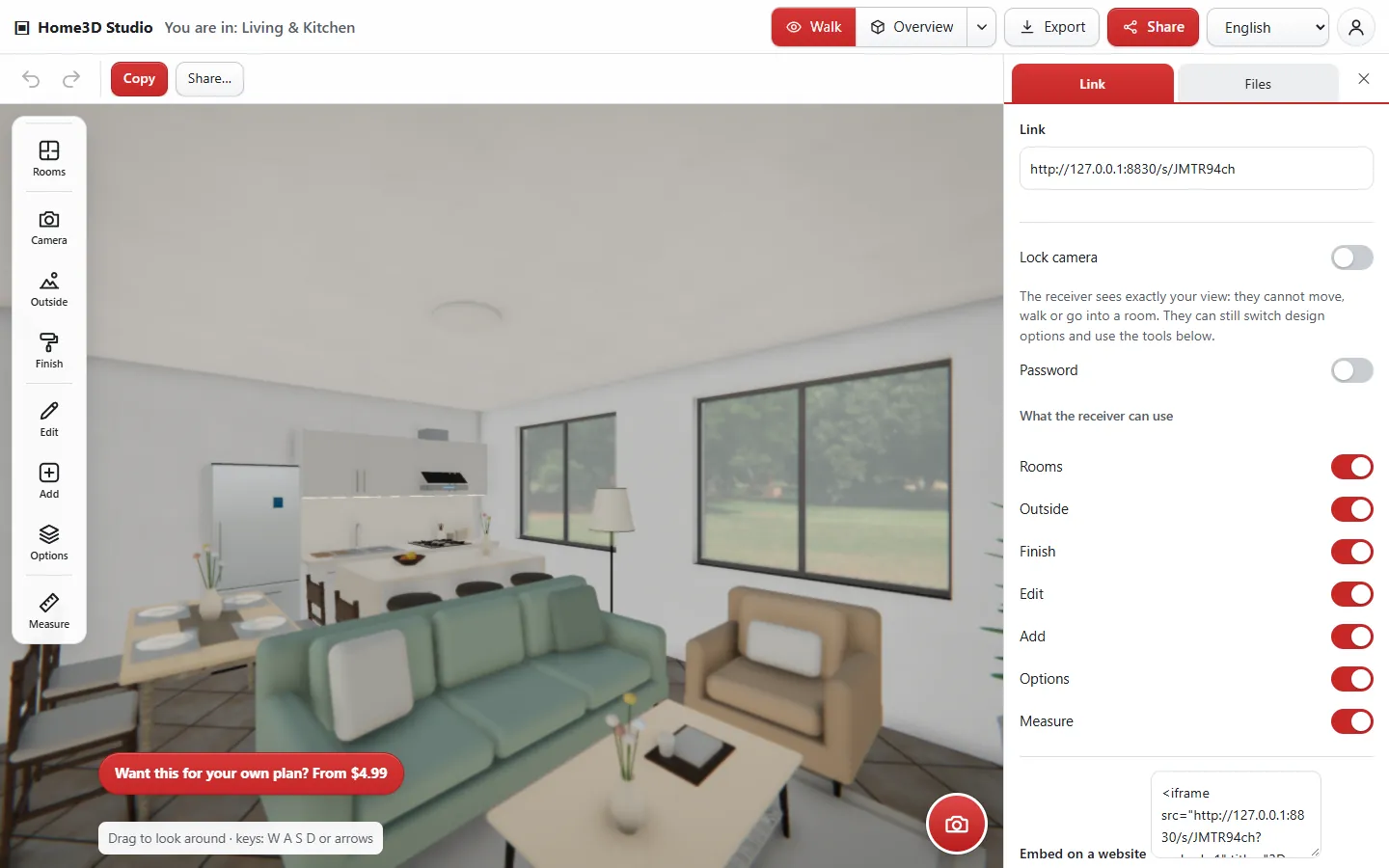
- 共有でウォークスルーのリンクか埋め込みコードを取得し、広告上で確認して視覚化と明記します。
操作方法は共有・ダウンロードのガイドをご覧ください。広告用にスクリーンショットを撮ったり、ビューを保存したりすることもできます。物件の現在の状態を示すには、実際の写真を使ってください。
3Dで見てみましょう
サンプルデザインを開いて歩き回り、太陽の位置を確かめ、時刻を合わせてランプが灯るのを見てみましょう。無料で、ブラウザだけで使えます。インストールは不要です。
サンプルを直接開く: 1920年代の教員住宅 · 2ベッドルームのアパートメント
明瞭な賃貸物件の間取り図があれば、内見を手配する前に住まいを判断できます。動線の説明に役立つならウォークスルーを加え、元の寸法と実物件の写真も一緒に示しましょう。そうすれば、あり得る配置を実際に借りる物件と混同させず、入居希望者に必要な情報を伝えられます。