記事
3D間取り図をウェブサイトに埋め込む方法と確認事項
Home 3D Studioのiframeコードで歩ける3D間取り図をページに追加。開始時の表示、画面サイズ、スマートフォンでの操作、共有設定の確認方法を解説。
ウェブサイトに3D間取り図を埋め込むには、ページ内に歩けるモデルを配置します。訪問者は別の画像を開かずに、上から間取りを確認したり、室内を歩いたりできます。Home 3D Studioのデザインがある場合は、共有を開き、ウェブサイトに埋め込むを選んで、表示されたiframeコードをページ編集画面にコピーします。
要点: Home 3D Studioのデザインを開き、共有からウェブサイトへの埋め込みを選択して、表示されたiframeコードをページに貼り付けます。パソコンとスマートフォンでプレビューし、開始時の表示と訪問者が使える操作を確認しましょう。
iframeは、別のページを表示するウェブページ内の小さな窓です。自分のサイトで3Dモデルを作り直す必要はありません。その窓が大画面でもスマートフォンでも使いやすいかを確認し、訪問者にどの操作を許可するか決める必要があります。
最初に訪問者に見せる表示を選ぶ
俯瞰では家全体を上から見られます。部屋同士のつながりを伝えたい場合に便利です。歩くでは訪問者が目の高さから家の中を移動できます。物件の説明に適した表示を選び、埋め込みの横にある文章でも最初の見方を案内しましょう。
物件掲載ページなら、まず俯瞰でキッチン、リビング、寝室の位置を把握してから部屋に入ってもらえます。デザイン紹介ページでは、特定のインテリアの雰囲気を見せるためにウォークスルーが役立つかもしれません。間取りを見たことがない人に両方試してもらい、説明なしでどちらが位置関係をつかみやすいか確かめましょう。
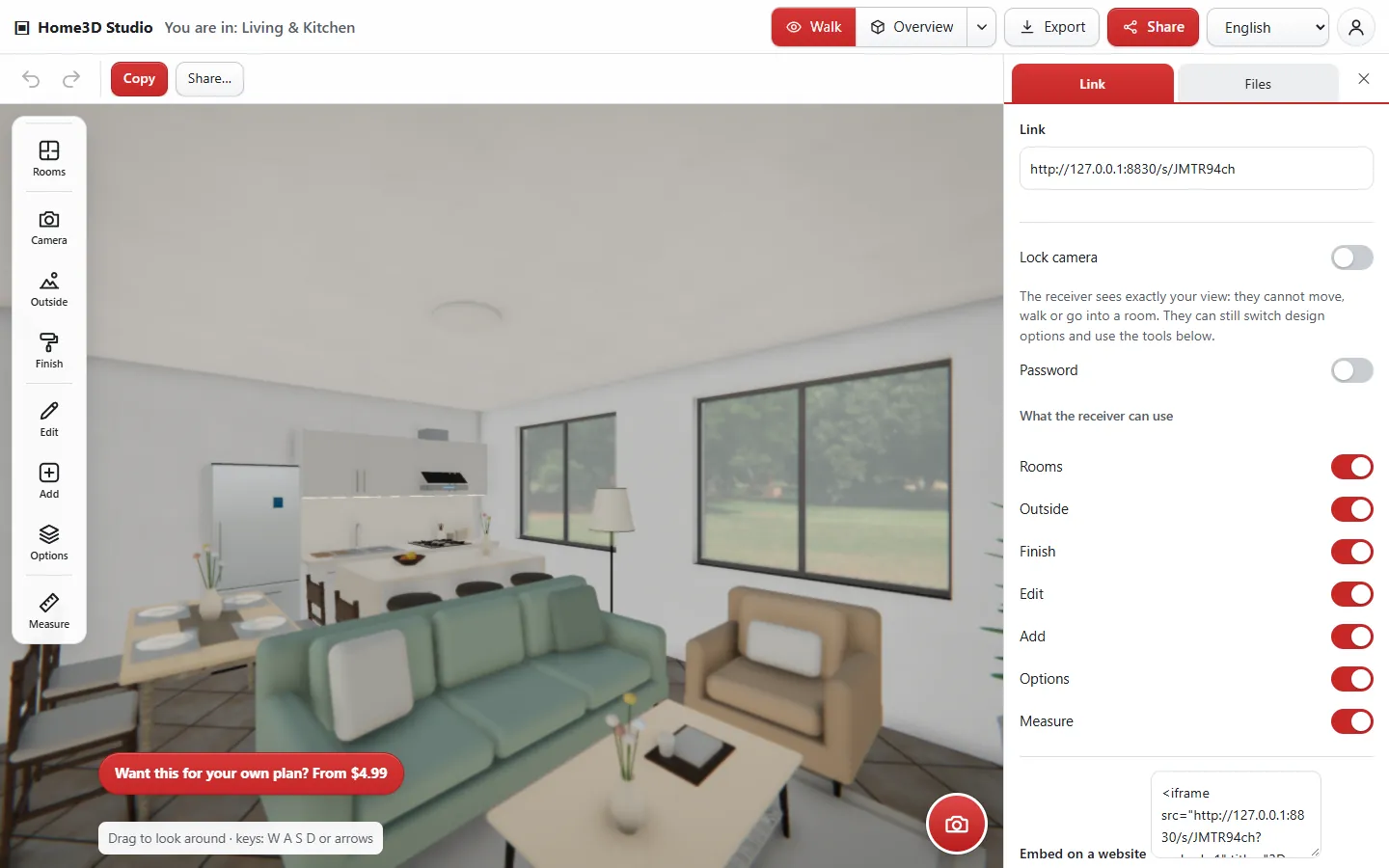
俯瞰ではモデルを回転できます。歩くでは目の高さから周囲を見たり、移動したりできます。太陽の設定を含む家を共有すると、リンクには場所、日付、時刻、北の向きが含まれ、設定した光が訪問者に表示されます。ページの説明や内容に合った設定か確認してください。
スマートフォンで見やすい埋め込みにする
iframeには、操作とモデルを使いやすく保てる幅と高さを設定します。パソコンでは段落の横に小さく収まっても、スマートフォンでは使いづらいことがあります。公開ページを実際に狭い画面幅でプレビューし、床をタップして家の中を移動できるか試しましょう。
ページが複数列なら、モデルを表示するスペースを確保できるよう、ツアーを全幅のセクションに配置することも検討してください。近くに短い見出しと説明を置き、どの家が表示されるのか、ビジュアライゼーションなのか、訪問者に何ができるのかを伝えます。「上から配置を見たり、部屋を歩いたりできます」のような一文があると、説明のない枠より親切です。
通常のスクロールでページも確認してください。ツアーの前後にある内容へ、現在位置を失わずに移動できるようにします。埋め込みが他の操作要素と競合する場合は、その周辺のページ構成を簡素化しましょう。埋め込みの目的は間取りの疑問に答えることであり、物件の詳しい情報を押しのけることではありません。
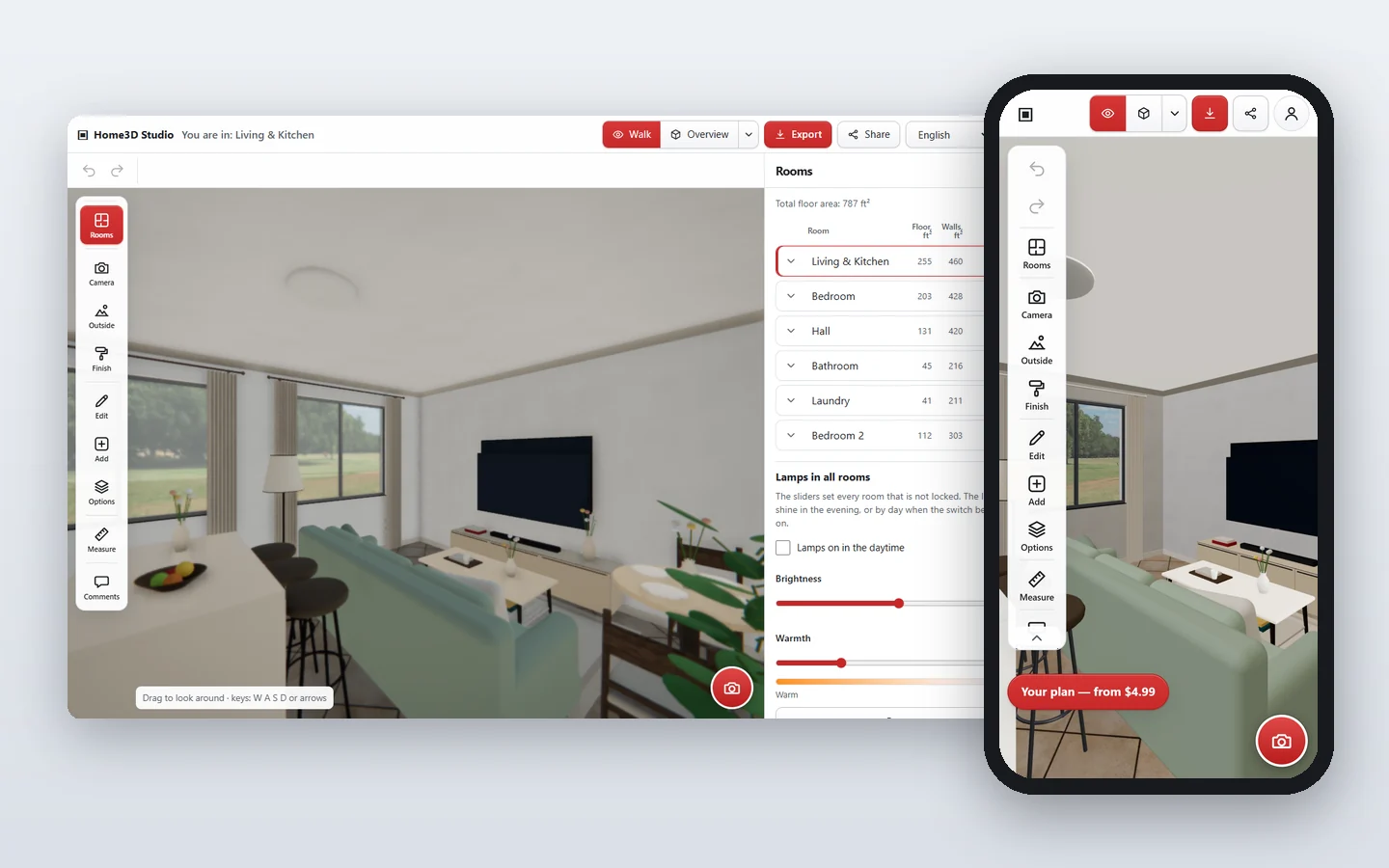
モデルで訪問者ができること
Home 3D Studioには歩くと俯瞰の表示があります。歩くでは部屋を見回し、移動できます。スマートフォンなら床をタップして移動します。俯瞰では上から見た切り取り表示を確認できます。共有相手に許可する設定によっては、部屋の情報や他のツールも表示されます。
そのため、操作できる埋め込みは2Dの間取り図や写真と一緒に使うと便利です。部屋名や寸法の確認には間取り図、選んだ視点の紹介には写真、部屋間の移動の把握にはウォークスルーが適しています。物件掲載では、間取り図から作成したモデルが図面のビジュアライゼーションであることを明記してください。現地調査や完成後の正確な外観を保証するものではありません。
物件紹介でウォークスルーが役立つ場面は、不動産向け3D間取り図をご覧ください。上からの画像と操作できるモデルの違いは、マンションの3D間取り図で説明しています。お客様の物件を掲載する場合は、不動産担当者向けガイドで、図面から公開リンクまでの担当者の業務の流れを紹介しています。
非公開プレビューと公開前の最終確認
顧客向けプレビューでは、Home 3D Studioの共有に任意のパスワードを設定できます。カメラを固定することもでき、サブスクリプションをご利用の場合は、共有相手が使えるツールも選べます。表示を制限したい場合は、埋め込みコードをコピーする前に設定しましょう。訪問者と同じアクセス権や操作設定で使い勝手を確認してください。
公開前に、元の間取り図をもう一度確認します。図面の壁や寸法が間違っていると、モデルにも反映されます。正しい物件の埋め込みか、開始時の表示がページに合うかも確認してください。利用できる共有設定については共有とダウンロードのガイドをご覧ください。
埋め込みは、物件情報の近くに置き、訪問者が自分で間取りの疑問に答えられるようにすると効果的です。適切な表示を選び、十分なスペースを取り、訪問者の視点で試してください。
歩ける3D間取り図をページに埋め込む
- 無料の一戸建てサンプルを開きます。登録は不要です。
- 俯瞰と歩くを試し、間取りの紹介に適した表示を決めます。
- 共有を開き、ウェブサイトに埋め込むを選んでiframeコードをコピーします。
- 埋め込みまたはHTMLに対応したページ編集ブロックにコードを貼り付け、パソコンとスマートフォンでプレビューします。
- モデルが見えるか、操作を使えるか、どの家を表示しているか分かるか、ページとの調和を確認します。
すべてのツールを使えるサンプルを、登録なしで今すぐ無料でお試しください。執筆時点では、自分の間取り図をアップロードするには20クレジットが必要で、50クレジットは€4.99です。
CMSでは、コードの挿入先が「埋め込み」「カスタムHTML」などと表示される場合があります。iframeコードが削除される場合は、サイト管理者に埋め込みを許可するブロックや権限を確認してください。メニューの名称はウェブサイトのプラットフォームによって異なるため、ページ編集画面の案内に従います。
訪問者の立場でページを最終確認しましょう。モデルが表示され、物件を説明する文章があり、ページ全体も読みやすい状態にします。表示を操作する前に、何を見られるのか分かるようにしてください。
3Dで見てみましょう
サンプルデザインを開いて歩き回り、太陽の位置を確かめ、時刻を合わせてランプが灯るのを見てみましょう。無料で、ブラウザだけで使えます。インストールは不要です。
サンプルを直接開く: 1920年代の教員住宅 · 2ベッドルームのアパートメント