記事
間取りから3Dで見せる建築前の住まいの販売方法を紹介
間取りから作る3Dウォークスルーで、建築前の住まいの動線、家具、日当たりを伝える方法と、仕様確認のポイントを紹介します。
3Dで建築前の住まいを販売するなら、平面図だけでは買い手が想像しにくい「この住戸の中を歩くと、どんな感じか」という疑問に答えましょう。ウォークスルーでは、部屋同士のつながり、家具を置けそうな場所、指定した時間に光がどう入るかを示せます。建物が完成する前に、間取りを具体的にイメージしてもらえます。
要約: 正確な住戸の間取り図から3Dウォークスルーを作り、寸法と実際の方位を確認しましょう。間取り図と仕様書のそばにツアーを掲載し、モデルはイメージ図であることを明記します。
間取りの説明としてウォークスルーを使い、住戸とその方位を明確に示しましょう。買い手が広さ、収納、眺望について具体的な質問をする助けになります。間取り図をもとに作ったモデルはあくまでイメージです。寸法、仕上げ、引き渡し時の仕様はプロジェクト資料で確認してください。
3Dウォークスルーで建築前の住まいを販売する方法
パンフレットには間取り図や魅力的な室内レンダリングが載っていることがあります。未完成物件を購入する際のチェックリストでは、買い手が資料と合わせて確認したい質問を紹介しています。間取り図は部屋や窓の位置、レンダリングは完成後の見た目の一例を示します。どちらも、玄関からリビングへの動線や、ベッドとワードローブが同じ部屋でどう収まるかまでは想像しにくいものです。歩けるモデルなら、こうした疑問をつなげて確認できます。
買い手が確認できるよう、ツアーを次のポイントに沿って作りましょう。
- 広さ: 一般的な家具を置き、その周囲に残るスペースを示します。
- 動線: 玄関からキッチン、浴室、寝室、屋外スペースまで歩いて確認します。
- 日当たり: 住戸の方位を設定し、買い手が気にする時間帯を比べます。
- 関連資料: 住戸の間取り図と仕様書をツアーの近くに置きます。
- 質問: 天井高、収納の奥行き、標準仕様の仕上げはプロジェクト資料で確認してもらいます。
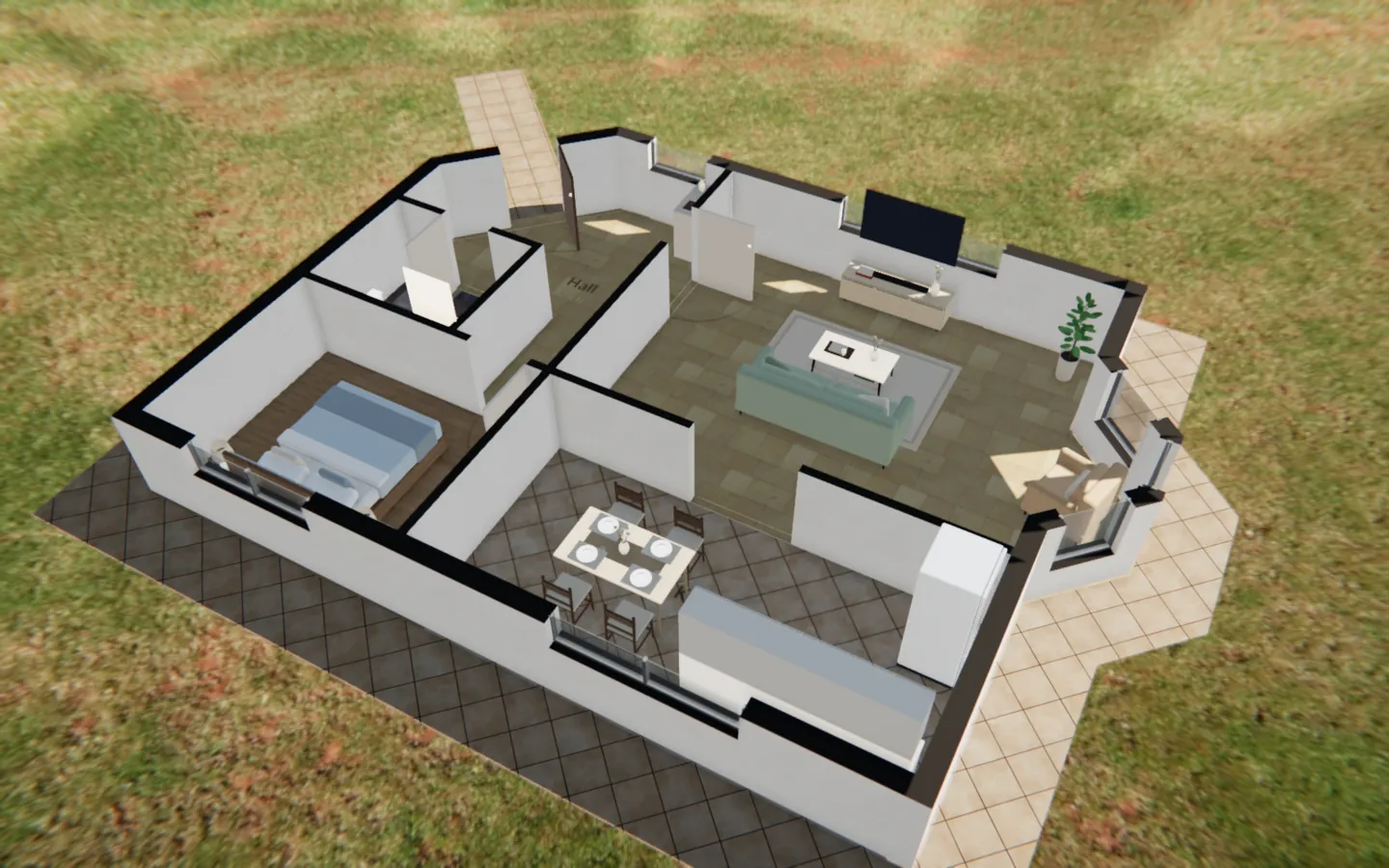
図面に記載された内容と、モデルで示している内容を分けて書きましょう。天井高、収納の奥行き、標準仕様の仕上げなどを知りたい場合は、該当する間取り図や仕様書を案内してください。イメージ図に描かれた装飾品が、標準で付属するものと誤解されないようにしましょう。
重要な住戸ごとにウォークスルーを作る
Home 3D Studioは2D間取り図の画像から始めます。壁、ドア、窓、部屋を読み取り、家具を配置した3Dの住まいを作ってブラウザーで歩けるようにします。読み取りは通常約1–3分です。一フロアの見やすいJPG、PNG、WebP画像、またはPDFを使います。PDFの場合は該当ページを選んでください。読み込みに適した間取りもご覧ください。
読み取り後に玄関ドアを選び、寸法を確認して、誤って認識されたものを修正します。買い手が通る主なルートを歩き、図面が意図どおりに読み取られているか確認しましょう。モデルは画像に基づくため、不明瞭な図面からは誤解を招く部屋の形が作られることがあります。リンクを公開する前にツアーを確認してください。
複数の間取りがある開発では、一つのモデルがすべての住戸を表すと思い込まず、間取りごとに図面を使い分けましょう。同じ間取りの住戸でも向きが異なる場合は、方位を明確にしてください。階や周辺環境が変わると、室内が同じでも眺望や日陰が変わることがあります。
家具と光を誇張せずに見せる
ビューアーは部屋の種類に合わせて家具を提案し、各家具を移動、変更、削除できます。この機能を使って現実的な配置を示し、買い手が自分の希望に合うか見られるようにしましょう。家具がイメージであり、寸法を保証するものではないと分かるよう、間取り図も見られる状態にしてください。
Home 3D Studioの窓の外ツールでは、都市または座標、日付、現地時刻、北の向きを設定できます。日当たりを見せる前に、住戸の実際の方位を設定しましょう。買い手は平日の朝と帰宅後、または冬と夏を比べたいかもしれません。共有リンクには太陽の設定が含まれるため、相手も同じ日照条件を開けます。
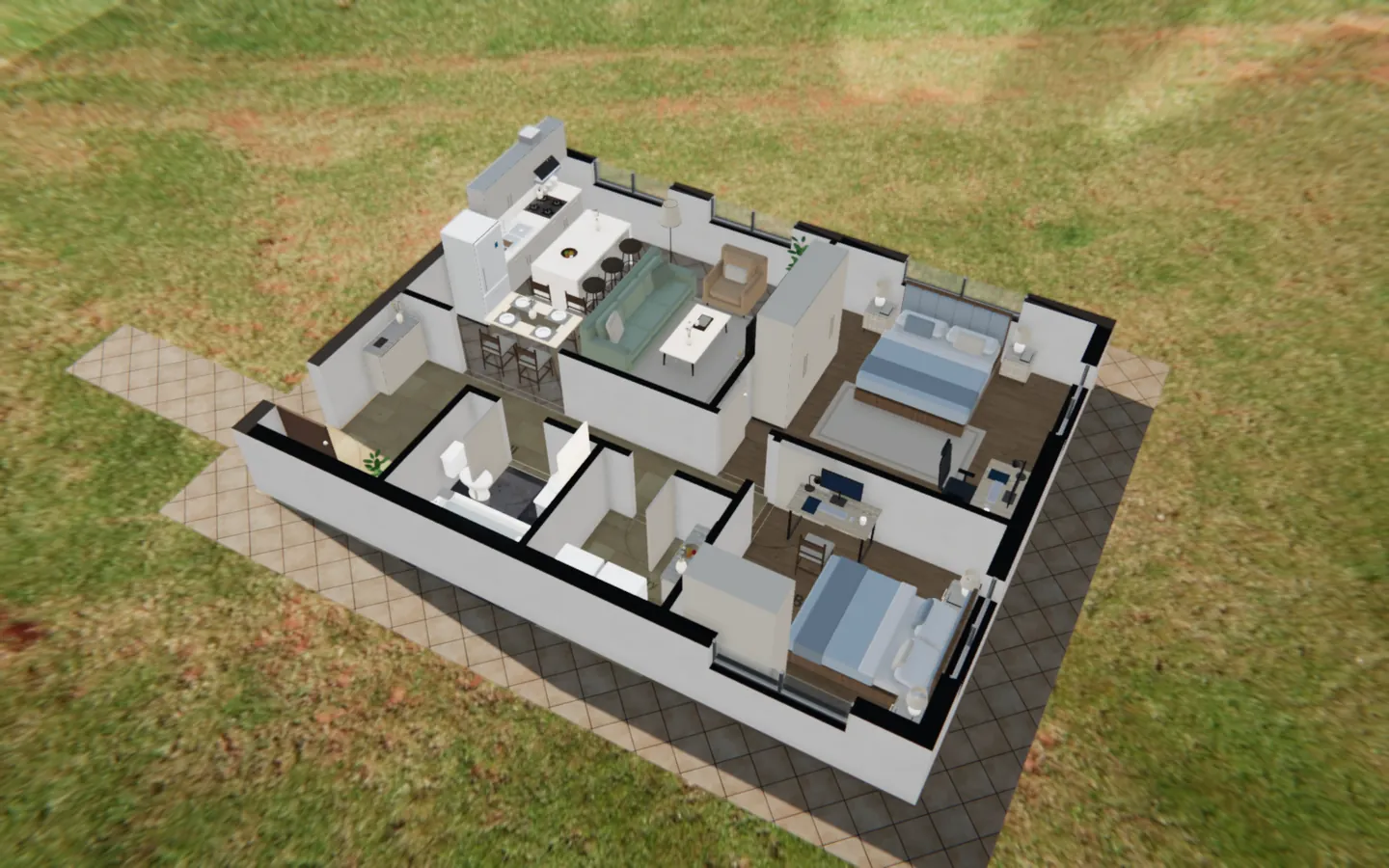
ツアーを表示する場所で、制約を一度明記しましょう。ツールは指定した場所と時刻に合わせて太陽の位置を示しますが、周囲の建物、丘、木々は反映しません。実際の日陰や眺望を確認するには、現地の情報が必要です。買い手向けに詳しく説明する場合は、新居の日当たりを確認する方法を案内してください。
買い手が使いやすい場所にツアーを設置する
各住戸のページでは、間取り図と仕様書のそばに、ウォークスルーへの入口を分かりやすく置きましょう。Home 3D Studioでは共有リンクを作成でき、ウェブサイトや物件情報ページ用のiframe埋め込みコードも利用できます。玄関から歩き始め、全体を見るには俯瞰に切り替え、自分に関係する部屋を見てください、といった短い説明を添えられます。
同じデザインから、見どころのスクリーンショットや、部屋名、面積、選んだ寸法を記載した2D間取り図も出力できます。画像ならページをすばやく確認でき、リンクなら詳しく見られます。間取りが家へ変わっていく紹介動画も作れますが、分かりやすい住戸説明の代わりではなく補足として使いましょう。
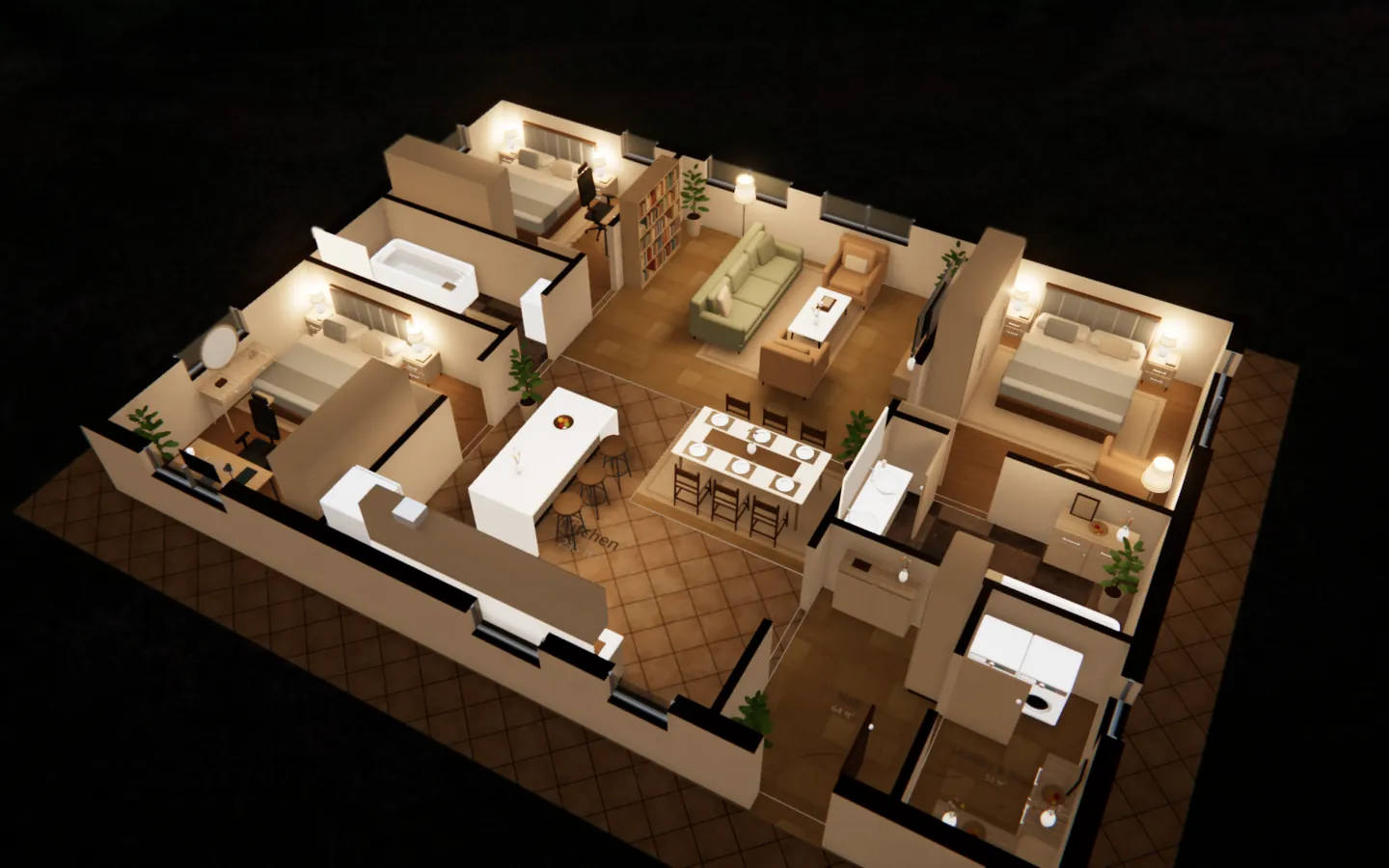
ツアーを一般公開する前に、パソコンだけでなくスマートフォンでも確認してください。ブラウザービューアーはスマートフォン、タブレット、パソコンで使えます。リンクが正しい住戸に対応し、間取り図、方位、説明文が一致していることを確認しましょう。設計中に住戸が変更された場合は、新しい仕様書のそばに古いイメージが残らないよう、ツアーとページを見直してください。
購入の相談を具体的に進める
買い手に住戸内の動線を歩いてもらい、家具の希望を確認し、質問を促しましょう。寝室のドアがリビングの近くに開くことや、ダイニングテーブルを別の位置にしたほうがよいことなどに気づく場合があります。こうした発見は相談を具体的にしますが、実測図や契約上の説明の代わりにはなりません。
角地の住宅サンプルでは、歩けるモデルの斜めの壁や出窓を確認できます。実際の住戸を用意する前にビューアーを試すのに便利です。自分のプロジェクトで使う場合は、どこがイメージで、確定した情報がどこにあるかをページ上に明記しましょう。
サンプル住宅で買い手の動線を確認する
- 無料の角地の住宅サンプルを開きます。登録は不要です。
- 俯瞰で、ほかの部屋に対する斜めの壁と出窓の位置を示します。
- 歩くに切り替え、買い手が玄関から居室へ進む動線をたどります。
- 窓の外を開いてから太陽を選び、日当たりを比べる日付と現地時刻を設定します。
- 同じ動線から部屋を見て、住戸の間取り図、仕様書、または現地見学で確認が必要なことを書き留めます。
今すぐ無料サンプルを試せます。全ツールを登録不要で利用できます。執筆時点では、実際の住戸の間取りをアップロードするには20クレジットが必要で、€4.99で50クレジットを購入できます。
3Dで見てみましょう
サンプルデザインを開いて歩き回り、太陽の位置を確かめ、時刻を合わせてランプが灯るのを見てみましょう。無料で、ブラウザだけで使えます。インストールは不要です。
サンプルを直接開く: 1920年代の教員住宅 · 2ベッドルームのアパートメント
役立つ建築前のツアーは、正確な間取り図から始まり、日々の動線や日当たりについて買い手に示し、実際に建てられる内容は資料で確認できるよう案内します。