Artigo
Venda imóveis na planta com passeios de planta baixa em 3D
Saiba como vender imóveis na planta com uma planta baixa em 3D: mostre layout, móveis e luz junto das especificações confirmadas para cada unidade.
Para vender imóveis na planta com recursos 3D, comece pela pergunta que o comprador não consegue responder olhando uma planta baixa: como seria circular por esta unidade específica? Um passeio virtual pode mostrar a conexão entre os cômodos, possíveis posições para os móveis e como a luz pode entrar em um horário escolhido. Ele dá contexto à planta antes de o prédio existir.
Em resumo: Para vender um imóvel na planta em 3D, crie o passeio virtual a partir da planta exata da unidade, confira as dimensões e defina a orientação real. Apresente o passeio junto da planta e das especificações, identificando o modelo como uma visualização.
Use o passeio virtual para explicar o desenho e identifique claramente a unidade exata e sua orientação. Ele deve ajudar o comprador a fazer perguntas melhores sobre tamanho, armazenamento e vistas. Um modelo feito a partir de uma planta é uma visualização; por isso, confirme as medidas, os acabamentos e as especificações de entrega nos documentos do projeto.
Como vender imóveis na planta com uma planta baixa 3D
Um folheto pode trazer uma planta e imagens atraentes do interior. O checklist para comprar um imóvel na planta oferece outras perguntas que compradores podem considerar junto desse material. A planta mostra onde ficam os cômodos e as janelas; a renderização sugere uma aparência possível. Sozinhas, nenhuma das duas facilita imaginar o caminho da porta de entrada até a sala ou como uma cama e um guarda-roupa cabem no mesmo quarto. Um modelo interativo pode conectar essas questões.
Crie o passeio em torno de pontos que os compradores possam avaliar:
- Tamanho: mostre móveis comuns e o espaço restante ao redor deles.
- Circulação: percorra o caminho da entrada pela cozinha, banheiro, quartos e área externa.
- Luz: defina a orientação da unidade e compare os horários que interessam aos compradores.
- Contexto: deixe a planta da unidade e as especificações acessíveis junto do passeio.
- Dúvidas: indique os documentos do projeto para conferir a altura do teto, a profundidade dos armários e os acabamentos incluídos.
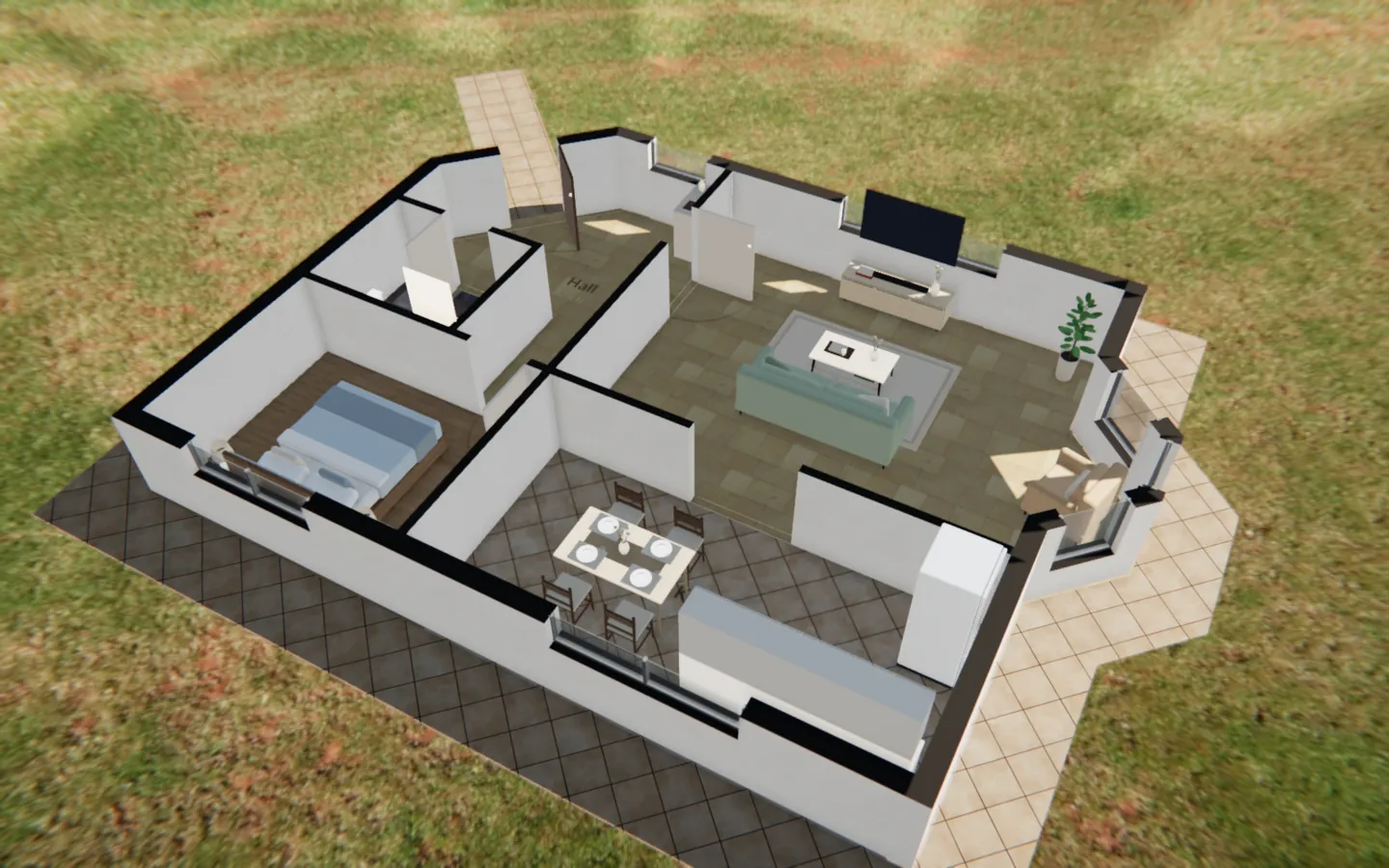
Deixe clara a diferença entre o que consta no desenho e o que o modelo ilustra. Se o comprador precisar saber a altura do teto, a profundidade de um armário ou qual acabamento está incluído, indique a planta e as especificações correspondentes. Um item decorativo na visualização não deve ser confundido com algo que será entregue.
Crie um passeio virtual para cada unidade relevante
O Home 3D Studio começa com uma imagem de uma planta baixa 2D. Ele interpreta paredes, portas, janelas e cômodos e, em seguida, cria uma casa mobiliada em 3D que você pode percorrer no navegador. A interpretação costuma levar cerca de 1–3 minutos. Use uma imagem JPG, PNG ou WebP nítida de um andar, ou um PDF: escolha a página relevante. Veja quais plantas funcionam.
Depois da interpretação, escolha a porta de entrada e confira as dimensões, corrigindo as que tenham sido lidas incorretamente. Percorra o principal caminho dos compradores e veja se o desenho foi interpretado como esperado. O resultado segue a imagem, então uma planta pouco nítida pode gerar um formato de cômodo enganoso. Revise o passeio antes de publicar o link.
Em um empreendimento com várias distribuições, use o desenho de cada unidade diferente, em vez de presumir que um modelo representa todos os imóveis. Se unidades compartilham a mesma planta, mas têm orientações distintas, deixe isso claro. A mudança de andar ou de entorno pode alterar a vista e a sombra mesmo quando os cômodos internos são iguais.
Mostre móveis e luz sem prometer demais
O visualizador sugere móveis de acordo com o tipo de cômodo, e cada peça pode ser movida, trocada ou excluída. Use essa flexibilidade para mostrar uma disposição plausível e depois deixe os compradores explorarem se suas prioridades são diferentes. Mantenha a planta acessível para que percebam quando os móveis são apenas ilustrativos, e não uma promessa de medidas.
A ferramenta Exterior do Home 3D Studio permite definir cidade ou coordenadas, data, hora local e direção do norte. Configure a orientação real da unidade antes de mostrar a luz do sol. O comprador pode querer comparar uma manhã de dia útil com uma noite em casa, ou o inverno com o verão. O link compartilhado mantém as configurações do Sol para que outra pessoa abra o mesmo cenário de iluminação.
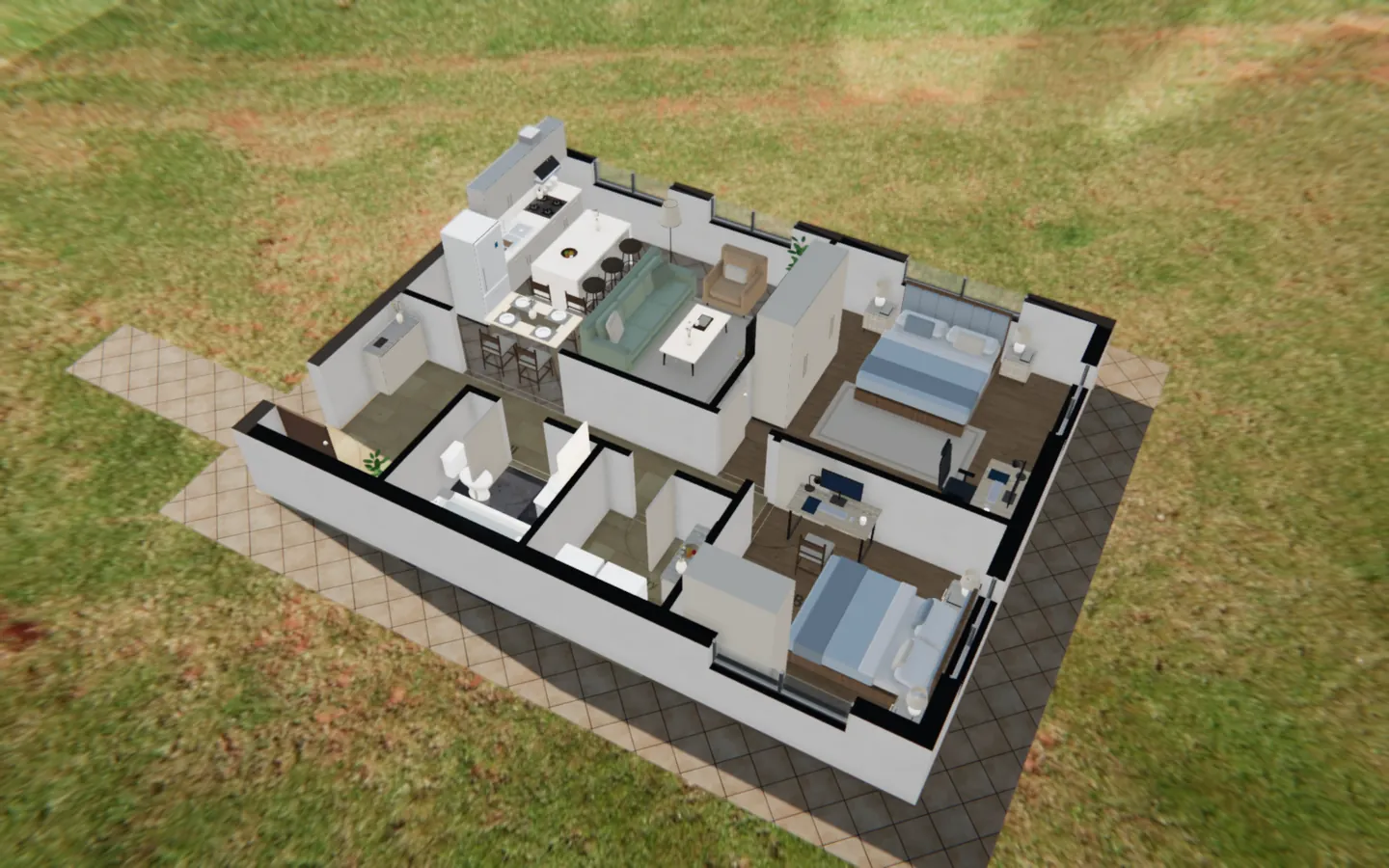
Explique o limite junto do passeio: a ferramenta posiciona o sol conforme o local e o horário escolhidos, mas não conhece os prédios, morros ou árvores ao redor. Para saber sobre sombra e vista reais, consulte as informações do local. Para uma explicação mais completa voltada aos compradores, inclua o link sobre como o sol ilumina uma futura casa.
Coloque o passeio onde o comprador possa usá-lo
Inclua na página de cada unidade um acesso claro ao passeio, ao lado da planta e das especificações. O Home 3D Studio oferece um link de compartilhamento e código iframe pronto para incorporar o conteúdo em um site ou anúncio. Uma descrição curta pode orientar os compradores a começar pela entrada, mudar para Visão geral para ver a distribuição inteira e observar os cômodos que importam para eles.
O mesmo projeto também pode gerar capturas de tela de vistas úteis e uma planta 2D exportada com nomes dos cômodos, áreas e dimensões escolhidas. As imagens ajudam a percorrer a página rapidamente; o link permite investigar. Também é possível gerar um vídeo curto que mostra o desenho se transformando em uma casa, mas ele deve complementar a planta, não substituir uma descrição clara da unidade.
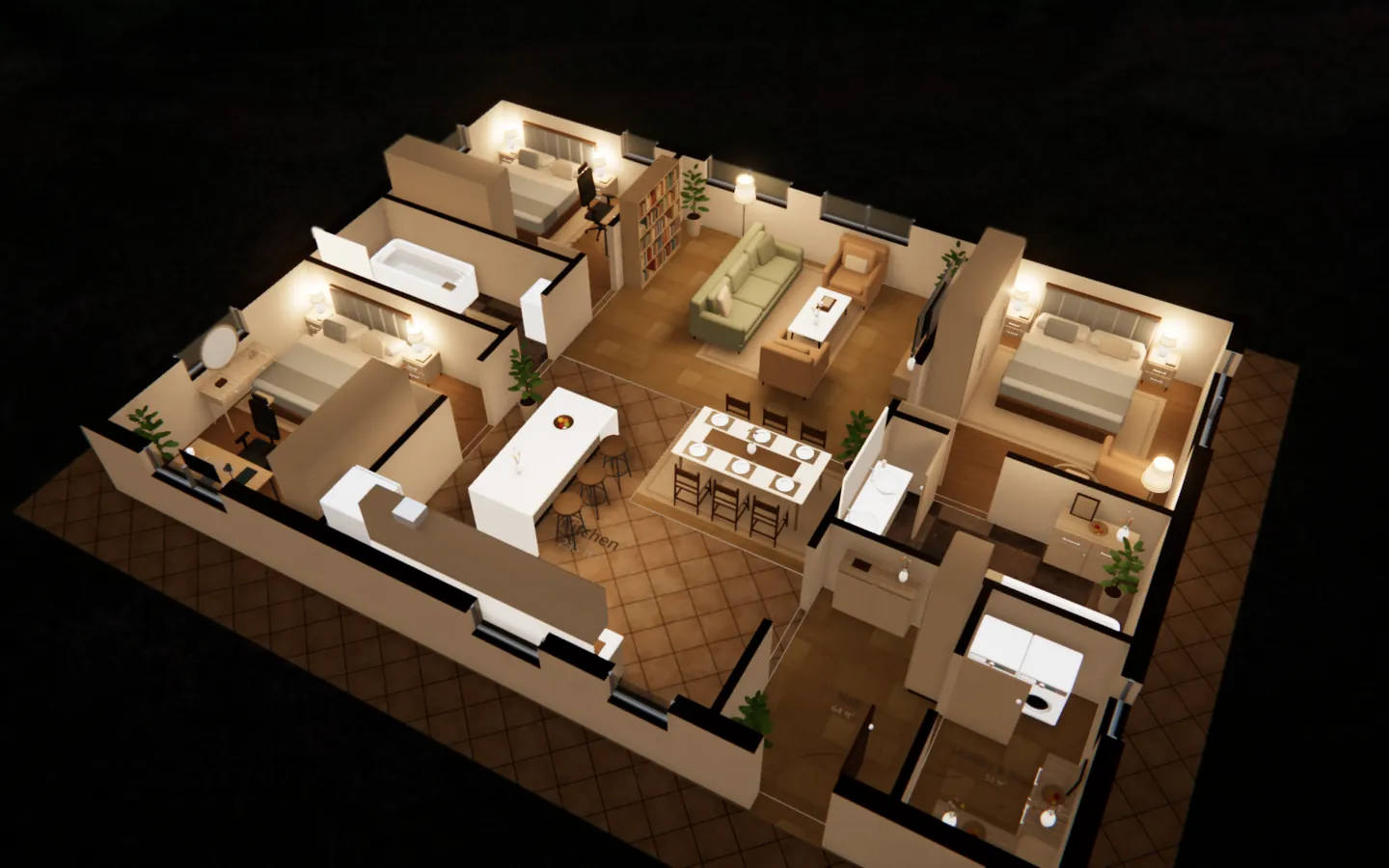
Antes de compartilhar um passeio publicamente, confira-o no celular e no computador. O visualizador no navegador funciona em celulares, tablets e computadores. Confirme se o link corresponde à unidade certa e se a planta, a orientação e as legendas estão de acordo. Se uma unidade mudar durante o projeto, revise o passeio e a página para não deixar uma visualização desatualizada ao lado de especificações novas.
Mantenha a conversa de compra ligada à realidade
Convide os compradores a percorrer a unidade, verificar suas necessidades de mobília e fazer perguntas. Um passeio pode revelar que a porta de um quarto abre perto da sala ou que a mesa de jantar precisa ficar em outra posição. Essas descobertas tornam a conversa mais específica; elas não substituem um desenho com medidas nem a descrição contratual.
A amostra da casa de esquina mostra como uma parede inclinada e uma janela saliente aparecem em um modelo interativo. Use-a para conhecer o visualizador antes de preparar uma unidade real. Na página do seu projeto, deixe explícito quais partes são ilustrativas e onde estão as informações confirmadas.
Confira o caminho do comprador em uma casa de exemplo
- Abra a amostra grátis da casa de esquina; não precisa fazer cadastro.
- Use Visão geral para mostrar a parede inclinada e a janela saliente em relação aos outros cômodos.
- Mude para Caminhar e percorra o caminho que um comprador faria da entrada pelos ambientes da casa.
- Abra Exterior e depois Sol para escolher uma data e hora local para comparar a iluminação.
- Observe os cômodos pelo mesmo caminho e anote quais questões ainda exigem a planta da unidade, as especificações ou uma visita ao local.
Experimente a amostra grátis agora, com todas as ferramentas e sem cadastro; na data de redação, enviar a planta de uma unidade real custa 20 créditos, e 50 créditos custam 4,99 €.
Veja em 3D
Abra um projeto de exemplo e percorra-o, confira o sol, defina a hora e veja as luzes se acenderem. É grátis, no seu navegador, sem nada para instalar.
Ou abra um exemplo diretamente: Casa de professor dos anos 1920 · Apartamento de dois quartos
Um passeio virtual útil para um imóvel na planta parte da planta exata, mostra os caminhos do dia a dia e ajuda a discutir a luz, além de remeter aos documentos que definem o que será construído.