Artigo
Como incorporar uma planta baixa em 3D ao seu site ou anúncio
Adicione uma planta baixa interativa em 3D à página com o código iframe do Home 3D Studio e confira a visualização inicial, os controles e o uso no celular.
Para incorporar uma planta baixa em 3D ao seu site, insira um modelo navegável na página. Assim, os visitantes podem ver a distribuição de cima ou percorrer os cômodos sem abrir uma imagem separada. Se você tem um projeto no Home 3D Studio, use Compartilhar, escolha Incorporar em um site e copie o código iframe pronto para o editor da página.
Em resumo: Abra seu projeto no Home 3D Studio, escolha Compartilhar e depois Incorporar em um site. Cole o código iframe fornecido na página. Confira a visualização no celular e no computador, além da tela inicial e dos controles disponíveis para os visitantes.
Um iframe é uma pequena janela dentro de uma página que exibe outra página. Você não precisa recriar o modelo 3D no seu site. Mas precisa conferir como essa janela aparece em uma tela grande e em um celular, além de decidir quais controles os visitantes poderão usar.
Escolha o que os visitantes veem primeiro
A visualização Visão geral mostra a casa toda de cima. Ela funciona bem quando a principal dúvida é como os cômodos se conectam. Caminhar coloca o visitante na altura dos olhos e permite que ele percorra a casa. Decida qual visualização explica melhor o imóvel e deixe esse ponto de partida claro no texto ao lado do conteúdo incorporado.
Em um anúncio, a visão geral pode ajudar os visitantes a localizar a cozinha, a sala e os quartos antes de entrar em um cômodo. Em uma página de projeto, o passeio pode ser mais útil se você quiser mostrar como é estar naquele interior. Experimente os dois com alguém que ainda não conhece a planta; observe qual opção ajuda essa pessoa a se orientar sem instruções.
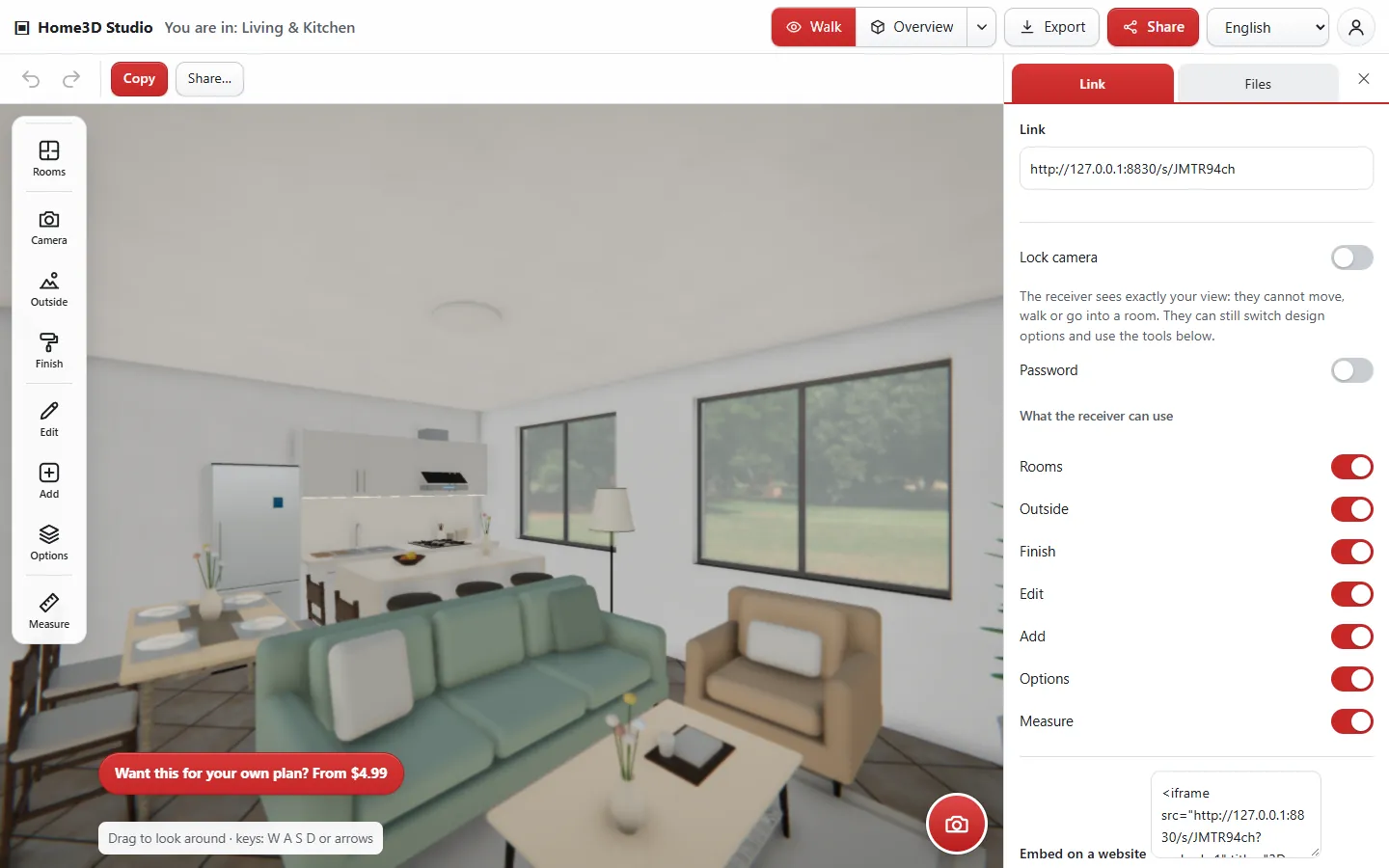
Na Visão geral, é possível girar o modelo; em Caminhar, os visitantes podem olhar ao redor e se mover na altura dos olhos. Se você compartilhar uma casa com configurações de Sol, o link inclui o local, a data, o horário e a orientação norte, para que os visitantes vejam a iluminação que você definiu. Confira se essas configurações combinam com o contexto e as informações da página.
Deixe a visualização confortável no celular
Dê ao iframe largura e altura suficientes para que os controles e o modelo continuem fáceis de usar. Uma caixa pequena pode ficar organizada ao lado de um parágrafo no computador, mas ser incômoda no celular. Confira a página publicada em uma tela estreita e experimente percorrer a casa tocando no piso.
Se a página tiver várias colunas, considere colocar o passeio em uma seção de largura total para dar espaço ao modelo. Deixe perto dele um título e uma descrição curtos: qual casa está sendo mostrada, se é uma visualização e o que o visitante pode fazer. Uma frase como “Explore a distribuição proposta de cima ou percorra os cômodos” ajuda mais do que uma janela sem identificação.
Confira também a página durante a rolagem normal. Os visitantes devem conseguir acessar o conteúdo antes e depois do passeio sem perder onde estavam. Se a janela incorporada competir com outros elementos interativos, simplifique o restante da página. O objetivo é responder às dúvidas sobre a distribuição dos cômodos, não ocupar o espaço das informações do anúncio.
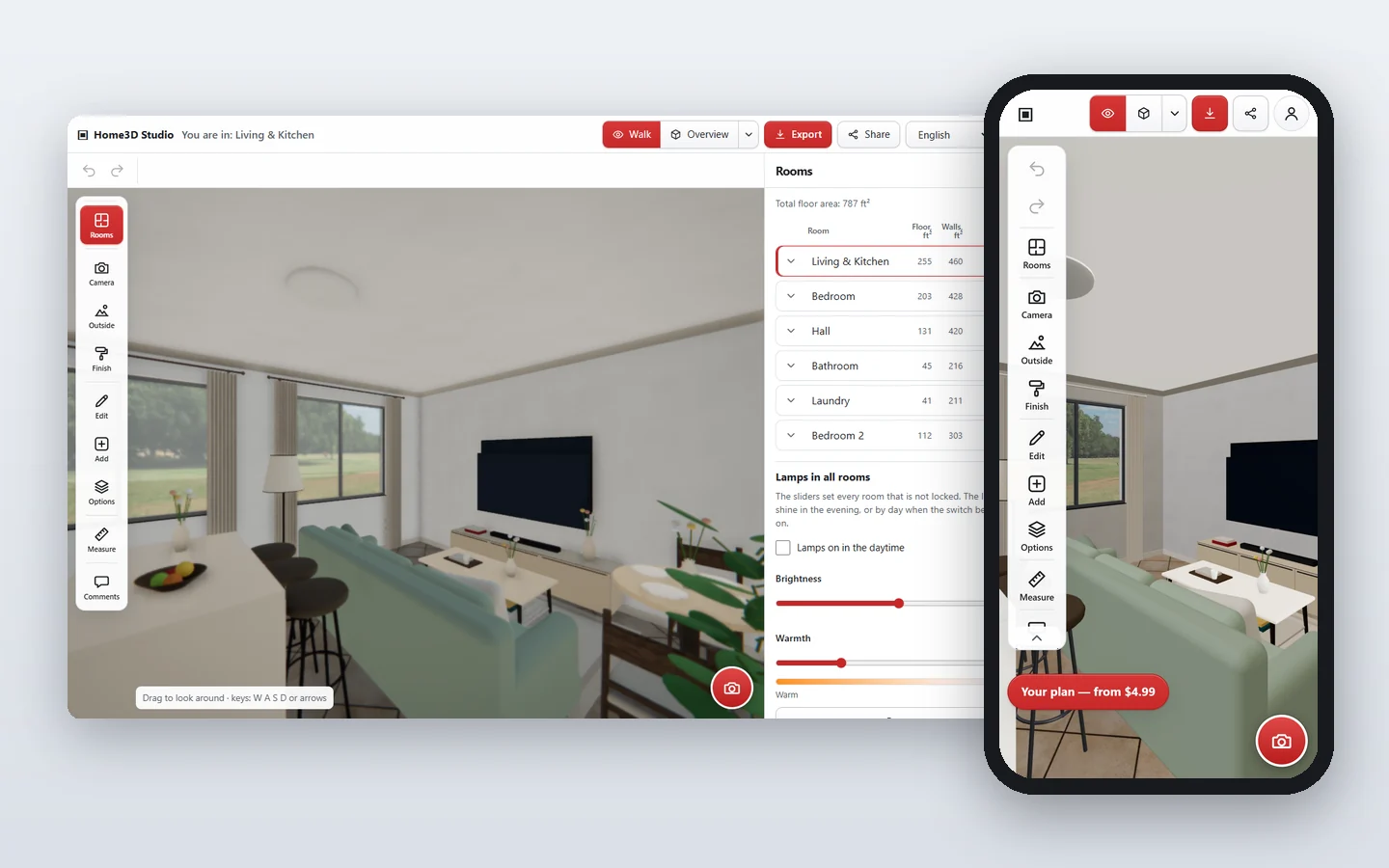
O que os visitantes podem fazer no modelo?
O Home 3D Studio oferece as visualizações Caminhar e Visão geral. Em Caminhar, os visitantes podem olhar ao redor e se mover pelos cômodos; no celular, basta tocar no piso para ir até lá. Visão geral apresenta a casa em um recorte visto de cima. O projeto também pode mostrar informações dos cômodos e outras ferramentas, conforme o que você permitir que a pessoa com quem compartilhou use.
Isso torna a incorporação interativa um complemento útil à planta 2D e às fotos. A planta é melhor para conferir nomes e medidas exatos. As fotos mostram ângulos escolhidos. O passeio ajuda os visitantes a entender o trajeto entre os cômodos. Em um anúncio, explique que o modelo feito a partir de uma planta é uma visualização daquele desenho. Ele não é um levantamento nem comprova a aparência exata da casa pronta.
Para entender melhor quando um passeio ajuda em um anúncio, consulte plantas baixas em 3D para imóveis. Para saber a diferença entre uma imagem vista de cima e um modelo interativo, veja planta baixa em 3D de um apartamento. Se você anuncia imóveis para clientes, o guia para corretores acompanha a rotina de um corretor, da planta ao link publicado.
Pré-visualizações privadas e verificações finais
Para uma prévia para clientes, o compartilhamento do Home 3D Studio oferece uma senha opcional. Também é possível bloquear a câmera e, com uma assinatura, escolher quais ferramentas o destinatário pode usar. Configure essas opções antes de copiar o código de incorporação se quiser uma apresentação mais controlada. Teste a experiência com o mesmo acesso e os mesmos controles disponíveis para o visitante.
Confira mais uma vez a planta de origem antes de publicar: uma parede ou medida incorreta no desenho pode aparecer no modelo. Confirme se a incorporação corresponde ao imóvel certo e se a visualização inicial combina com a página. O guia de compartilhamento e downloads explica os controles disponíveis.
Uma incorporação funciona melhor quando aparece junto de informações claras sobre o imóvel e permite que os visitantes tirem suas próprias dúvidas sobre a distribuição. Comece pela visualização certa, deixe espaço suficiente e teste a página como visitante.
Incorpore uma planta baixa navegável em 3D à sua página
- Abra o exemplo grátis de casa familiar; não precisa fazer cadastro.
- Use Visão geral e Caminhar para decidir qual visualização apresenta melhor a distribuição.
- Abra Compartilhar e escolha Incorporar em um site para copiar o código iframe pronto.
- Cole o código em um bloco do editor que aceite incorporações ou HTML e confira a página no computador e no celular.
- Compare a visualização do visitante com o restante da página: é possível ver o modelo, usar os controles e entender a qual imóvel ele corresponde?
Experimente grátis no exemplo agora, com todas as ferramentas e sem cadastro; na data de publicação, enviar sua própria planta custa 20 créditos, e 50 créditos custam 4,99 €.
Seu CMS pode chamar o local de inserção de “incorporar”, “HTML personalizado” ou algo parecido. Se ele remover o código iframe, pergunte a quem administra o site qual bloco ou permissão aceita incorporações. O menu exato depende da plataforma do seu site; siga as instruções do editor de páginas para essa parte.
Faça uma última conferência da página como visitante. Verifique se o modelo aparece, se o texto ao redor explica a qual imóvel ele corresponde e se o restante da página continua fácil de ler. Antes de interagir com a visualização, o visitante deve saber o que vai explorar.
Veja em 3D
Abra um projeto de exemplo e percorra-o, confira o sol, defina a hora e veja as luzes se acenderem. É grátis, no seu navegador, sem nada para instalar.
Ou abra um exemplo diretamente: Casa de professor dos anos 1920 · Apartamento de dois quartos