Article
Intégrer un plan 3D à votre site ou annonce immobilière
Ajoutez un plan 3D navigable avec le code iframe de Home 3D Studio, choisissez la vue de départ et vérifiez l’affichage mobile et les commandes.
Pour intégrer un plan 3D sur votre site, affichez un modèle navigable directement dans la page. Les visiteurs peuvent examiner l’agencement du dessus ou le parcourir, sans ouvrir une image séparée. Si vous avez créé un modèle avec Home 3D Studio, choisissez Partager, puis Intégrer sur un site web, et copiez le code iframe fourni dans l’éditeur de votre page.
En bref : Ouvrez votre modèle Home 3D Studio, choisissez Partager, puis Intégrer sur un site web, et collez le code iframe fourni dans votre page. Prévisualisez le résultat sur téléphone et ordinateur, puis vérifiez la vue de départ et les commandes offertes aux visiteurs.
Une iframe est une petite fenêtre intégrée à une page web qui affiche une autre page. Vous n’avez pas besoin de recréer le modèle 3D sur votre site. En revanche, vérifiez le rendu de cette fenêtre sur grand écran et sur téléphone, puis décidez des commandes auxquelles les visiteurs auront accès.
Choisissez la première vue des visiteurs
La vue Vue d’ensemble affiche toute la maison du dessus. Elle convient bien pour comprendre les liens entre les pièces. Marcher place le visiteur à hauteur des yeux et lui permet de parcourir la maison. Choisissez la vue qui présente le mieux le bien, puis indiquez clairement ce que le visiteur voit dans le texte qui accompagne l’intégration.
Pour une annonce, la vue d’ensemble aide à situer la cuisine, le séjour et les chambres avant d’entrer dans une pièce. Sur une page de présentation, la visite peut être plus utile si vous souhaitez montrer l’ambiance d’un intérieur particulier. Essayez les deux avec une personne qui ne connaît pas le plan et voyez quelle vue l’aide à se repérer sans explication.
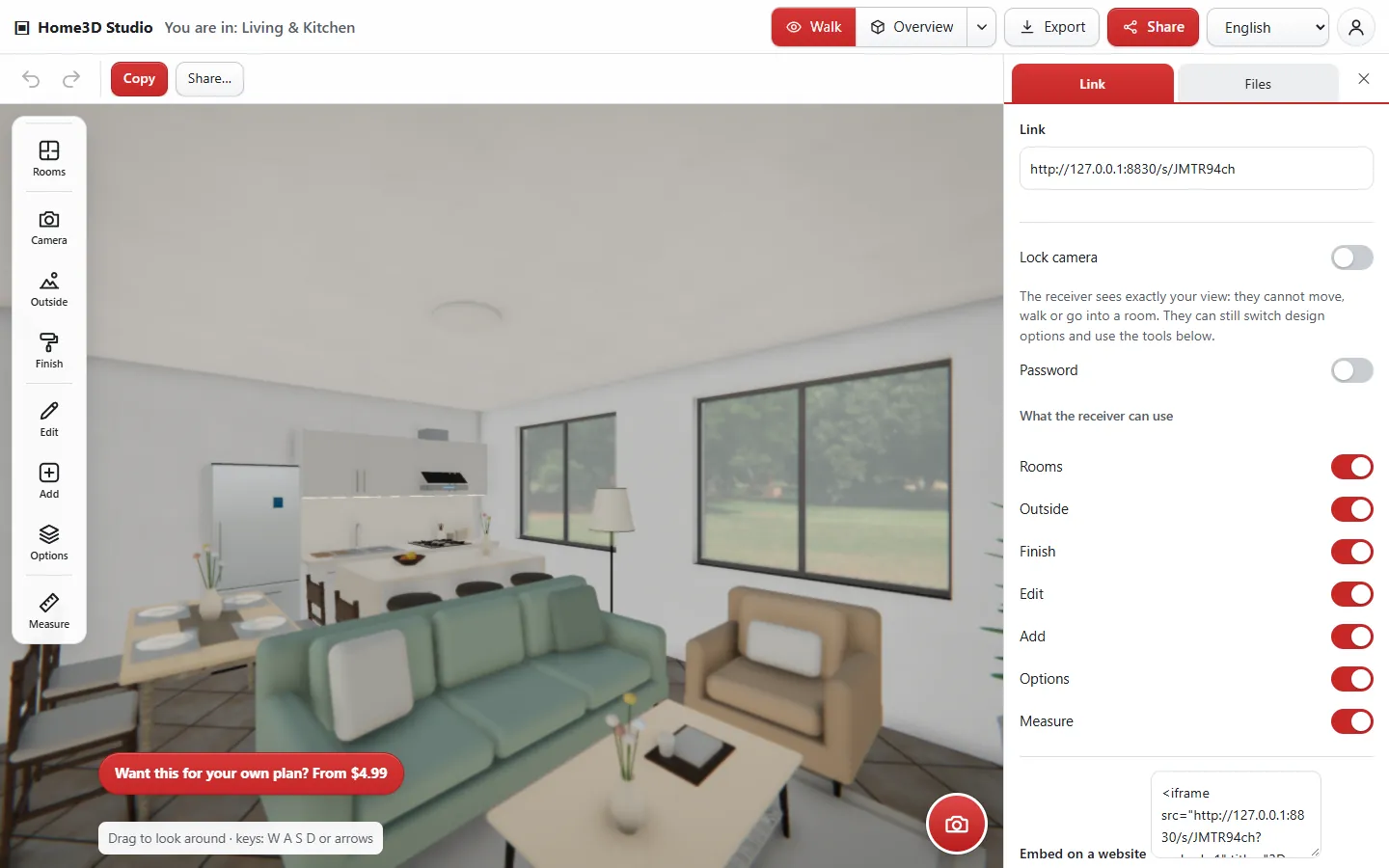
Le modèle peut être tourné dans Vue d’ensemble, tandis que Marcher permet aux visiteurs de regarder autour d’eux et de se déplacer à hauteur des yeux. Si vous partagez une maison avec des réglages du Soleil, le lien conserve le lieu, la date, l’heure et l’orientation nord : les visiteurs voient ainsi la lumière que vous avez choisie. Vérifiez que ces réglages correspondent bien au propos et au contexte de la page.
Rendez l’intégration confortable sur téléphone
Prévoyez une largeur et une hauteur suffisantes pour que les commandes et le modèle restent utilisables. Une petite fenêtre peut sembler bien intégrée à côté d’un paragraphe sur ordinateur, mais devenir pénible sur téléphone. Prévisualisez la page publiée sur un écran étroit et essayez de parcourir la maison en touchant le sol.
Si la page comporte plusieurs colonnes, placez éventuellement la visite dans une section pleine largeur pour lui donner de l’espace. Ajoutez un titre et une courte description : quelle maison est présentée, s’il s’agit d’une visualisation et ce que le visiteur peut faire. Une phrase comme « Découvrez l’agencement proposé du dessus ou parcourez les pièces » est plus utile qu’un cadre sans explication.
Vérifiez aussi la page en la faisant défiler normalement. Les visiteurs doivent pouvoir accéder au contenu avant et après la visite sans perdre leur place. Si le cadre intégré gêne d’autres éléments interactifs, simplifiez la page autour de lui. L’intégration doit aider à comprendre l’agencement sans masquer les détails de l’annonce.
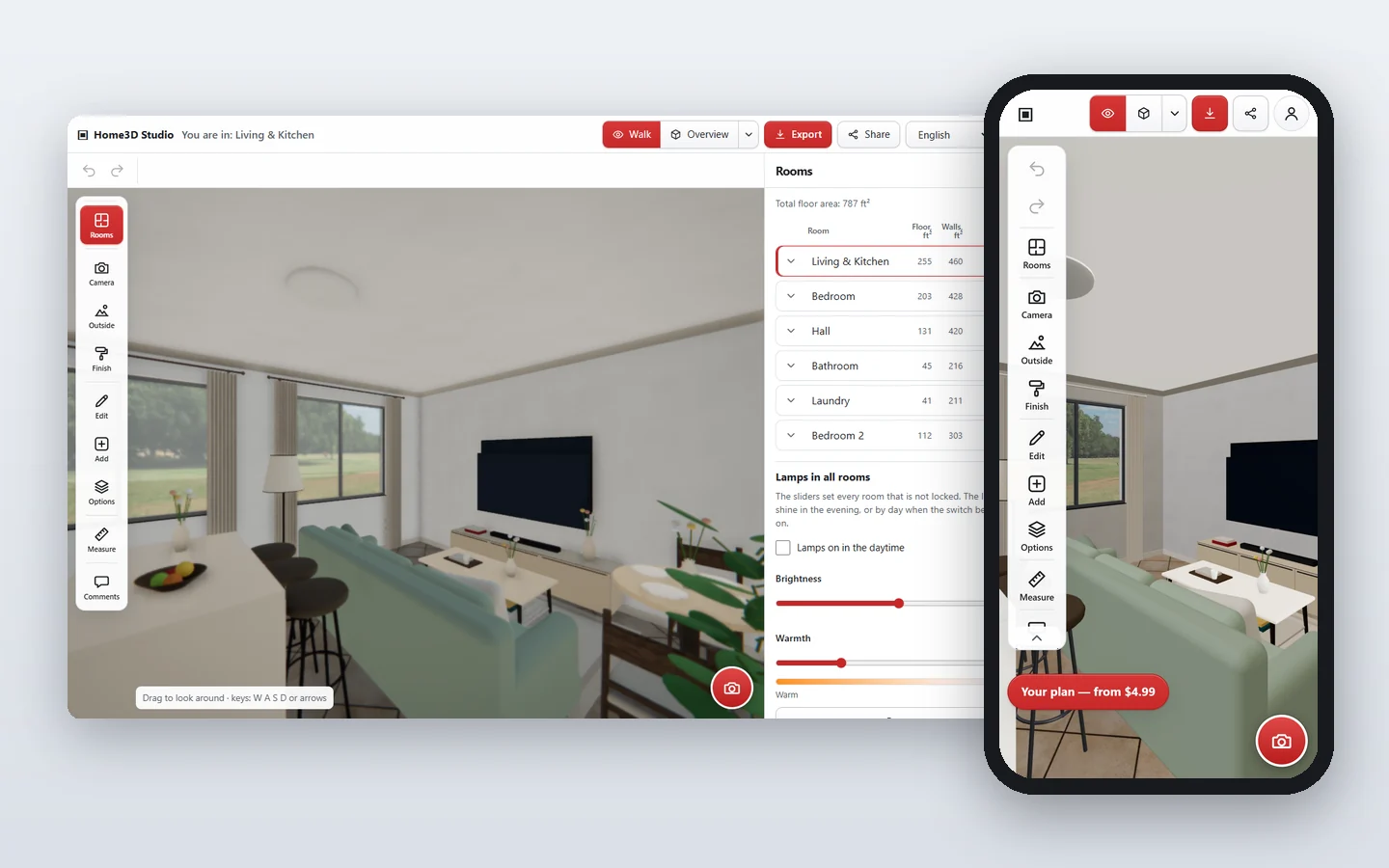
Que peuvent faire les visiteurs dans le modèle ?
Home 3D Studio propose les vues Marcher et Vue d’ensemble. En mode Marcher, les visiteurs peuvent regarder autour d’eux et parcourir les pièces ; sur téléphone, ils touchent le sol pour s’y déplacer. Vue d’ensemble présente une vue en coupe du dessus. Le modèle peut également afficher des informations sur les pièces et d’autres outils, selon les autorisations que vous accordez au destinataire.
Une intégration interactive complète utilement un plan 2D et des photos. Le plan est le plus adapté aux libellés et dimensions précis. Les photos montrent certains points de vue. La visite aide à comprendre le parcours entre les pièces. Dans une annonce, précisez qu’un modèle créé à partir d’un plan visualise ce dessin. Ce n’est ni un relevé ni une preuve de l’apparence exacte du logement terminé.
Pour en savoir plus sur l’utilité d’une visite dans une annonce, consultez les plans 3D pour l’immobilier. Pour comprendre la différence entre une image vue du dessus et un modèle interactif, lisez le plan 3D d’un appartement. Si vous proposez des biens pour des clients, le guide pour les agents immobiliers suit le quotidien d’un agent, du plan au lien publié.
Aperçus privés et dernières vérifications
Pour présenter un projet à un client, le partage Home 3D Studio permet d’ajouter un mot de passe facultatif. Vous pouvez aussi verrouiller la caméra et, avec un abonnement, choisir les outils accessibles au destinataire. Réglez ces options avant de copier le code d’intégration si vous souhaitez mieux contrôler la présentation. Testez l’expérience avec les mêmes accès et commandes que ceux du visiteur.
Avant publication, vérifiez une dernière fois le plan source : un mur ou une dimension incorrects sur le dessin peuvent se retrouver dans le modèle. Confirmez que l’intégration correspond au bon bien immobilier et que la vue de départ convient à la page. Le guide du partage et des téléchargements présente les commandes de partage disponibles.
Une intégration est plus utile à côté d’informations claires sur le bien, lorsqu’elle permet aux visiteurs de répondre simplement à leurs questions sur l’agencement. Choisissez la bonne vue, prévoyez assez d’espace et testez la page comme un visiteur.
Intégrez un plan 3D navigable dans votre page
- Ouvrez l’exemple gratuit de maison familiale ; aucune inscription n’est nécessaire.
- Utilisez Vue d’ensemble et Marcher pour choisir la meilleure vue de présentation de l’agencement.
- Ouvrez Partager, puis choisissez Intégrer sur un site web pour copier le code iframe fourni.
- Collez le code dans un bloc de votre éditeur de page qui accepte les intégrations ou le HTML, puis prévisualisez la page sur ordinateur et téléphone.
- Comparez la vue du visiteur au reste de la page : peut-il voir le modèle, utiliser ses commandes et comprendre de quelle maison il s’agit ?
Essayez gratuitement l’exemple dès maintenant, avec tous les outils et sans inscription ; au moment de la rédaction, importer votre propre plan coûte 20 crédits, et 50 crédits sont proposés à partir de 4,99 €.
Votre CMS peut appeler le point d’insertion « intégration », « HTML personnalisé » ou autrement. S’il supprime le code iframe, demandez à la personne qui gère le site quel bloc ou quelle autorisation permet les intégrations. Le menu varie selon la plateforme web : suivez les indications de son éditeur pour cette étape.
Faites une dernière vérification de la page comme si vous étiez un visiteur. Assurez-vous que le modèle est visible, que le texte autour explique de quel bien il s’agit et que le reste de la page reste lisible. Le visiteur doit savoir ce qu’il va découvrir avant d’interagir avec la vue.
Voyez-le en 3D
Ouvrez un modèle d’exemple et parcourez-le, vérifiez le soleil, réglez l’heure et regardez les lampes s’allumer. C’est gratuit, dans votre navigateur, sans rien à installer.
Ou ouvrez directement un modèle : Maison d’instituteur des années 1920 · Appartement avec deux chambres