Article
Visite virtuelle sans caméra 360° : plan de maison
Créez une visite virtuelle sans caméra 360° à partir d’un plan, puis partagez-la en visite interactive, en images ou sur un site avec des légendes claires.
Vous pouvez créer une visite virtuelle sans caméra 360° si vous disposez d’un plan lisible. Au lieu de photographier les pièces existantes, transformez le dessin en modèle 3D que l’on peut parcourir. C’est particulièrement utile si le logement n’est pas encore construit, est vide, se trouve loin ou n’est pas prêt pour un scan.
En bref : Commencez par une image nette du plan d’un étage, vérifiez l’agencement interprété, puis partagez le modèle 3D interactif par lien ou intégration. Il aide à comprendre les pièces et les trajets sans visite avec caméra. Précisez qu’il s’agit d’une visualisation créée à partir d’un plan, car elle ne montre pas l’état réel du logement.
Une visite créée à partir d’un plan aide un acheteur à comprendre les relations entre les pièces, à évaluer un aménagement possible et à imaginer la lumière. Expliquez clairement de quoi il s’agit : une visualisation basée sur le plan. Elle ne montre ni les finitions ni l’état réel du logement et sa précision dépend du dessin fourni.
Visite virtuelle sans caméra 360° : choisir le point de départ
L’expression « visite virtuelle » peut désigner deux expériences différentes. Le scan avec une caméra ou un téléphone capture un logement existant et montre ses pièces réelles. La visite créée à partir d’un plan interprète les murs, portes, fenêtres et pièces du dessin, puis crée un espace que l’on peut explorer. Les deux permettent de regarder à distance, mais elles répondent à des questions différentes.
Pour une annonce, commencez par vous demander de quoi vous disposez et ce que l’acheteur doit comprendre. Si le logement est accessible et que son apparence actuelle compte, un scan photographique est utile. Si le bien est vendu sur plan, en rénovation ou présenté surtout par le dessin d’une brochure, un modèle issu du plan peut expliquer l’agencement prévu. La comparaison avec Matterport examine plus en détail les différences de source. Si vous pensiez créer la visite dans un éditeur d’images, l’article visite virtuelle avec Photoshop explique ce que cet outil permet ou non de faire.
Un plan du dessus peut indiquer le nombre et l’emplacement des pièces sans montrer le trajet de l’entrée à la cuisine ni la sensation d’une porte vue depuis une chambre. Une visite facilite l’examen de ces relations. Elle peut aussi révéler ce que le plan ne permet pas de déterminer, comme une mesure manquante ou une ouverture mal définie.

Préparer le plan avant de créer la visite
Préparez un étage avant l’importation :
- Trouvez le plan de brochure, le dessin d’architecte, le scan ou la photo prise bien de face la plus nette possible.
- Vérifiez que les pièces sont fermées et que les murs, portes et fenêtres sont lisibles.
- Recadrez les éléments sans rapport sur la page pour que le plan soit facile à lire.
- Si vous avez un PDF, importez-le et choisissez la page contenant le plan.
- Si une image montre plusieurs étages, recadrez-en un seul.
Home 3D Studio lit les images JPG, PNG et WebP jusqu’à 25 MB. Il ne prend pas les rendus en perspective pour des plans et ne prend pas en charge les murs courbes ; les angles obliques et les fenêtres en baie sont possibles. Les croquis soignés à pièces fermées et clairement délimitées peuvent également fonctionner. Le guide Quels plans fonctionnent ? vous aide à déterminer si le document convient.
Vérifiez les cotes inscrites avant l’importation. Si le plan source est approximatif, signalez-le à l’équipe de l’annonce. Une visite 3D attrayante peut donner à un dessin imprécis une apparence plus exacte qu’il ne l’est. Décidez à l’avance quels éléments l’annonce peut vérifier et lesquels ne sont qu’illustratifs dans le modèle.
Créer une visite sans caméra que l’on peut parcourir
Importez l’image du plan dans Home 3D Studio. L’IA lit les murs, les portes, les fenêtres et les pièces puis, en environ 1–3 minutes, ouvre un logement meublé dans le navigateur. Choisissez la porte d’entrée de la visite, vérifiez les dimensions et corrigez celles qui ont été mal interprétées. Parcourez les pièces avant de partager le lien.
Utilisez Vue d’ensemble pour examiner tout l’agencement depuis le dessus. Utilisez Marcher pour voir le logement à hauteur d’yeux et passer les portes. La liste Pièces permet d’accéder directement aux espaces et affiche leurs surfaces au sol et aux murs. Des meubles sont suggérés pour chaque type de pièce ; déplacez-les, modifiez-les ou supprimez-les s’ils masquent l’agencement ou suggèrent un aménagement que l’annonce ne souhaite pas promettre.
- Ouvrez gratuitement l’exemple de maison familiale, sans inscription.
- Utilisez Vue d’ensemble pour voir le logement en coupe et repérer l’entrée.
- Passez à Marcher et suivez le trajet dans les pièces à hauteur d’yeux.
- Ouvrez Pièces pour accéder à une pièce et vérifier comment elle communique avec le reste du logement.
- Comparez ce que la visite montre du trajet et des relations entre les pièces avec ce qu’un plan à plat permet de comprendre.
Essayez gratuitement l’exemple avec tous les outils et sans inscription ; à la date de rédaction, votre propre plan coûte 20 crédits, à partir de 4,99 € pour 50 crédits quand vous importez votre plan.
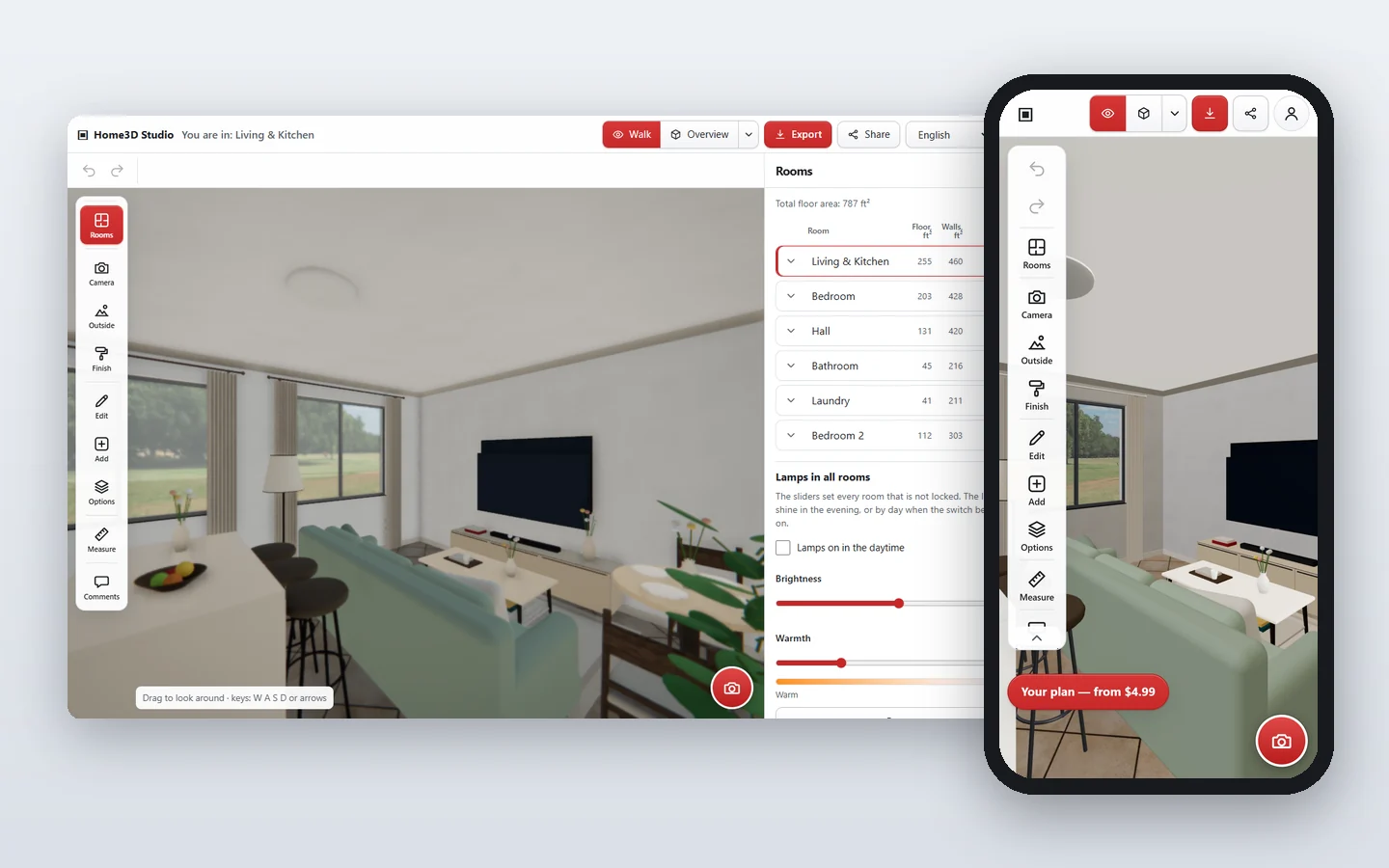
La lumière est un autre aspect utile de la visite. Indiquez la ville ou les coordonnées, la date, l’heure locale et l’orientation nord si vous la connaissez. Vérifiez ensuite l’ensoleillement aux heures voulues et l’aspect des pièces après le coucher du soleil avec les lampes allumées. L’outil calcule la position du soleil d’après ces paramètres, mais ne connaît ni les bâtiments voisins, ni les arbres, ni la couverture nuageuse. Consultez le guide des commandes Soleil pour montrer un moment précis de la journée.
Ajouter la visite à une annonce
Le plus simple est de partager un lien. Ouvrez les commandes Partager du modèle et créez un lien. Celui-ci peut reprendre vos paramètres du soleil : l’acheteur voit alors le lieu, la date, l’heure et l’orientation nord choisis. Vous pouvez utiliser un lien court ou un mot de passe facultatif et, avec un abonnement, choisir les outils accessibles au destinataire. Testez le lien sur un téléphone avant de l’ajouter à l’annonce.
Si vous gérez le site, utilisez Intégrer sur un site web pour copier le code iframe fourni et placer la visite sur la page. Vérifiez l’affichage intégré à la largeur utilisée par les visiteurs. Un lien reste utile à côté de l’intégration pour les personnes qui préfèrent ouvrir la visite séparément. Le guide du partage et du téléchargement explique les commandes.
Vous pouvez également exporter des images fixes pour la galerie de l’annonce : une capture d’écran haute résolution ou des photos de vues choisies. Home 3D Studio peut enregistrer la courte animation d’introduction, où le dessin se transforme en maison, au format MP4 ou WebM. Cette séquence peut présenter le plan tandis que le lien ou l’intégration fournit l’accès interactif. Pour tracer des photos dans le navigateur, il faut un ordinateur avec prise en charge de WebGPU dans Chrome ou Edge ; sur les téléphones et les navigateurs non compatibles, la file de photos enregistre l’affichage tel quel.
Légender la visite pour informer les acheteurs
Ajoutez une légende simple, par exemple : « Visualisation 3D créée à partir du plan ; meubles et finitions à titre indicatif. » Si le bâtiment n’est pas construit, dites-le. Si le modèle montre un projet de rénovation, indiquez qu’il s’agit d’un projet et non de l’état actuel. Gardez le plan 2D original à disposition afin que la personne puisse comparer l’agencement à la visite.
Ne présentez pas la vue 3D comme un relevé coté ou une photo du logement. Le modèle suit le dessin fourni et ne peut donc pas confirmer les dimensions de construction. Vérifiez séparément toute affirmation de l’annonce concernant la surface, les finitions ou les équipements. Des légendes claires rendent la visite plus utile, car chacun sait à quelles questions elle peut répondre.
Si vous vous demandez si ce format convient à votre annonce, consultez la galerie d’exemples sur téléphone et ordinateur, puis choisissez la vue qui explique le mieux le logement. Le guide Plans 3D pour les annonces immobilières présente d’autres façons d’utiliser ce format. Si vous proposez des biens pour des clients, le guide pour les agents immobiliers suit le quotidien d’un agent, du plan au lien publié.
Voyez-le en 3D
Ouvrez un modèle d’exemple et parcourez-le, vérifiez le soleil, réglez l’heure et regardez les lampes s’allumer. C’est gratuit, dans votre navigateur, sans rien à installer.
Ou ouvrez directement un modèle : Maison d’instituteur des années 1920 · Appartement avec deux chambres
Une visite sans caméra commence par un dessin clair et une légende honnête. Partagez-la sous forme de lien ou d’intégration, ajoutez des images si elles sont utiles à l’annonce et gardez le plan original à côté pour aider les acheteurs à comprendre l’agencement et les limites de la visualisation.