Artikkel
Virtuaaltuur ilma 360° kaamerata: alusta põhiplaanist
Loo olemasolevast põhiplaanist virtuaaltuur ilma 360° kaamerata ning jaga selgelt tähistatud ringkäiku, pilte või veebisaidile manustatud vaadet.
Loetava põhiplaani olemasolul saad luua virtuaaltuuri ilma 360° kaamerata. Selle asemel et olemasolevaid ruume pildistada, muuda joonis 3D-mudeliks, milles inimesed saavad ringi jalutada. See sobib eriti siis, kui kodu on ehitamata, tühi, kaugel või pole skaneerimiseks valmis.
Lühidalt: Alusta ühe korruse selgest põhiplaani pildist, kontrolli sellest tuvastatud ruumijaotust ning jaga läbitavat 3D-mudelit lingi või manustusega. See aitab ruume ja liikumisteid mõista ka ilma kaameraga kohale minemata. Nimeta seda põhiplaanil põhinevaks visualiseeringuks, sest see ei näita kinnisvara tegelikku seisukorda.
Põhiplaanist tehtud ringkäik aitab ostjal ruume omavahel siduda, võimalikku mööblipaigutust hinnata ja valgust ette kujutada. Ütle selgelt, millega tegu: plaanil põhineva visualiseeringuga. See ei näita kinnisvara päris viimistlust ega seisukorda ning on täpne vaid niivõrd, kui täpne on sinu joonis.
Virtuaaltuur ilma 360° kaamerata: vali lähteallikas
„Virtuaaltuur“ võib tähendada kaht erinevat asja. Kaamera või telefoniga skaneerimine jäädvustab tegeliku olemasoleva kinnisvara ja näitab selle päris ruume. Plaanil põhinev ringkäik tõlgendab joonise seinu, uksi, aknaid ja ruume ning loob koha, mida vaataja saab uurida. Mõlemad lubavad eemalt ringi vaadata, kuid vastavad eri küsimustele.
Kuulutuse jaoks küsi esmalt, mis sul olemas on ja mida ostja peab mõistma. Kui kodusse pääseb ja selle praegune välimus on oluline, on fotopõhine skaneering kasulik. Kui kinnisvara on alles plaanil, remondis või seda näitab peamiselt brošüürijoonis, võib plaanimudel kavandatud ruumijaotust selgitada. Võrdlus Matterportiga käsitleb lähteallikate erinevusi põhjalikumalt. Kui tulid siia pildiredaktoris tuuri tegema, selgitab Photoshopiga virtuaaltuuri juhend, mida redaktor teeb ja mida mitte.
Ülaltvaates plaan võib näidata tubade arvu ja asukohta, kuid mitte edasi anda teed sissepääsust kööki või seda, kuidas ukseava magamistoast paistab. Ringkäigus on neid suhteid lihtsam uurida. See võib ka näidata, millele plaan vastust ei anna, näiteks puuduvat mõõtu või ebaselget ava.

Valmista plaan enne ringkäigu loomist ette
Valmista üleslaadimiseks ette üks korrus:
- Leia võimalikult selge brošüüriplaan, arhitekti joonis, skaneering või otse tehtud telefonifoto.
- Kontrolli, et ruumid oleksid suletud ning seinad, uksed ja aknad loetavad.
- Kärbi lehe ülejäänud sisu ära, et plaani oleks lihtne lugeda.
- Kui sul on PDF, laadi see üles ja vali plaanileht.
- Kui ühel pildil on mitu korrust, kärbi see ühe korruse kaupa.
Home 3D Studio loeb kuni 25 MB suuruseid JPG-, PNG- ja WebP-pilte. Perspektiivvaated ei sobi põhiplaaniks ning kõveraid seinu ei toetata; kaldnurki ja erkeriaknaid saab luua. Sobida võivad ka selgete, suletud ruumidega korralikud käsivisandid. Sobivate plaanide juhend aitab hinnata, kas lähtepilt kõlbab.
Kontrolli mõõtude tähiseid enne üleslaadimist. Kui lähtepilt on ligikaudne, ütle seda kuulutuse koostajatele. Kena 3D-ringkäik võib jätta umbkaudsest joonisest täpsema mulje. Lepi ette kokku, milliseid väiteid kuulutuses saab kinnitada ja millised mudeli osad on vaid näitlikud.
Loo kaamerata ringkäik, milles saab jalutada
Laadi Home 3D Studios plaani pilt üles. Tehisintellekt loeb seinad, uksed, aknad ja ruumid ning avab umbes 1–3 minutiga brauseris sisustatud kodu. Vali uks, kust külastaja peaks sisenema, kontrolli mõõte ja paranda valesti loetud kohad. Enne lingi jagamist jaluta tubadest läbi.
Kasuta režiimi Ülevaade, et uurida kogu ruumijaotust ülalt. Režiimis Jaluta näed kodu silmade kõrguselt ja liigud läbi ukseavade. Loend Ruumid laseb tubade vahel hüpata ning näitab nende põranda- ja seinapindala. Iga ruumitüübi juurde pakutakse mööblit; liiguta, muuda või kustuta esemeid, kui need varjavad plaani või jätavad mulje paigutusest, mida kuulutus ei luba.
- Ava tasuta pereelamu näidis, kontot pole vaja.
- Vaata režiimis Ülevaade avatud 3D-kodu ja leia sissepääs.
- Vali Jaluta ning liigu läbi tubade silmade kõrguselt.
- Ava Ruumid, hüppa mõnda tuppa ja vaata, kuidas see ülejäänud koduga ühendub.
- Võrdle ringkäigus näidatavaid liikumisteid ja ruumisuhteid sellega, mida lame plaan üksi edasi annab.
Proovi näidist tasuta kõigi tööriistadega ja kontot loomata; artikli kirjutamise ajal maksab oma plaan 20 krediiti ning 50 krediiti algab hinnast 4,99 €, kui laadid plaani üles.
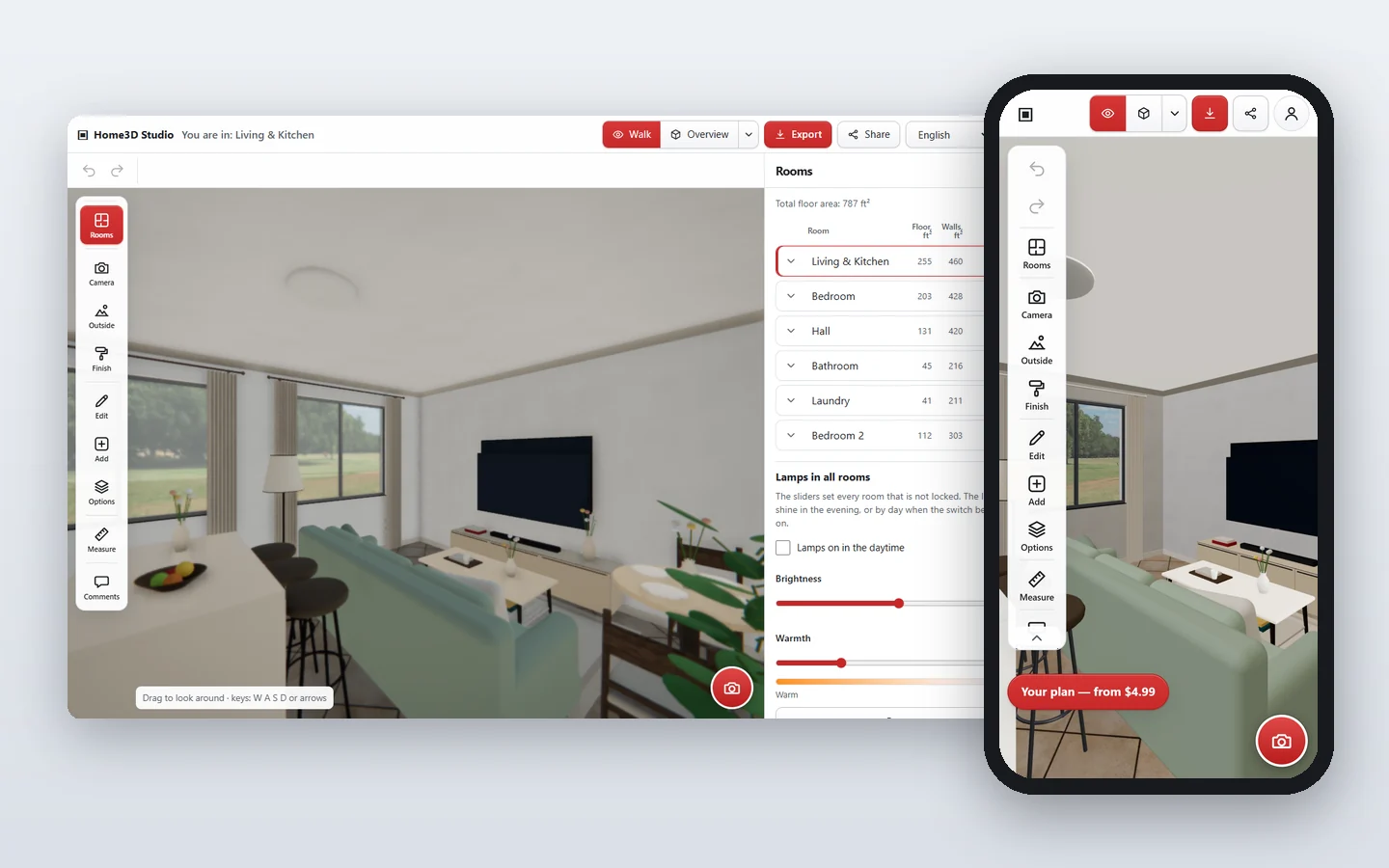
Ka valgus on ringkäigu kasulik osa. Kui tead kinnisvara ilmakaari, määra linn või koordinaadid, kuupäev, kohalik aeg ja põhjasuund. Seejärel vaata päikest sobivatel tundidel ning tube pärast päikeseloojangut põlevate lampidega. Tööriist arvutab päikese asukoha seadete järgi, kuid ei tea naabermaju, puid ega pilvisust. Kui soovid näidata kindlat kellaaega, kasuta Päikese tööriista juhendit.
Lisa ringkäik kuulutusse
Lihtsaim viis on jagamislink. Ava projekti Jaga sätted ja loo link. Link võib kaasa võtta sinu päikeseseaded, nii et ostja näeb valitud asukohta, kuupäeva, kellaaega ja põhjasuunda. Saad kasutada lühilinki või valikulist parooli ning tellimuse korral valida, milliseid tööriistu saaja kasutada tohib. Enne kuulutusse lisamist proovi linki telefonis.
Kui haldad veebilehte, kasuta valikut Manusta veebisaidile, kopeeri antud iframe-kood ja lisa ringkäik lehele. Proovi manustatud vaadet lehe laiusel, mida külastajad kasutavad. Jäta kõrvale ka link neile, kes tahavad ringkäigu eraldi avada. Jagamise ja allalaadimise juhend selgitab valikuid.
Võid kuulutuse galeriisse eksportida ka üksikpilte: suure eraldusvõimega kuvatõmmise või valitud vaadete fotod. Home 3D Studio saab lühikese sissejuhatuse, kus joonisest kasvab maja, salvestada MP4- või WebM-videona. Klipp tutvustab plaani, link või manustus lisab interaktiivse osa. Brauseris kiirjälitatud fotode jaoks on vaja WebGPU toega arvutit Chrome'i või Edge'iga; telefonis ja seda toetamata brauserites salvestab fotode järjekord vaate nii, nagu see ekraanil paistab.
Tähista ringkäik nii, et ostja teaks, mida näeb
Kirjuta selge allkiri, näiteks „Põhiplaanil põhinev 3D-visualiseering; mööbel ja viimistlus on näitlikud.“ Kui hoone on ehitamata, ütle seda. Kui mudel näitab renoveerimisettepanekut, märgi see kavandatuks, mitte praeguseks olukorraks. Hoia algne 2D-plaan käepärast, et vaataja saaks paigutust ringkäiguga võrrelda.
Ära esita 3D-vaadet mõõdistuse ega kinnisvara fotona. Kodu järgib antud joonist ega saa kinnitada ehitusmõõte. Kontrolli kuulutuse väiteid pindala, viimistluse ja seadmete kohta eraldi kinnitatud teabe põhjal. Selge tähistus muudab ringkäigu kasulikumaks, sest vaataja teab, millele see vastab.
Kui kaalud, kas vorming sinu kuulutusele sobib, vaata näidiste galeriid telefonis ja arvutis ning otsusta, milline vaade kinnisvara kõige paremini selgitab. Kinnisvara 3D-põhiplaanide juhend näitab veel kasutusviise. Kui paned klientidele kodusid kuulutustesse, järgib maaklerite juhend maakleri töörutiini põhiplaanist avaldatud lingini.
Vaata 3D-s
Ava näidisprojekt ja jaluta selles ringi, vaata päikese liikumist, vali kellaaeg ning süüta lambid. Kõik on tasuta ja töötab brauseris ilma midagi installimata.
Või ava kohe näidis: 1920. aastate õpetaja maja · Kahe magamistoaga korter
Kaamerata ringkäik algab selgest joonisest ja ausast tähistusest. Jaga seda lingi või manustusena, lisa kuulutusele kasulikud pildid ning hoia algne plaan kõrval, et ostja mõistaks nii paigutust kui ka visualiseeringu piire.