Artykuł
Wirtualny spacer bez aparatu 360° — wykorzystaj rzut
Przygotuj wirtualny spacer bez aparatu 360° na podstawie istniejącego rzutu, a potem udostępnij trasę, obrazy lub osadzenie na stronie z jasnym opisem.
Możesz przygotować wirtualny spacer bez aparatu 360°, jeśli masz czytelny rzut. Zamiast fotografować istniejące pomieszczenia, przekształć rysunek w model 3D, po którym można spacerować. To szczególnie przydatne, gdy dom jeszcze nie powstał, jest pusty, znajduje się daleko albo nie nadaje się jeszcze do skanowania.
W skrócie: Zacznij od czytelnego obrazu rzutu jednego piętra, sprawdź odtworzony układ i udostępnij model 3D linkiem lub przez osadzenie na stronie. Pomoże odbiorcom zrozumieć pomieszczenia i przejścia bez wizyty z aparatem. Opisz go jako wizualizację na podstawie rzutu, ponieważ nie pokazuje rzeczywistego stanu nieruchomości.
Spacer z rzutu ułatwia nabywcy zrozumienie połączeń między pomieszczeniami, ocenę możliwego ustawienia mebli i wyobrażenie sobie światła. Jasno opisz jego charakter: to wizualizacja na podstawie rzutu. Nie pokazuje rzeczywistych wykończeń ani stanu nieruchomości, a jego dokładność zależy od dostarczonego rysunku.
Wybierz źródło rzutu do wirtualnego spaceru bez aparatu 360°
Określenie „wirtualny spacer” może oznaczać dwie różne rzeczy. Skan aparatem lub telefonem rejestruje istniejącą nieruchomość i pokazuje jej prawdziwe pomieszczenia. Spacer na podstawie rzutu interpretuje ze szkicu ściany, drzwi, okna i pokoje, a potem tworzy przestrzeń, którą odbiorca może zwiedzać. Obie formy pozwalają oglądać miejsce zdalnie, ale odpowiadają na inne pytania.
Przygotowując ogłoszenie, zacznij od tego, co masz i co nabywca powinien zrozumieć. Jeśli można wejść do domu, a ważny jest jego aktualny wygląd, przyda się skan fotograficzny. Jeśli nieruchomość jest sprzedawana przed budową, remontowana lub przedstawiona głównie na rysunku z broszury, model z rzutu może wyjaśnić proponowany układ. Więcej o różnicach między źródłami przeczytasz w artykule Porównanie z Matterport. Jeśli chcesz przygotować spacer w edytorze obrazów, artykuł o wirtualnym spacerze w Photoshopie wyjaśnia, co edytor robi, a czego nie robi.
Rzut z góry może pokazywać liczbę i położenie pokoi, ale nie wyjaśnia drogi od wejścia do kuchni ani tego, jak wygląda wejście do pokoju od środka. Spacer ułatwia sprawdzenie tych relacji. Może też ujawnić, czego rzut nie rozstrzyga, na przykład brakującego wymiaru lub niejasnego przejścia.

Przygotuj rzut przed utworzeniem spaceru
Przed przesłaniem przygotuj rzut jednego piętra:
- Znajdź najczytelniejszy dostępny rzut z broszury, rysunek architekta, skan lub proste zdjęcie z telefonu.
- Sprawdź, czy pomieszczenia są zamknięte, a ściany, drzwi i okna są czytelne.
- Przytnij zbędną treść strony, aby rzut był łatwy do odczytania.
- Jeśli masz PDF, prześlij go i wybierz stronę z rzutem.
- Jeśli jeden obraz pokazuje kilka pięter, przytnij go tak, aby został tylko jeden poziom.
Home 3D Studio odczytuje obrazy JPG, PNG i WebP o rozmiarze do 25 MB. Nie przyjmuje perspektywicznych wizualizacji jako rzutu i nie obsługuje ścian zaokrąglonych; można natomiast zbudować narożniki pod kątem i wykusze. Sprawdzają się także schludne odręczne szkice z czytelnie zamkniętymi pokojami. Poradnik Jakie rzuty się nadają pomoże ocenić, czy źródło będzie odpowiednie.
Przed przesłaniem sprawdź opisy wymiarów. Jeśli źródłowy rzut jest przybliżony, poinformuj o tym zespół przygotowujący ogłoszenie. Atrakcyjny spacer 3D może sprawiać wrażenie dokładniejszego, niż jest w rzeczywistości. Zdecyduj wcześniej, które informacje ogłoszenie potwierdza, a które elementy modelu mają charakter wyłącznie poglądowy.
Przygotuj spacer bez kamery, po którym można się poruszać
W Home 3D Studio prześlij obraz rzutu. AI odczyta ściany, drzwi, okna i pokoje, a po około 1–3 minutach otworzy w przeglądarce umeblowany dom. Wybierz drzwi, przez które ma wejść odbiorca, sprawdź wymiary i popraw te odczytane nieprawidłowo. Przed udostępnieniem przejdź się po pomieszczeniach.
Użyj Widok z góry, aby obejrzeć cały układ, a Spacer, aby zobaczyć dom z poziomu oczu i przejść przez drzwi. Lista Pomieszczenia umożliwia przechodzenie między pokojami i pokazuje powierzchnie podłóg oraz ścian. W każdym pokoju pojawiają się sugerowane meble. Przesuń je, zmień lub usuń, jeśli zasłaniają układ albo sugerują rozwiązanie, którego ogłoszenie nie obiecuje.
- Otwórz bezpłatny przykładowy dom rodzinny, bez rejestracji.
- Użyj Widok z góry, aby obejrzeć dom jak model z odsłoniętymi pomieszczeniami i znaleźć wejście.
- Przełącz na Spacer i przejdź trasą przez pokoje z poziomu oczu.
- Otwórz Pomieszczenia, aby przejść do wybranego pokoju i sprawdzić jego połączenie z resztą domu.
- Porównaj trasę i relacje między pomieszczeniami, które pokazuje spacer, z tym, co widać na płaskim rzucie.
Wypróbuj teraz bezpłatnie wszystkie narzędzia na przykładzie, bez rejestracji. W chwili pisania własny rzut kosztuje 20 kredytów; cena 50 kredytów zaczyna się od 4,99 €, gdy prześlesz swój rzut.
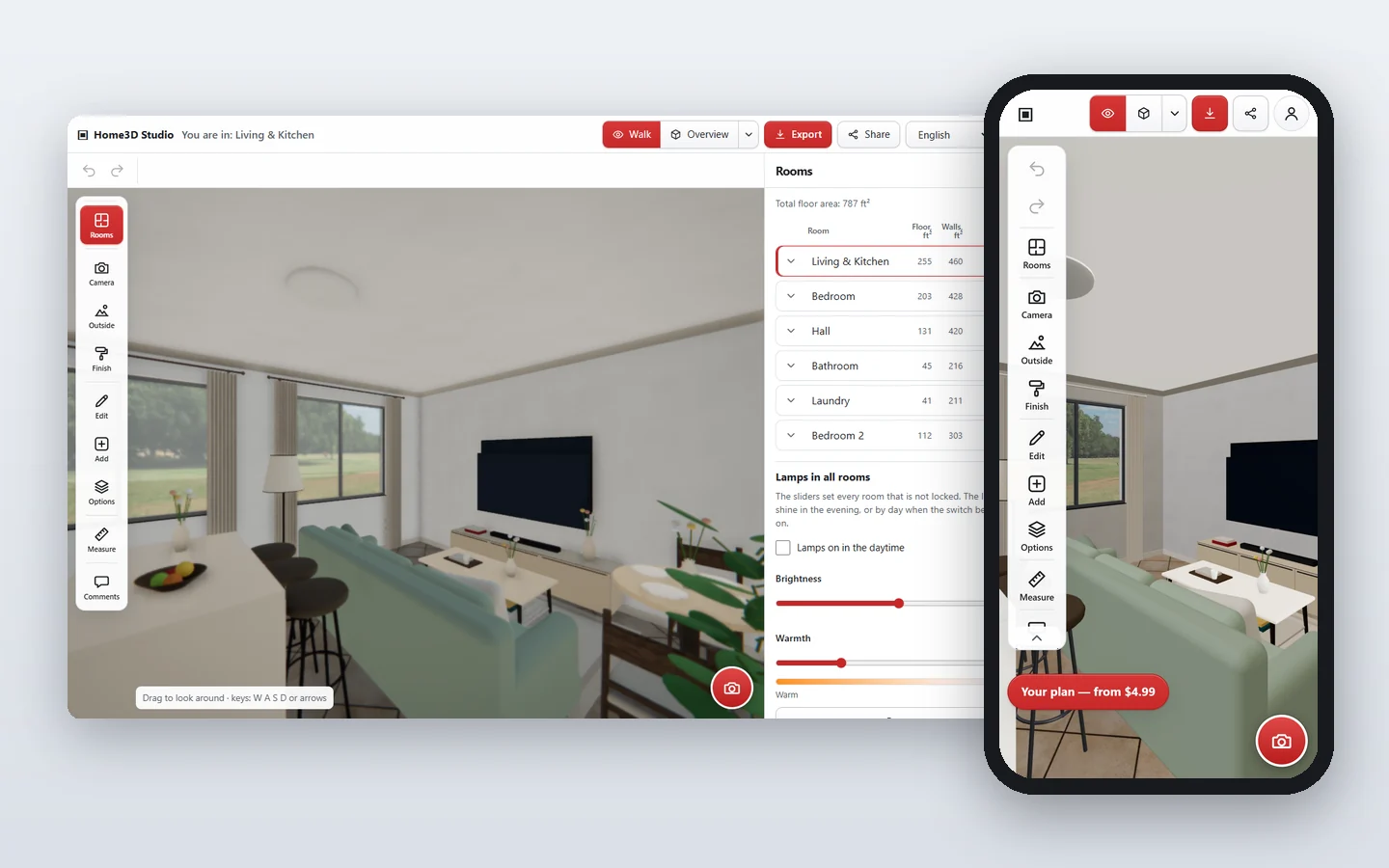
Światło to kolejny przydatny element spaceru. Ustaw miasto lub współrzędne, datę, czas lokalny i kierunek północy, jeśli znasz orientację nieruchomości. Potem sprawdź słońce o ważnych porach oraz wygląd pomieszczeń po zmroku przy zapalonych lampach. Narzędzie oblicza położenie słońca na podstawie ustawień, ale nie zna sąsiednich budynków, drzew ani zachmurzenia. Jeśli chcesz pokazać konkretną porę, skorzystaj z poradnika Sterowanie narzędziem Słońce.
Umieść spacer w ogłoszeniu
Najprościej udostępnić link. Otwórz ustawienia Udostępnij projektu i utwórz link. Może on zawierać ustawienia słońca, dzięki czemu nabywca zobaczy wybrane miejsce, datę, godzinę i kierunek północy. Możesz użyć krótkiego linku lub opcjonalnego hasła i, dzięki subskrypcji, wybrać narzędzia dostępne dla odbiorcy. Zanim dodasz link do ogłoszenia, sprawdź go na telefonie.
Jeśli zarządzasz stroną internetową, użyj Osadź na stronie internetowej, skopiuj podany kod iframe i umieść spacer na stronie. Sprawdź widok osadzony przy szerokości strony, z której będą korzystać odwiedzający. Obok osadzonego projektu warto dodać link dla osób, które wolą otworzyć spacer osobno. Ustawienia opisuje poradnik udostępniania i pobierania.
Możesz też wyeksportować nieruchome obrazy do galerii ogłoszenia: zrzut ekranu w wysokiej rozdzielczości lub zdjęcia wybranych widoków. Home 3D Studio potrafi nagrać krótką animację wprowadzającą, w której rysunek zmienia się w dom, w formacie MP4 lub WebM. Taki klip może przedstawić rzut, a link lub osadzenie zapewni interaktywną część. Zdjęcia odrysowywane w przeglądarce wymagają komputera z obsługą WebGPU w Chrome lub Edge; na telefonach i przeglądarkach bez tej obsługi kolejka zdjęć zapisuje widok w aktualnej postaci.
Opisz spacer tak, aby nabywcy wiedzieli, co widzą
Dodaj prosty podpis, na przykład: „Wizualizacja 3D na podstawie rzutu; meble i wykończenia mają charakter poglądowy”. Jeśli budynek jeszcze nie powstał, zaznacz to. Jeśli model pokazuje propozycję remontu, opisz ją jako planowaną, a nie istniejącą. Zostaw dostępny oryginalny rzut 2D, aby odbiorca mógł porównać go ze spacerem.
Nie przedstawiaj widoku 3D jako pomiaru geodezyjnego ani zdjęcia nieruchomości. Dom odzwierciedla dostarczony rysunek, dlatego nie potwierdza wymiarów konstrukcyjnych. Informacje w ogłoszeniu o powierzchni, wykończeniu i wyposażeniu sprawdź w innych wiarygodnych źródłach. Jasny opis zwiększa przydatność spaceru, bo odbiorcy wiedzą, na jakie pytania odpowiada.
Jeśli zastanawiasz się, czy ten format pasuje do twojego ogłoszenia, sprawdź na telefonie i komputerze galerię przykładów, a potem wybierz widok, który najlepiej wyjaśnia nieruchomość. Więcej sposobów na wykorzystanie tego formatu opisuje poradnik Rzuty 3D w ogłoszeniach nieruchomości. Jeśli wystawiasz nieruchomości swoich klientów, poradnik dla agentów pokazuje, jak wygląda rutyna agenta od rzutu do opublikowanego linku.
Zobacz to w 3D
Otwórz przykładowy projekt i przejdź się po nim, sprawdź słońce, ustaw godzinę i zobacz, jak zapalają się lampy. To bezpłatne, działa w przeglądarce i nie wymaga instalacji.
Albo otwórz przykład od razu: Domek nauczyciela z lat 1920–1929 · Mieszkanie z dwiema sypialniami
Spacer bez kamery zaczyna się od czytelnego rysunku i uczciwego opisu. Udostępnij go przez link lub osadzenie, dodaj obrazy, jeśli wzbogacą ogłoszenie, i pokaż obok oryginalny rzut, aby nabywcy mogli zrozumieć zarówno układ, jak i ograniczenia wizualizacji.