Articolo
Tour virtuale senza fotocamera a 360°: usa una planimetria
Crea un tour virtuale senza fotocamera a 360° partendo da una planimetria, poi condividi la visita, le immagini o l’incorporamento con diciture chiare.
Puoi creare un tour virtuale senza fotocamera a 360° se hai una planimetria leggibile. Invece di fotografare le stanze esistenti, trasformi il disegno in un modello 3D che le persone possono esplorare camminando. È particolarmente utile quando la casa non è stata costruita, è vuota, lontana o non è pronta per una scansione.
In breve: Parti da un’immagine nitida della planimetria di un piano, controlla la disposizione interpretata e condividi il modello 3D esplorabile con un link o un contenuto incorporato. Aiuta a capire le stanze e i percorsi senza una visita con la fotocamera. Indicalo come visualizzazione basata sulla planimetria: non mostra le condizioni reali dell’immobile.
Un tour creato dalla planimetria aiuta chi compra a capire i collegamenti tra stanze, valutare una possibile disposizione dei mobili e immaginare la luce. Spiega chiaramente di che cosa si tratta: una visualizzazione basata sulla planimetria. Non mostra le finiture o le condizioni reali dell’immobile ed è precisa solo quanto il disegno fornito.
Tour virtuale senza fotocamera a 360°: scegli il materiale di partenza
L’espressione «tour virtuale» può indicare due esperienze diverse. Una scansione effettuata con una fotocamera o un telefono riprende un immobile esistente e ne mostra le stanze reali. Una visita basata sulla planimetria interpreta pareti, porte, finestre e stanze dal disegno, poi crea uno spazio esplorabile. Entrambe permettono di guardarsi intorno a distanza, ma rispondono a domande diverse.
Per un annuncio, chiediti innanzitutto che cosa hai a disposizione e che cosa deve capire chi compra. Se la casa si può visitare e conta il suo aspetto attuale, è utile una scansione fotografica. Se l’immobile è ancora sulla carta, in ristrutturazione o rappresentato soprattutto da un disegno in brochure, un modello da planimetria può spiegare la disposizione prevista. Il confronto con Matterport approfondisce le differenze tra le fonti. Se pensavi di creare la visita con un editor di immagini, tour virtuale con Photoshop spiega cosa può fare un editor e quali passaggi richiedono altri strumenti.
Una vista dall’alto può mostrare il numero e la posizione delle stanze, ma non il percorso dall’ingresso alla cucina o l’impressione di una porta vista dall’interno della camera. Una visita virtuale rende più facili da esaminare questi rapporti. Può anche far emergere ciò che il disegno non chiarisce, per esempio una misura mancante o un’apertura poco leggibile.

Prepara la planimetria prima di creare il tour
Prima di caricarla, prepara un solo piano:
- Trova la planimetria più nitida disponibile: in una brochure, un disegno dell’architetto, una scansione o una foto frontale scattata con il telefono.
- Controlla che le stanze siano chiuse e che pareti, porte e finestre siano leggibili.
- Ritaglia il contenuto estraneo alla pagina per rendere la planimetria più chiara.
- Se hai un PDF, caricalo e scegli la pagina con la planimetria.
- Se un’immagine mostra più piani, ritagliane uno solo.
Home 3D Studio legge immagini JPG, PNG e WebP fino a 25 MB. Non accetta prospettive renderizzate come planimetrie e non supporta pareti curve; si possono creare angoli obliqui e finestre a bovindo. Possono funzionare anche schizzi ordinati a mano con stanze ben chiuse. La guida Quali planimetrie funzionano ti aiuta a valutare la fonte.
Controlla le eventuali misure indicate prima di caricare il disegno. Se la fonte è approssimativa, segnalalo al team che gestisce l’annuncio. Un tour 3D gradevole può far sembrare più preciso un disegno che non lo è. Decidi in anticipo quali informazioni l’annuncio può verificare e quali aspetti del modello sono solo illustrativi.
Crea un tour senza fotocamera che puoi esplorare
In Home 3D Studio, carica l’immagine della planimetria. L’IA legge pareti, porte, finestre e stanze e in circa 1–3 minuti apre nel browser una casa arredata. Scegli la porta da cui vuoi far entrare chi visita, controlla le misure e correggi quelle interpretate male. Prima di condividere il link, esplora le stanze.
Usa Panoramica per esaminare l’intera disposizione dall’alto. Usa Cammina per vedere la casa all’altezza degli occhi e attraversare le porte. L’elenco Stanze permette di passare da uno spazio all’altro e mostra le superfici di pavimenti e pareti. I mobili sono proposti per ogni tipo di stanza; spostali, cambiali o eliminali se nascondono la disposizione o suggeriscono una soluzione che l’annuncio non intende promettere.
- Apri gratis il campione della casa di famiglia, senza registrarti.
- Usa Panoramica per vedere la casa sezionata e trovare l’ingresso.
- Passa a Cammina e segui il percorso tra le stanze all’altezza degli occhi.
- Apri Stanze per raggiungere una stanza e controllare come si collega al resto della casa.
- Confronta il percorso e i rapporti tra stanze che puoi mostrare con il tour con ciò che si capisce da una planimetria piatta.
Prova subito il campione gratis con tutti gli strumenti e senza registrarti; al momento della stesura, la tua planimetria costa 20 crediti, a partire da 4,99 € per 50 crediti quando la carichi.
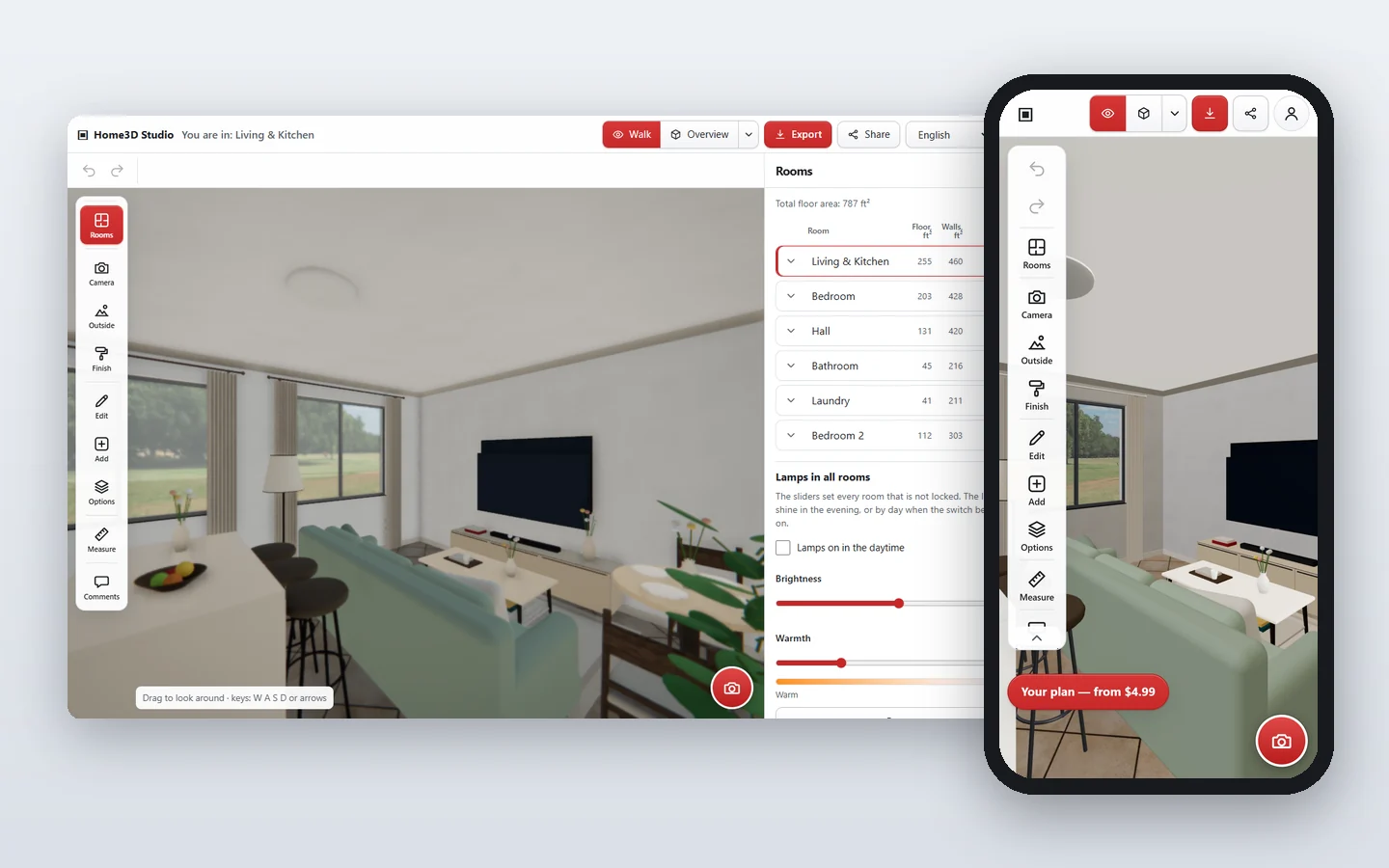
La luce è un altro aspetto utile del tour. Se conosci l’orientamento dell’immobile, imposta città o coordinate, data, ora locale e direzione del nord. Poi controlla il sole negli orari che ti interessano e l’aspetto delle stanze dopo il tramonto con le lampade accese. Lo strumento calcola la posizione del sole in base alle impostazioni, ma non conosce gli edifici vicini, gli alberi o le nuvole. Se vuoi mostrare un momento specifico della giornata, consulta la guida ai comandi Sole.
Inserisci il tour nell’annuncio
Il modo più semplice è condividere un link. Apri i comandi Condividi del progetto e crea un link. Può includere le impostazioni del sole, così chi compra vedrà il luogo, la data, l’ora e l’orientamento del nord scelti. Puoi usare un link breve o impostare una password facoltativa e, con un abbonamento, scegliere quali strumenti può usare chi lo riceve. Prima di inserirlo nell’annuncio, prova il link sul telefono.
Se gestisci una pagina web, usa Incorpora in un sito web per copiare il codice iframe fornito e inserire il tour nella pagina. Controlla la vista incorporata alla larghezza che useranno le persone. Un link accanto al contenuto incorporato è comunque utile a chi vuole aprire il tour separatamente. La guida alla condivisione e ai download spiega i comandi.
Puoi esportare anche immagini statiche per la galleria dell’annuncio: uno screenshot ad alta risoluzione o foto di viste selezionate. Home 3D Studio può registrare come MP4 o WebM la breve animazione introduttiva in cui il disegno si trasforma in una casa. Il video presenta la planimetria; il link o l’incorporamento offre la parte interattiva. Per le foto tracciate nel browser servono un computer con supporto WebGPU e Chrome o Edge; sui telefoni e nei browser senza questa funzione, la coda delle foto salva la vista così come appare.
Indica chiaramente che cosa mostra il tour
Scrivi una didascalia semplice, ad esempio «Visualizzazione 3D basata sulla planimetria; mobili e finiture sono indicativi». Se l’edificio non è ancora stato costruito, dichiaralo. Se il modello mostra un progetto di ristrutturazione, indicalo come proposta, non come situazione attuale. Lascia disponibile la planimetria 2D originale, così chi visita può confrontare la disposizione con il tour.
Non presentare la vista 3D come un rilievo misurato o una fotografia dell’immobile. La casa riproduce il disegno fornito e non può confermare le misure di costruzione. Verifica ogni dichiarazione nell’annuncio su superficie, finiture o impianti usando informazioni distinte e attendibili. Una dicitura chiara rende il tour più utile perché spiega quali domande può chiarire.
Se vuoi capire se questo formato è adatto al tuo annuncio, consulta la galleria di esempi da telefono e computer, poi scegli la vista che spiega meglio l’immobile. La guida Planimetrie 3D per gli annunci immobiliari illustra altri usi del formato. Se pubblichi annunci per i tuoi clienti, la guida per gli agenti immobiliari segue la routine di un agente dalla planimetria al link pubblicato.
Guardalo in 3D
Apri un progetto di esempio e percorrilo, controlla il sole, imposta l’ora e guarda accendersi le lampade. È gratis, nel browser, senza niente da installare.
Oppure apri direttamente un esempio: Casa del maestro degli anni ’20 · Appartamento con due camere da letto
Un tour senza fotocamera parte da un disegno chiaro e da una dicitura onesta. Condividi la visita con un link o incorporala nella pagina, aggiungi immagini se aiutano l’annuncio e affianca la planimetria originale, così chi compra può capire la disposizione e i limiti della visualizzazione.