Articolo
Presenta ai clienti opzioni con planimetria 3D condivisa
Presenta ai clienti opzioni chiare con planimetria 3D, immagini coerenti e una nota per raccogliere le decisioni, per scegliere insieme e senza dubbi.
Per presentare le opzioni di progetto ai clienti, mostra che cosa cambia e che cosa resta uguale nella planimetria. Metti ogni opzione nella stessa stanza, dalla stessa prospettiva, e spiega a quale decisione serve. Un cliente può valutare più facilmente il passaggio tra i mobili, la finitura di una parete o la divisione di una stanza se può percorrerla, invece di dover interpretare moodboard separate.
In breve: Presenta poche versioni, ognuna legata a una decisione. Mantieni costanti prospettiva e luce, lascia che i clienti esplorino lo spazio e annota la versione preferita e gli aspetti da verificare.
Concentra le scelte. Assegna a ogni versione un motivo, confrontale nelle stesse condizioni e chiedi un parere su questioni precise. Un link 3D condiviso permette ai clienti di esplorare con calma, mentre immagini e planimetria annotata mantengono la discussione legata al brief.
Presenta ai clienti le opzioni della planimetria
Parti dal problema che le opzioni devono risolvere. Magari il cliente vuole una zona pranzo più grande senza perdere il passaggio libero verso il balcone. Oppure gli serve un angolo di lavoro tranquillo durante le chiamate. Se ogni versione cambia mobili, pareti e colori insieme, sarà difficile capire quale cambiamento piace davvero al cliente.
Imposta un confronto che il cliente possa seguire:
- Dai un nome alla decisione. Descrivi il problema del brief, per esempio mantenere libero il passaggio verso il balcone.
- Assegna uno scopo a ogni opzione. A potrebbe lasciare libero il passaggio, B aggiungere posti a sedere e C separare l’angolo di lavoro.
- Scegli i criteri. In base al brief, chiedi di movimento, spazio per riporre, luce o privacy.
- Mantieni stabile la vista. Usa la stessa prospettiva e una luce comparabile per ogni versione.
- Registra la risposta. Annota la versione preferita, il motivo e le domande ancora aperte.
Usa viste coerenti. Un’inquadratura bassa e ampia può far sembrare una stanza più grande rispetto a una vista da un angolo stretto. Scatta immagini corrispondenti e, quando possibile, mantieni simili l’ora del giorno e l’illuminazione. Se cambia solo la finitura, mostra il prima e il dopo dalla stessa posizione. Se cambia una parete, includi una vista dall’alto: il cliente capirà sia l’aspetto sia il percorso.
Crea opzioni facili da confrontare
Lo strumento Opzioni di Home 3D Studio conserva fino a 10 versioni di un progetto, inclusi mobili, finiture e pareti. Parti dalla planimetria e verifica le dimensioni lette. Prepara la prima disposizione e salvala, poi apporta una modifica intenzionale per quella successiva. Nei tuoi appunti di presentazione, assegna a ogni versione uno scopo chiaro.
Passa da una versione all’altra mentre percorri la stanza. Un’animazione facoltativa mostra il cambiamento e può aiutare il cliente a notare che cosa si è spostato. Prova i percorsi dall’ingresso e intorno agli elementi più grandi, non solo la vista dal divano. Se una parete proposta divide la stanza o elimina un passaggio utile, la vista dall’alto Panoramica può renderlo evidente rapidamente.
Per scegliere una finitura, lascia fissi i mobili e cambia quelle delle pareti e del pavimento. Per confrontare la disposizione, mantieni uguali le finiture. Così la discussione resta chiara. Alla fine puoi comunque presentare una soluzione completa preferita, dopo che il cliente ha deciso gli aspetti principali della disposizione.

Accompagna il cliente nello spazio
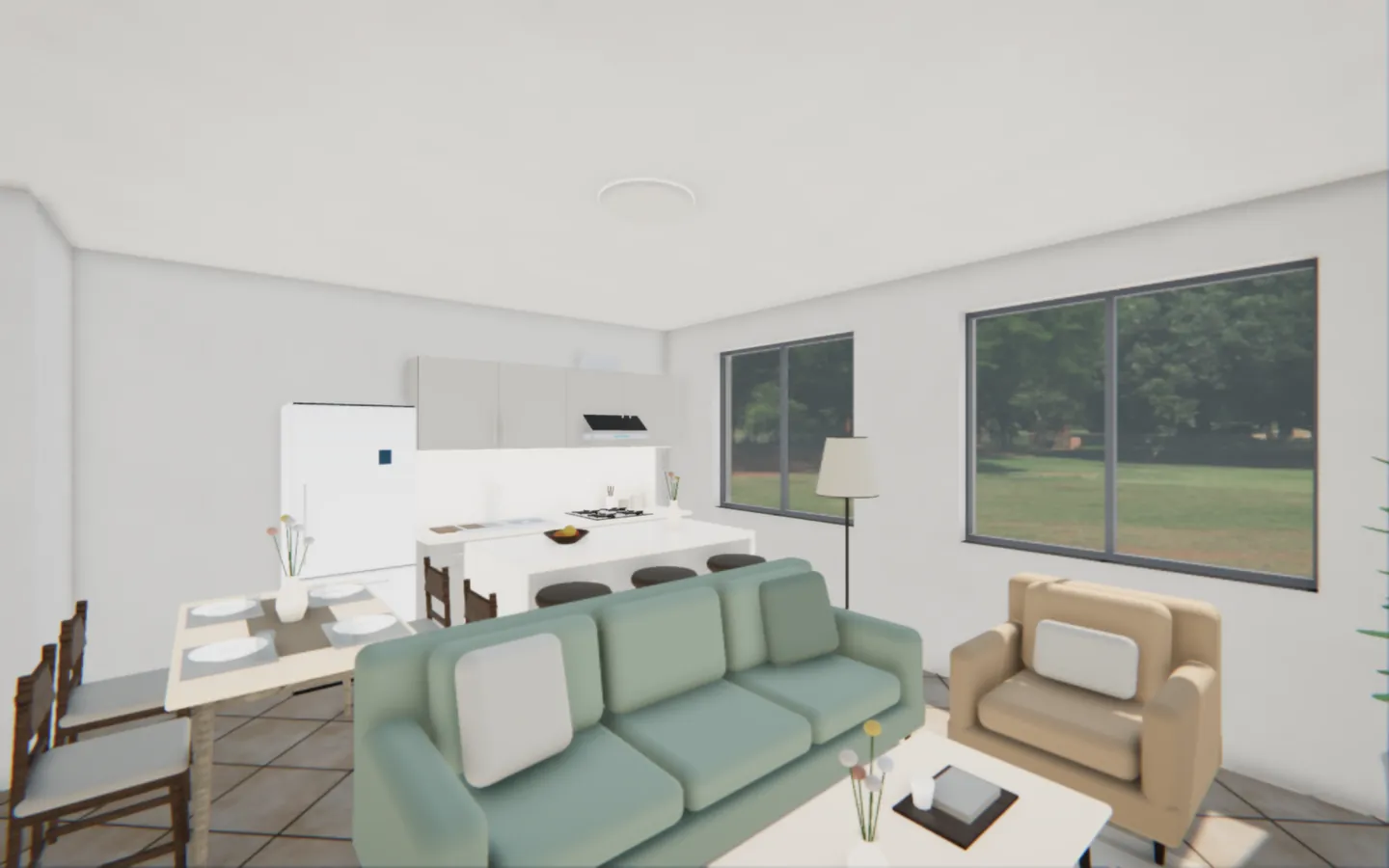
Durante una riunione, inizia con Panoramica per mostrare dove si trova la stanza nella casa. Poi usa Cammina per illustrare il percorso che faranno le persone. Fermati nei punti descritti nel brief: avvicinarsi al tavolo da pranzo, raggiungere l’angolo di lavoro o guardare il soggiorno dopo il tramonto.
Fai una domanda decisionale alla volta. «Riesci a passare accanto al tavolo mentre qualcuno è seduto?» è più facile a cui rispondere di «Ti piace l’opzione B?». Se il cliente solleva un dubbio, annotalo prima di proseguire. Distingui una preferenza sulla finitura da un problema pratico della disposizione: potrebbero richiedere revisioni diverse.
Quando la luce conta, usa le stesse impostazioni per tutte le versioni. Lo strumento Esterno permette di impostare luogo, data, ora locale e nord. Puoi regolare anche le lampade delle stanze. Una vista a una certa ora aiuta a discutere come si vive il progetto, ma il modello non conosce gli edifici o gli alberi vicini. Non presentare la luce simulata come una garanzia per l’immobile finito.
Condividi una revisione che inviti a dare un parere utile
Home 3D Studio permette di includere le opzioni in un link condiviso. Puoi bloccare la fotocamera o impostare una password e, con un abbonamento, scegliere quali strumenti il destinatario può usare. Decidi se il cliente deve semplicemente rivedere un percorso preparato o esplorare liberamente. Se blocchi la fotocamera, verifica che la vista scelta risponda davvero alla domanda che poni.
Invia una breve nota insieme al link: lo scopo di ogni opzione, i criteri da valutare e il parere che ti serve. Per esempio, chiedi quale disposizione facilita il percorso dalla cucina al tavolo e se la postazione di lavoro offre abbastanza privacy. Indica una scadenza solo se il progetto ne prevede davvero una: la chiarezza conta più dell’urgenza.
Le immagini offrono un riferimento rapido al di fuori del visualizzatore. Home 3D Studio può esportare una schermata della vista attuale e, con un abbonamento, una planimetria 2D con nomi e superfici delle stanze, dimensioni e misure dei mobili scelti. La planimetria è utile se si discute della posizione; le immagini corrispondenti servono se si parla di finiture o linee di vista. Consulta come leggere una planimetria se il cliente ha bisogno di aiuto con il disegno. La guida alla condivisione e ai download illustra queste opzioni.
Chiudi il ciclo dopo la revisione
Registra quale opzione preferisce il cliente e perché. Segna separatamente le questioni aperte: una dimensione da verificare, una scelta d’arredo da rivedere o una condizione reale che il modello non mostra. Se la risposta combina A e C, descrivi gli elementi precisi da unire invece di trattarla come un voto senza un passo successivo.
Prova l’esempio gratuito della casa familiare per esercitarti a cambiare prospettiva prima di incontrare un cliente. Se usi la planimetria del cliente, ricorda che il risultato 3D segue il disegno. Verifica misure e decisioni costruttive sui documenti del progetto: la visita serve a esplorare e comunicare un’idea.
Confronta due opzioni del cliente nella stessa stanza
- Apri l’esempio gratuito della casa familiare; non serve registrarsi.
- Usa Panoramica per trovare la stanza, poi Cammina per scegliere la prospettiva del confronto.
- Usa Opzioni per conservare una versione, poi sposta un mobile con Modifica e salva una seconda versione.
- In Opzioni, passa da una versione all’altra dalla stessa prospettiva e osserva le differenze di movimento, linee di vista o spazio utilizzabile.
Prova subito l’esempio gratis, con tutti gli strumenti e senza registrazione; al momento della stesura, caricare la planimetria di un cliente costa 20 crediti, con 50 crediti a 4,99 €.
Domande frequenti
Quante opzioni di progetto conviene mostrare a un cliente?
Mostra poche versioni mirate, ognuna che risponde a una decisione del brief, per esempio A per tenere libero un percorso e B per aggiungere posti a sedere. Troppi cambiamenti insieme rendono difficile capire cosa preferisce il cliente. Lo strumento Opzioni di Home 3D Studio conserva fino a 10 versioni, ma poche e ben nominate sono più facili da valutare.
Che cosa cambiare tra un’opzione di progetto e l’altra?
Cambia un solo tipo di cosa alla volta. Per scegliere le finiture, tieni fissi gli arredi e cambia le finiture di pareti e pavimenti; per scegliere la disposizione, mantieni coerenti le finiture. Tieni fermo il punto di vista e usa una luce confrontabile, così il cliente vede la differenza vera. Una proposta completa preferita può arrivare alla fine, quando la disposizione è decisa.
I clienti possono esplorare le opzioni da soli?
Sì. Home 3D Studio può mettere le opzioni in un link condiviso: puoi bloccare la fotocamera, impostare una password e, con un abbonamento, scegliere quali strumenti può usare chi lo riceve. Decidi se debbano rivedere un percorso preparato o esplorare liberamente, e verifica che una vista bloccata risponda alla tua domanda. Aggiungi una breve nota che dica cosa valutare.
Posso mostrare un progetto in diversi momenti della giornata?
Sì. Lo strumento Esterno permette di impostare luogo, data, ora locale e direzione del nord, e si possono regolare anche le lampade delle stanze. Usa le stesse impostazioni per ogni versione, così il confronto è equo. Il modello non conosce edifici o alberi vicini, quindi non presentare la luce simulata come una garanzia per l’immobile finito.
Come registro la decisione del cliente?
Annota separatamente l’opzione preferita, il motivo e le questioni aperte, come una misura da confermare o un arredo da rivedere. Se la risposta mescola A e C, descrivi gli elementi esatti da combinare invece di contarla come un voto. Durante la revisione fai una sola domanda di decisione alla volta, così le risposte sono precise.
La vista 3D è abbastanza precisa per approvare le dimensioni?
No. Il risultato 3D segue il disegno, quindi controlla le dimensioni lette e verificale, insieme a ogni decisione edilizia, sui documenti di progetto. La visita serve a esplorare e comunicare un’idea, non è un rilievo né una fonte di misure per costruire. Correggi ogni dimensione letta male prima di presentare le opzioni.
Guardalo in 3D
Apri un progetto di esempio e percorrilo, controlla il sole, imposta l’ora e guarda accendersi le lampade. È gratis, nel browser, senza niente da installare.
Oppure apri direttamente un esempio: Casa del maestro degli anni ’20 · Appartamento con due camere da letto
Una buona presentazione termina con una decisione che il cliente sa spiegare. Mostra poche versioni con uno scopo preciso, confrontale in modo coerente e annota chiaramente che cosa è stato scelto e che cosa resta da verificare.