Articolo
Planimetrie 3D per immobili: guida pratica agli annunci
Scopri come le planimetrie 3D aiutano a presentare un immobile, cosa controllare prima di pubblicare e come condividere una visita con link o incorporamento.
Il tuo annuncio ha foto e planimetria, ma chi lo guarda potrebbe comunque faticare a immaginare il percorso dalla porta d'ingresso al soggiorno. Le planimetrie 3D per immobili possono mostrare quel percorso in un modello arredato e percorribile. Affiancale alle foto e alla planimetria quotata, così chi guarda può verificare che cosa rappresenta la visualizzazione.
In breve: Aggiungi una visita 3D quando foto e disegno non bastano a spiegare la disposizione. Confrontala con la planimetria originale, indica che è una visualizzazione e condividila con un link o un contenuto incorporato. Per finiture e condizioni, mantieni le foto reali dell'immobile.
Questa guida è per agenti, costruttori, gestori di affitti e chiunque pubblichi un annuncio. Spiega che cosa aggiunge una planimetria 3D, come presentarla con trasparenza e come inserirla nella pagina dell'annuncio.
Cosa aggiungono le planimetrie 3D per immobili?
- Comprendere la disposizione. Dove si trova l'ingresso, come sono collegate le stanze, se la cucina si apre sul soggiorno e quanto dista la camera dal bagno. La planimetria 2D lo mostra; una visita lo rende evidente.
- Case ancora da costruire. Un costruttore può permettere ai compratori di visitare un appartamento ancora sulla carta usando la planimetria già disponibile.
- Case difficili da fotografare. Stanze piccole, vuote o poco illuminate si capiscono meglio con un modello essenziale.
- Visite a distanza. Chi si trova all'estero o usa il telefono può guardarsi intorno in un minuto e decidere se vale la pena visitare l'immobile.
- Visite più mirate. Chi ha già esplorato la disposizione può arrivare con domande precise.
Non sostituisce le foto della casa reale. Usa la visita 3D per mostrare disposizione e percorsi, e le foto per finiture e condizioni.
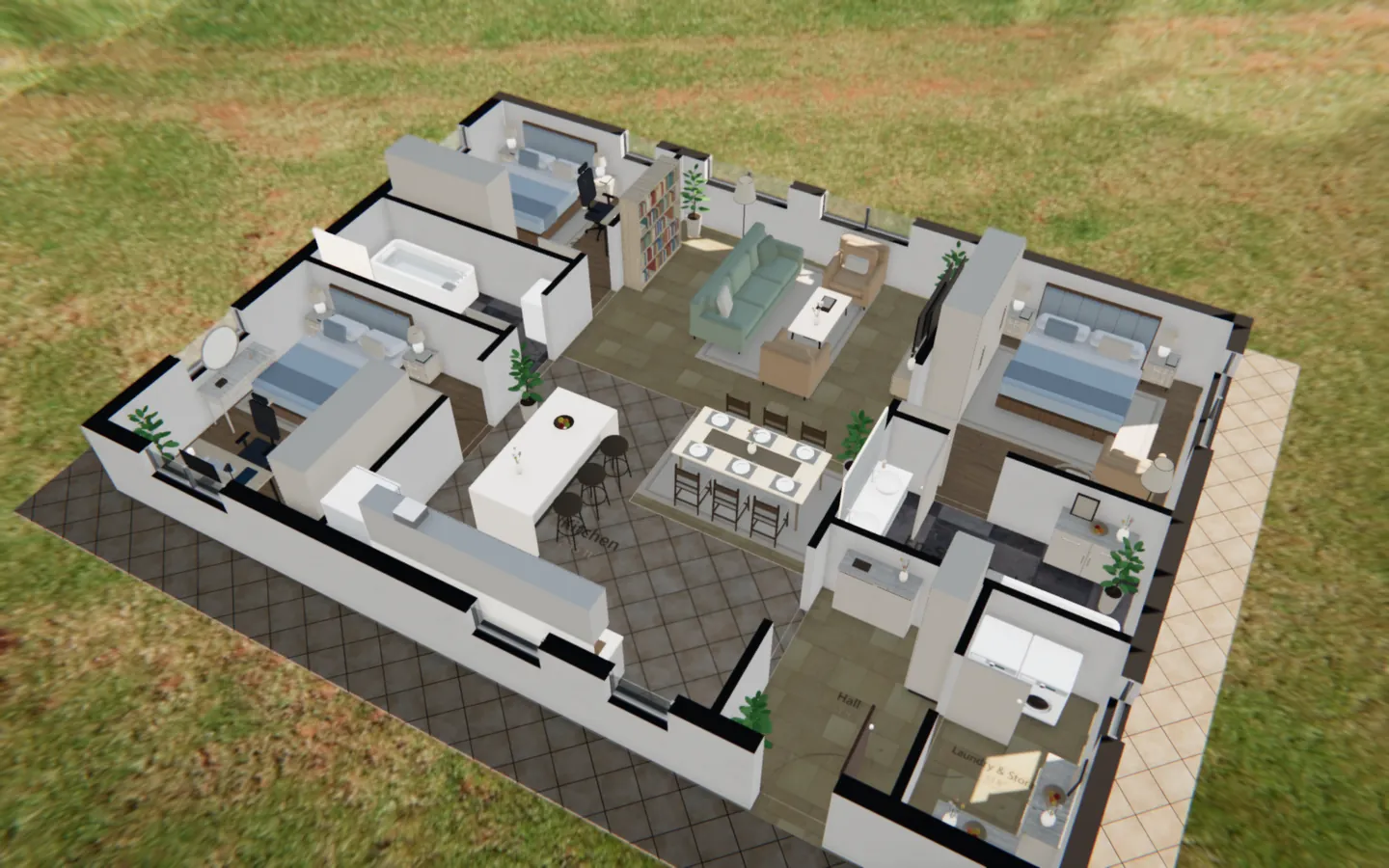
Per un appartamento piccolo, la domanda utile potrebbe essere se il letto lascia un passaggio libero fino all'armadio. Per una casa familiare, potrebbe essere quanto distano le camere dal soggiorno. Mostra la vista che aiuta a rispondere alla domanda probabile, poi lascia che i visitatori seguano il percorso. Una sola inquadratura attraente non può spiegare ogni collegamento tra le stanze.
Presentala con trasparenza
Una planimetria 3D è generata da un disegno. Presentala come una visualizzazione:
- Specifica che si basa sulla planimetria e che mobili, finiture e viste sono illustrativi, salvo diversa indicazione.
- Non usarla per misure esatte. Le dimensioni derivano dal disegno, quindi sono affidabili quanto il disegno stesso.
- Prima di pubblicarla, confronta il risultato con la planimetria. Nomi delle stanze, posizione delle porte e dimensioni devono corrispondere. Se una misura è sbagliata, correggila.
- Mantieni nell'annuncio le foto reali. La visita le completa, ma non le sostituisce.
Controlla anche che la descrizione dell'annuncio corrisponda alla visualizzazione. Un modello arredato può suggerire un possibile uso della stanza, ma i mobili non dimostrano che gli stessi pezzi siano inclusi nell'immobile o che ci stiano nelle dimensioni reali. Se mostri una casa su progetto, specifica chiaramente che è ancora una proposta. Prima di pubblicare la visita, chiedi al costruttore quale disegno descrive l'unità in questione.
Preparare una planimetria
La maggior parte degli annunci ha già una planimetria in una brochure, un PDF o una scansione. Ti basta un'immagine nitida:
- Usa la planimetria di un solo piano, vista dall'alto. Ritaglia i fogli con più piani.
- Esporta un'immagine nitida in JPG, PNG o WebP, oppure usa il PDF così com'è: scegli la pagina con la planimetria.
- Se hai solo una planimetria stampata, fotografala dall'alto, dritta e con luce uniforme, includendo tutto il disegno.
Altri consigli sono in Quali planimetrie funzionano.
Controlla che i contorni delle stanze siano chiusi e che le etichette non coprano le porte. Se la brochure riunisce più piani su un foglio, ritaglia l'immagine per mostrarne uno solo. Tieni a portata di mano il disegno originale mentre controlli il modello, soprattutto in corrispondenza di bagni piccoli, rientranze e muri inclinati. Un'apertura assente nell'immagine originale non diventa affidabile solo perché la scena sembra completa.
Inserirla nella pagina dell'annuncio
Home 3D Studio offre due opzioni dal pulsante Condividi in alto a destra:
- Un link. Incollalo nel testo dell'annuncio, in un messaggio, un'email o un post social. Il destinatario apre la visita nel browser, senza installare nulla.
- Un codice da incorporare. Uno snippet
iframeinserisce la visita nella tua pagina. Molti portali immobiliari e strumenti per creare siti accettano un blocco incorporato. Aggiungi&start=overviewall'indirizzo per aprire la vista casa delle bambole e saltare l'introduzione.
You can also take a screenshot of the current view, render photos of your best views and, with a subscription, export the 2D floor plan as an image from Share → Files, for brochures and listing portals that take only pictures. Details are on Share, embed and downloads. If you list homes for clients, the guide for agents follows an agent's routine from plan to published link.
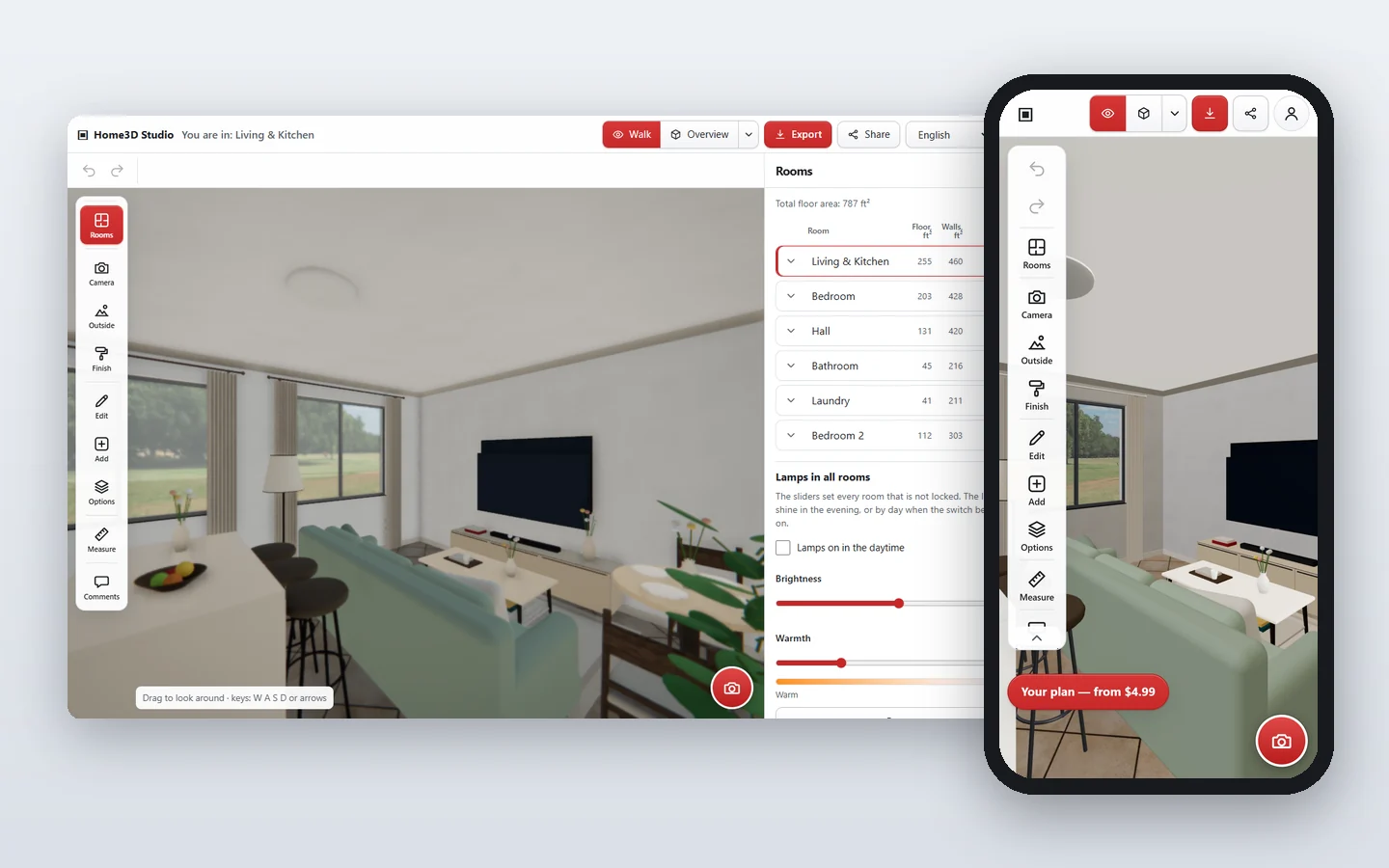
La visita si apre anche su telefoni e tablet con un browser aggiornato. Apri tu stesso il link condiviso sul telefono e segui il percorso principale prima di inserirlo nell'annuncio. Verifica che la prima vista sia chiara anche per chi non ha visto il disegno originale.
Luce e ora del giorno
Una domanda frequente su un annuncio è «quanto è luminoso?». Con lo strumento Sole puoi impostare luogo, data e ora e mostrare la casa nel momento in cui l'acquirente la userebbe: la camera al mattino, il soggiorno la sera. Per chi gestisce un affitto, la visita risponde alle domande prima che vengano fatte. Se sposti l'ora oltre il tramonto, la casa appare al crepuscolo con le lampade accese nelle stanze. Per il metodo, vedi Come cadrà la luce del sole nella tua futura casa. Inviando il link, chi lo apre vede lo stesso luogo, la stessa data e la stessa ora.
Prepara una visita 3D per un annuncio
- Apri gratis la casa familiare campione, senza registrarti, per vedere come un visitatore esplora un annuncio.
- Usa Panoramica per controllare i collegamenti tra ingresso, zona giorno e camere, poi Cammina per seguire il probabile percorso di un acquirente.
- In Esterno, imposta città, data e ora locale in Sole e ruota la planimetria in Nord se conosci l'orientamento reale.
- Usa Condividi per copiare un link o un codice da incorporare, poi indica nel testo dell'annuncio che la vista è una visualizzazione con arredi illustrativi.
- Prima di pubblicare, confronta la visita con la planimetria originale e le foto reali, soprattutto per porte, dimensioni delle stanze e finiture.
Prova subito gratis tutti gli strumenti nella casa familiare campione, senza registrarti. Al momento della stesura, il tuo progetto costa 20 crediti; 50 crediti costano 4,99 € quando carichi la tua planimetria.
Cosa è disponibile oggi
Chiunque può provare tutti gli strumenti sui progetti campione, senza registrarsi. Al momento della stesura, convertire una planimetria personale costa 20 crediti per progetto; i pacchetti partono da 50 crediti per 4,99 €. Vedi La tua planimetria.
Conserva una copia della planimetria originale e annota a quale unità, revisione del disegno e orientamento corrisponde la visita. Se la planimetria cambia, ricontrolla il modello prima di inviare un vecchio link a un acquirente. Questa semplice verifica protegge la parte più utile della visita: il legame con il disegno reale.
Domande frequenti
Che cos’è una planimetria 3D per il settore immobiliare?
Una planimetria 3D per il settore immobiliare trasforma la planimetria 2D di un annuncio in un modello arredato che chi guarda può osservare dall’alto o visitare. Mostra come si collegano le stanze e quanto sembrano ampie. È una visualizzazione del disegno: indicala come tale e lascia alle foto reali finiture e condizioni.
Come si crea una planimetria 3D per un annuncio immobiliare?
Carica un’immagine JPG, PNG o WebP nitida di un solo piano, come la planimetria della brochure. Home 3D Studio legge pareti, porte, finestre e stanze e crea una casa arredata in circa 1–3 minuti. Scegli l’ingresso, correggi le misure lette male, poi condividi il risultato con un link o un codice da incorporare.
Posso inserire una planimetria 3D in un annuncio immobiliare?
Sì. Il pulsante Condividi ti dà un link da incollare nel testo dell’annuncio, in un messaggio o in un’e-mail e un codice iframe da incorporare in qualsiasi pagina che accetti un blocco di incorporamento. Puoi anche esportare immagini e la planimetria 2D come immagine per i portali che accettano solo immagini. Prova prima il link su un telefono.
Quanto costa una planimetria 3D con Home 3D Studio?
Esplorare le case di esempio è gratis, con tutti gli strumenti. Trasformare la tua planimetria in 3D costa 20 crediti e un pacchetto da 50 crediti costa 4,99 €. I crediti non scadono e vengono restituiti se la planimetria non può essere letta. I prezzi sono quelli al momento della stesura.
Una planimetria 3D può sostituire le foto dell’annuncio?
No. Una visita 3D mostra disposizione e percorsi, mentre le fotografie mostrano finiture e condizioni reali della casa. Usa entrambe, indica nell’annuncio che il modello è una visualizzazione con arredi illustrativi e non usarlo per misure esatte, affidabili solo quanto il disegno.
Gli acquirenti possono vedere una casa non ancora costruita?
Sì, se hai la planimetria. Un costruttore può far visitare ai potenziali acquirenti un appartamento ancora sulla carta, usando il disegno che ha già. Indica chiaramente che l’edificio è ancora un progetto e verifica con il costruttore quale disegno descrive quell’unità prima di pubblicare la visita.
Guardalo in 3D
Apri un progetto di esempio e percorrilo, controlla il sole, imposta l’ora e guarda accendersi le lampade. È gratis, nel browser, senza niente da installare.
Oppure apri direttamente un esempio: Casa del maestro degli anni ’20 · Appartamento con due camere da letto