Articolo
Come incorporare una planimetria 3D nel sito o nell’annuncio
Aggiungi una planimetria 3D visitabile a una pagina con il codice iframe di Home 3D Studio, scegli la vista iniziale e controlla dimensioni, telefono e comandi.
Per incorporare una planimetria 3D nel tuo sito, inserisci nella pagina un modello visitabile. I visitatori possono osservare la disposizione dall’alto o percorrerla, senza aprire un’immagine separata. Se hai un progetto Home 3D Studio, usa Condividi, scegli Incorpora in un sito web e copia il codice iframe nel tuo editor di pagina.
In breve: Apri il progetto Home 3D Studio, scegli Condividi e poi Incorpora in un sito web, quindi incolla nella pagina il codice iframe fornito. Visualizza l’anteprima da telefono e computer e controlla la vista iniziale e i comandi a disposizione dei visitatori.
Un iframe è una piccola finestra all’interno di una pagina web che mostra un’altra pagina. Non devi ricreare il modello 3D nel tuo sito. Devi però controllare come appare sia su uno schermo grande sia su un telefono, e decidere quali comandi offrire ai visitatori.
Scegli che cosa vedranno per primo i visitatori
La vista Panoramica mostra tutta la casa dall’alto. È utile quando la domanda principale è come si collegano le stanze. Cammina porta i visitatori all’altezza degli occhi e permette loro di muoversi nella casa. Decidi quale vista spiega meglio l’immobile e chiarisci quel punto di partenza nel testo accanto al contenuto incorporato.
In un annuncio, una panoramica può aiutare i visitatori a individuare cucina, soggiorno e camere prima di entrare in una stanza. In una pagina di progetto, una visita può essere più utile per mostrare l’atmosfera di un particolare interno. Prova entrambe le viste con qualcuno che non ha ancora visto la planimetria e osserva quale lo aiuta a orientarsi senza istruzioni.
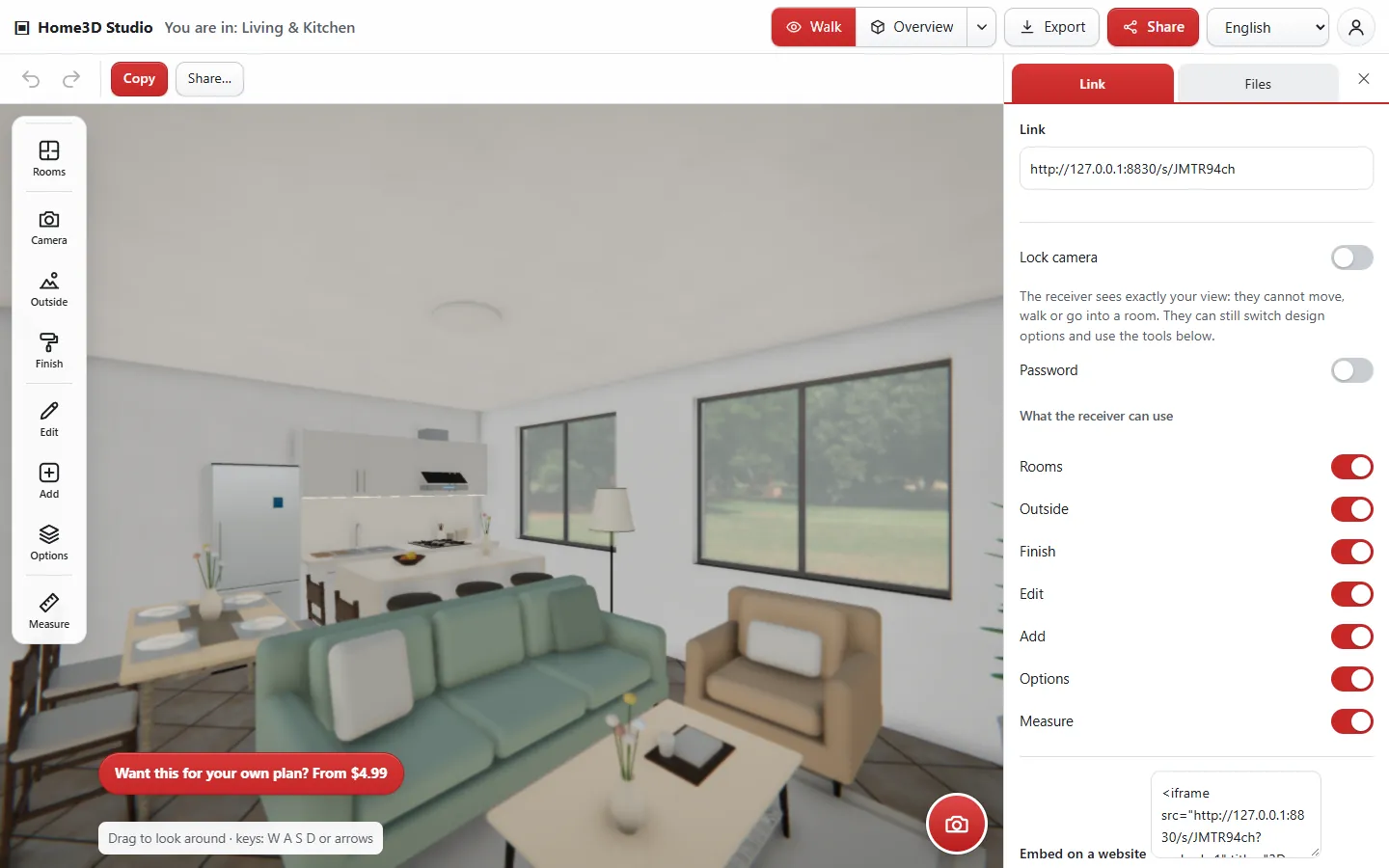
In Panoramica il modello può essere ruotato; con Cammina, i visitatori possono guardarsi intorno e muoversi all’altezza degli occhi. Se condividi una casa con impostazioni del Sole, il link include luogo, data, ora e direzione del nord, così i visitatori vedono la luce che hai impostato. Verifica che queste impostazioni siano adatte al messaggio e al contesto della pagina.
Rendi comoda la planimetria incorporata sul telefono
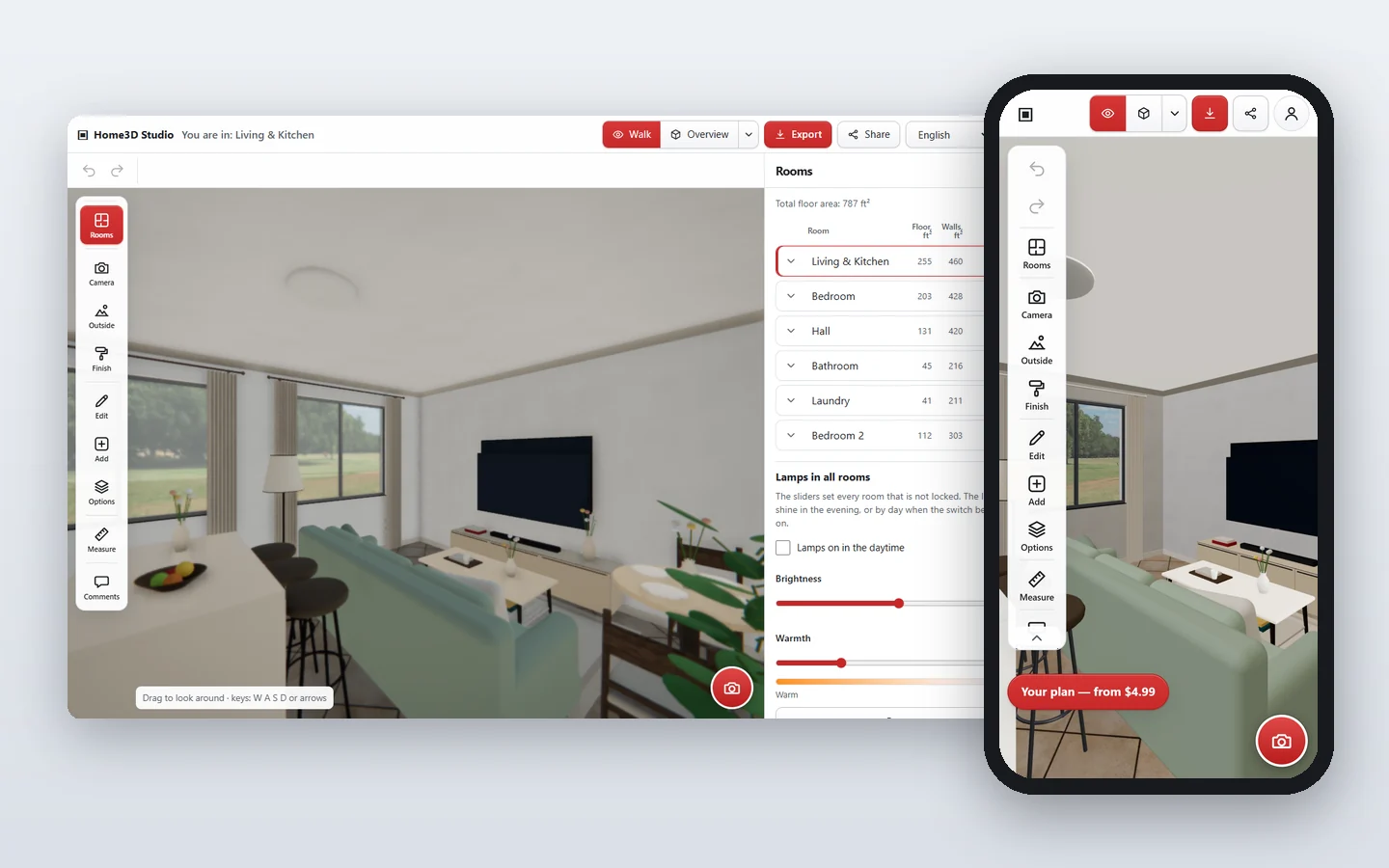
Dai all’iframe larghezza e altezza sufficienti perché il modello e i comandi restino utilizzabili. Una finestrella può stare bene accanto a un paragrafo sullo schermo del computer, ma risultare scomoda sul telefono. Controlla l’anteprima della pagina pubblicata a larghezza ridotta e prova a muoverti nella casa toccando il pavimento.
Se la pagina ha più colonne, valuta di inserire la visita in una sezione a tutta larghezza per darle spazio. Tieni accanto un titolo e una breve descrizione: quale casa viene mostrata, se si tratta di una visualizzazione e che cosa può fare chi visita la pagina. Una frase come «Esplora la disposizione proposta dall’alto o visita le stanze» è più utile di una finestra senza spiegazioni.
Controlla anche la pagina mentre scorri normalmente. I visitatori devono poter raggiungere i contenuti prima e dopo la visita senza perdere il punto in cui si trovavano. Se il riquadro incorporato compete con altri elementi interattivi, semplifica il resto della pagina. Lo scopo è rispondere alle domande sulla disposizione, non coprire i dettagli dell’annuncio.
Che cosa possono fare i visitatori nel modello?
Home 3D Studio offre le viste Cammina e Panoramica. In Cammina, i visitatori possono guardarsi intorno e spostarsi tra le stanze; sul telefono toccano il pavimento per raggiungere un punto. Panoramica offre una vista dall’alto con il tetto rimosso. Il progetto può mostrare anche informazioni sulle stanze e altri strumenti, in base a ciò che permetti di usare alla persona con cui lo condividi.
Per questo un contenuto interattivo incorporato è utile accanto a una planimetria 2D e alle fotografie. La planimetria è più adatta a mostrare etichette e misure esatte. Le foto mostrano viste scelte. La visita aiuta a capire il percorso tra le stanze. In un annuncio, chiarisci che un modello ricavato da una planimetria è una visualizzazione di quel disegno. Non è un rilievo né la prova dell’aspetto esatto della casa finita.
Per capire meglio quando una visita può aiutare in un annuncio, leggi Planimetrie 3D per gli annunci immobiliari. Se vuoi approfondire la differenza tra un’immagine dall’alto e un modello interattivo, consulta Planimetria 3D di un appartamento. Se pubblichi annunci per i tuoi clienti, la guida per gli agenti immobiliari segue la routine di un agente dalla planimetria al link pubblicato.
Anteprime private e controlli finali
Per mostrare un’anteprima a un cliente, la condivisione di Home 3D Studio permette di impostare una password facoltativa. Puoi anche bloccare la fotocamera e, con un abbonamento, scegliere quali strumenti potrà usare chi riceve il link. Imposta queste opzioni prima di copiare il codice se ti serve una presentazione più controllata. Prova l’esperienza con gli stessi accessi e comandi che avrà il visitatore.
Prima di pubblicare, ricontrolla la planimetria di origine: una parete o una misura errata nel disegno può comparire anche nel modello. Verifica che il contenuto incorporato corrisponda all’immobile giusto e che la vista iniziale sia adatta alla pagina. La guida alla condivisione e ai download descrive i comandi disponibili.
Un contenuto incorporato è più utile accanto a informazioni chiare sull’immobile, così i visitatori possono rispondere da soli alle domande sulla disposizione. Scegli la vista giusta, lascia spazio sufficiente e prova la pagina come farebbe un visitatore.
Incorpora nella pagina una planimetria 3D visitabile
- Apri l’esempio gratuito della casa di famiglia; non serve registrarsi.
- Usa Panoramica e Cammina per scegliere la vista che introduce meglio la disposizione.
- Apri Condividi e scegli Incorpora in un sito web per copiare il codice iframe pronto.
- Incolla il codice in un blocco dell’editor di pagina che accetta contenuti incorporati o HTML, poi visualizza l’anteprima della pagina da computer e telefono.
- Confronta la vista del visitatore con il resto della pagina: il modello si vede, i comandi funzionano ed è chiaro a quale casa si riferisce?
Provalo gratis sull’esempio, con tutti gli strumenti e senza registrarti; al momento della stesura, caricare una tua planimetria costa 20 crediti, con 50 crediti a partire da 4,99 €.
Il tuo CMS potrebbe chiamare il punto in cui inserire il codice «incorporamento», «HTML personalizzato» o in modo simile. Se rimuove il codice iframe, chiedi a chi gestisce il sito quale blocco o autorizzazione permette di incorporarlo. Il menu esatto dipende dalla piattaforma del sito: per questa parte, segui le istruzioni del suo editor di pagina.
Infine, controlla la pagina come farebbe un visitatore. Verifica che il modello sia visibile, che il testo circostante spieghi quale immobile mostra e che il resto della pagina sia facile da leggere. Prima di interagire con la vista, il visitatore deve sapere che cosa sta per esplorare.
Guardalo in 3D
Apri un progetto di esempio e percorrilo, controlla il sole, imposta l’ora e guarda accendersi le lampade. È gratis, nel browser, senza niente da installare.
Oppure apri direttamente un esempio: Casa del maestro degli anni ’20 · Appartamento con due camere da letto