Artikel
3D-Grundriss auf Website oder Immobilieninserat einbetten
Binden Sie einen begehbaren 3D-Grundriss mit Home 3D Studio ein, legen Sie die Startansicht fest und prüfen Sie Darstellung, Handy und Freigabe.
Um einen 3D-Grundriss auf Ihrer Website einzubetten, zeigen Sie das begehbare Modell direkt auf der Seite. Besucher können die Aufteilung von oben ansehen oder durch die Räume gehen, statt ein separates Bild zu öffnen. Wenn Sie einen Entwurf in Home 3D Studio haben, wählen Sie Teilen, dann Auf einer Website einbetten, und kopieren Sie den fertigen iframe-Code in Ihren Seiteneditor.
Kurz gesagt: Öffnen Sie Ihren Entwurf in Home 3D Studio, wählen Sie „Teilen“ und dann „Auf einer Website einbetten“. Fügen Sie den bereitgestellten iframe-Code in Ihre Seite ein. Prüfen Sie die Seite auf Handy und Computer sowie Startansicht und Bedienelemente für Besucher.
Ein iframe ist ein kleines Fenster auf einer Webseite, das eine andere Seite anzeigt. Sie müssen das 3D-Modell nicht auf Ihrer Website neu erstellen. Prüfen Sie aber, wie dieses Fenster auf einem großen Bildschirm und auf einem Handy aussieht, und entscheiden Sie, welche Bedienelemente Besucher erhalten sollen.
Wählen Sie die erste Ansicht für Besucher
Die Übersicht zeigt das ganze Zuhause von oben. Das eignet sich, wenn es vor allem darum geht, wie die Räume verbunden sind. Mit Gehen befinden sich Besucher auf Augenhöhe und können durch das Haus gehen. Entscheiden Sie, welche Ansicht die Immobilie am besten erklärt, und machen Sie den Einstiegspunkt im Text neben der Einbettung deutlich.
Bei einem Inserat hilft die Übersicht, Küche, Wohnbereich und Schlafzimmer einzuordnen, bevor Besucher einen Raum betreten. Auf einer Designseite ist ein Rundgang möglicherweise hilfreicher, wenn Sie zeigen möchten, wie sich eine bestimmte Einrichtung anfühlt. Probieren Sie beide Ansichten mit jemandem aus, der den Grundriss noch nicht kennt. Achten Sie darauf, welche Ansicht ohne Erklärung besser Orientierung gibt.
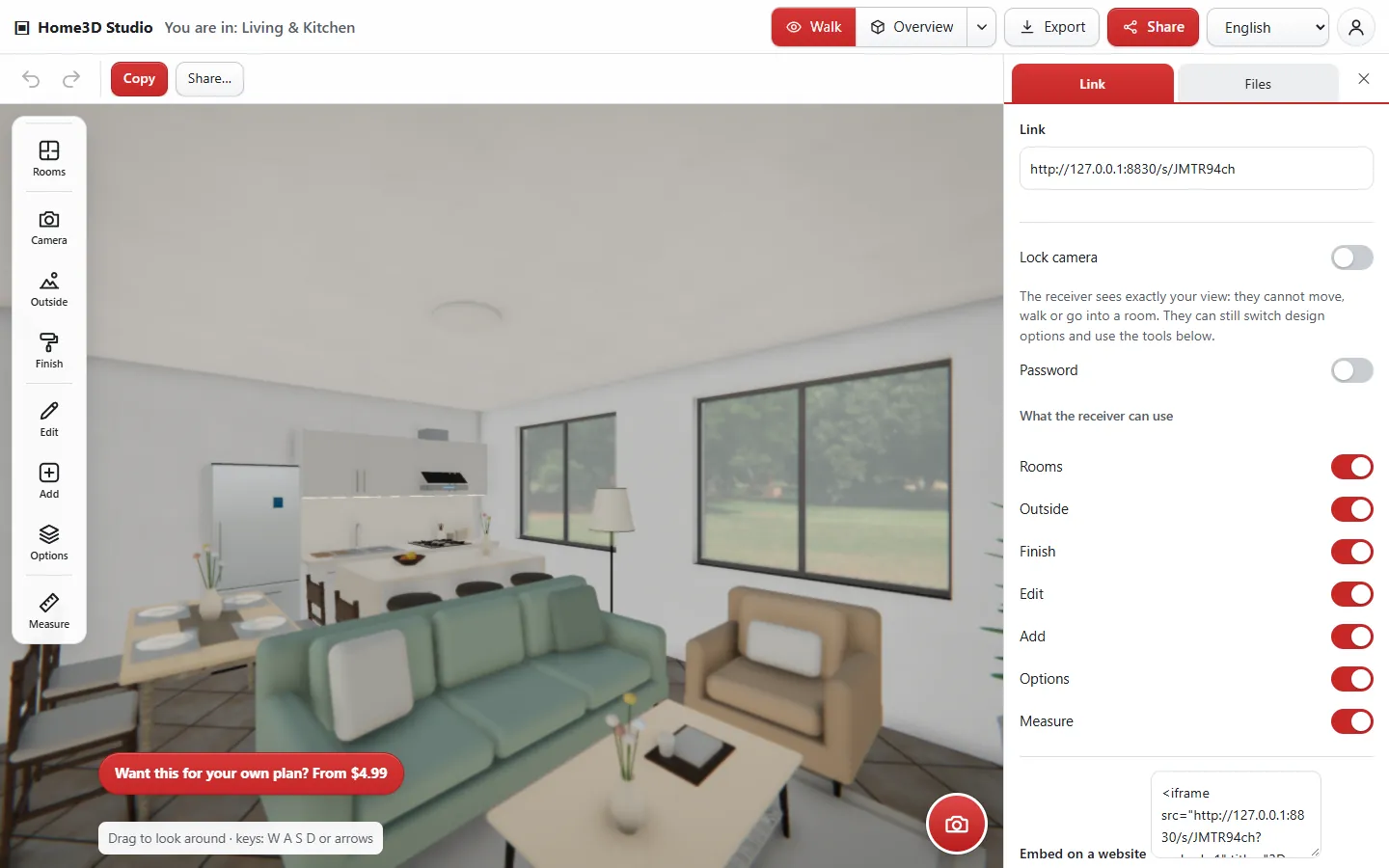
In der Übersicht lässt sich das Modell drehen, während Besucher mit Gehen auf Augenhöhe schauen und sich bewegen können. Wenn Sie ein Zuhause mit Einstellungen für Sonne teilen, enthält der Link Ort, Datum, Uhrzeit und Nordausrichtung, damit Besucher das von Ihnen eingestellte Licht sehen. Achten Sie darauf, dass diese Einstellungen zu den Aussagen und zum Kontext der Seite passen.
Die Einbettung auf dem Handy angenehm nutzbar machen
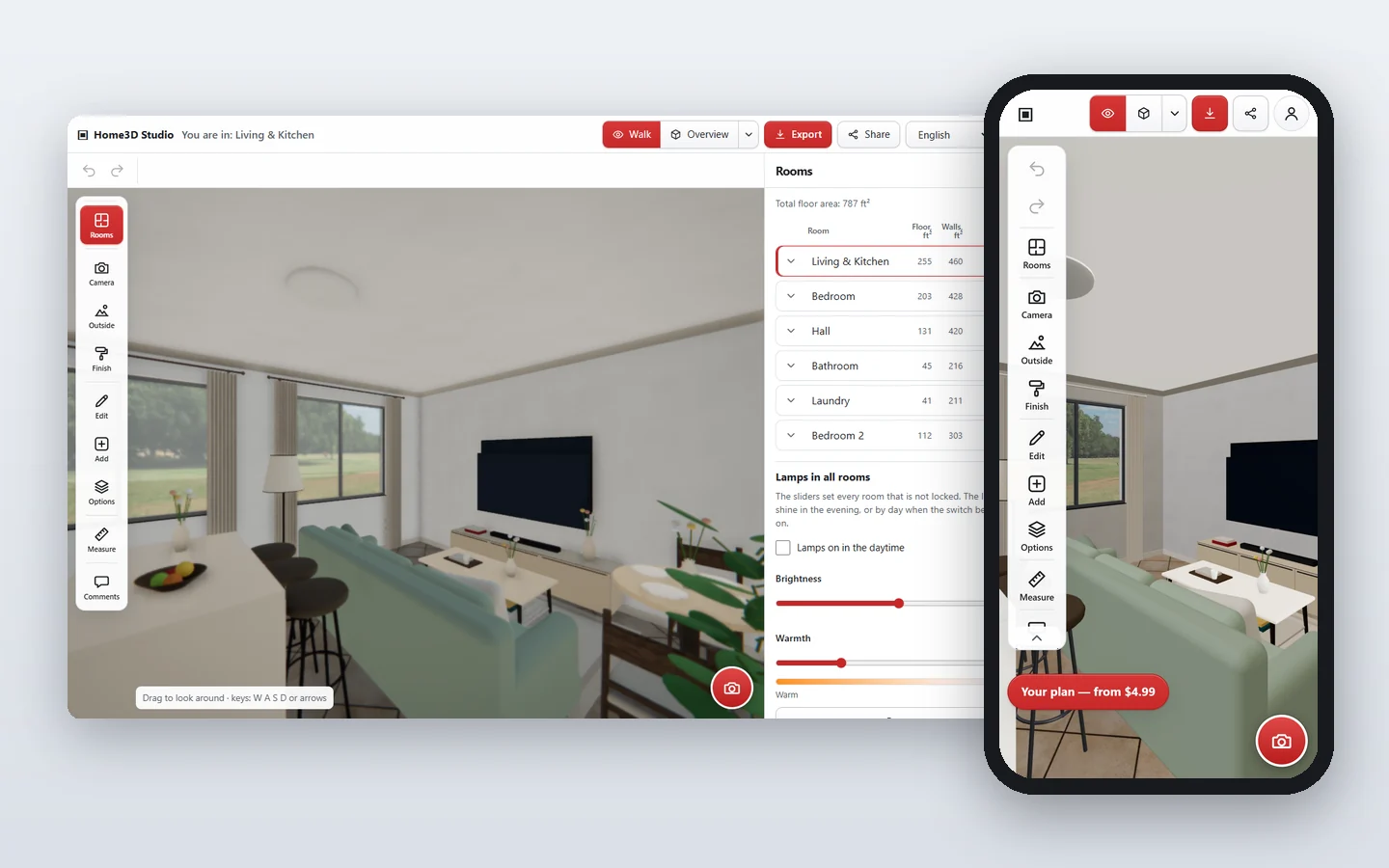
Geben Sie dem iframe genug Breite und Höhe, damit Modell und Bedienelemente nutzbar bleiben. Ein kleines Fenster sieht neben einem Absatz auf dem Desktop vielleicht ordentlich aus, kann auf dem Handy aber frustrierend sein. Sehen Sie sich die tatsächlich veröffentlichte Seite in schmaler Ansicht an und probieren Sie, durch Tippen auf den Boden durch das Haus zu gehen.
Besteht die Seite aus mehreren Spalten, können Sie den Rundgang in einem Bereich über die volle Breite platzieren. Stellen Sie eine kurze Überschrift und Beschreibung dazu: Welches Zuhause wird gezeigt, handelt es sich um eine Visualisierung und was können Besucher tun? Ein Satz wie „Sehen Sie sich die geplante Aufteilung von oben an oder gehen Sie durch die Räume“ hilft mehr als ein unbeschriftetes Fenster.
Prüfen Sie die Seite auch beim normalen Scrollen. Besucher sollten die Inhalte vor und nach dem Rundgang erreichen können, ohne die Orientierung zu verlieren. Wenn der eingebettete Rahmen mit anderen interaktiven Elementen konkurriert, vereinfachen Sie die Seite darum herum. Die Einbettung soll Fragen zur Aufteilung beantworten und die Details des Inserats nicht verdrängen.
Was können Besucher im Modell tun?
Home 3D Studio bietet die Ansichten Gehen und Übersicht. Bei Gehen können Besucher sich umsehen und durch die Räume bewegen; auf einem Handy tippen sie auf den Boden, um dorthin zu gehen. Die Übersicht zeigt das Haus von oben mit aufgeschnittenen Wänden. Je nachdem, welche Werkzeuge Sie für die eingeladene Person freigeben, können auch Rauminformationen und weitere Werkzeuge verfügbar sein.
So ist eine interaktive Einbettung eine sinnvolle Ergänzung zu einem 2D-Grundriss und Fotos. Der Grundriss eignet sich am besten für genaue Bezeichnungen und Maße. Fotos zeigen ausgewählte Ansichten. Der Rundgang hilft Besuchern, den Weg durch die Räume zu verstehen. Machen Sie bei einem Inserat deutlich, dass das Modell eine Visualisierung der Zeichnung ist. Es ist weder ein Aufmaß noch ein Beleg dafür, wie das fertige Zuhause genau aussehen wird.
Wann ein Rundgang ein Inserat sinnvoll ergänzt, erfahren Sie unter 3D-Grundrisse für Immobilien. Den Unterschied zwischen einer Ansicht von oben und einem interaktiven Modell erklärt 3D-Grundriss einer Wohnung. Wenn Sie Immobilien für Kunden inserieren, begleitet der Ratgeber für Makler den Arbeitsalltag eines Maklers vom Grundriss bis zum veröffentlichten Link.
Private Vorschauen und letzte Prüfungen
Für eine Kundenvorschau bietet die Teilen-Funktion von Home 3D Studio ein optionales Passwort. Sie können außerdem die Kamera sperren und mit einem Abonnement auswählen, welche Werkzeuge die Empfänger nutzen dürfen. Legen Sie diese Optionen fest, bevor Sie die Einbettung kopieren, wenn Sie die Präsentation stärker kontrollieren möchten. Testen Sie die Ansicht mit denselben Zugriffsrechten und Bedienelementen, die Besucher haben werden.
Prüfen Sie vor der Veröffentlichung noch einmal den ursprünglichen Grundriss: Eine falsch eingezeichnete Wand oder ein falsches Maß kann sich im Modell fortsetzen. Vergewissern Sie sich, dass die Einbettung zur richtigen Immobilie gehört und die Startansicht zur Seite passt. Die Anleitung zum Teilen und Herunterladen erklärt die verfügbaren Freigabeeinstellungen.
Eine Einbettung ist am hilfreichsten, wenn sie neben klaren Informationen zur Immobilie steht und Besuchern eine einfache Möglichkeit gibt, ihre Fragen zur Aufteilung selbst zu klären. Wählen Sie die passende Ansicht, lassen Sie genug Platz und testen Sie die Seite aus Besuchersicht.
Einen begehbaren 3D-Grundriss auf Ihrer Seite einbetten
- Öffnen Sie das kostenlose Beispielhaus; eine Anmeldung ist nicht nötig.
- Nutzen Sie Übersicht und Gehen, um zu entscheiden, welche Ansicht die Aufteilung am besten vorstellt.
- Öffnen Sie Teilen und wählen Sie Auf einer Website einbetten, um den fertigen iframe-Code zu kopieren.
- Fügen Sie den Code in einen Block Ihres Seiteneditors ein, der Einbettungen oder HTML akzeptiert. Prüfen Sie die Seite anschließend auf Computer und Handy.
- Vergleichen Sie die Besucheransicht mit der umgebenden Seite: Sind Modell und Bedienelemente sichtbar, und ist klar, welches Zuhause gezeigt wird?
Probieren Sie es jetzt kostenlos am Beispiel aus – mit allen Werkzeugen und ohne Anmeldung. Zum Zeitpunkt der Erstellung dieses Artikels kostet das Hochladen Ihres eigenen Plans 20 Credits; 50 Credits gibt es ab 4,99 €.
Ihr CMS nennt den Einfügepunkt möglicherweise „Einbettung“, „Benutzerdefiniertes HTML“ oder ähnlich. Wenn der Code für iframes entfernt wird, fragen Sie die zuständige Person, welcher Block oder welche Berechtigung Einbettungen zulässt. Das genaue Menü hängt von Ihrer Website-Plattform ab; folgen Sie dafür den Anweisungen des Seiteneditors.
Prüfen Sie die fertige Seite aus Besuchersicht. Das Modell sollte sichtbar sein, der umgebende Text erklären, welche Immobilie es zeigt, und der Rest der Seite lesbar bleiben. Besucher sollten wissen, was sie erwartet, bevor sie die Ansicht bedienen.
Sehen Sie es in 3D
Öffnen Sie einen Beispielentwurf und gehen Sie hindurch, prüfen Sie die Sonne, stellen Sie die Uhrzeit ein und sehen Sie, wie die Lampen angehen. Kostenlos, im Browser und ohne Installation.
Oder öffnen Sie direkt ein Beispiel: Lehrerhaus aus den 1920er-Jahren · Wohnung mit zwei Schlafzimmern