Artykuł
Jak osadzić rzut 3D na stronie internetowej lub w ogłoszeniu
Dodaj spacer po rzucie 3D na stronie kodem iframe Home 3D Studio, wybierz widok początkowy i sprawdź rozmiar, obsługę na telefonie oraz opcje udostępniania.
Aby osadzić rzut 3D na stronie internetowej, umieść na niej model, po którym można spacerować. Odwiedzający mogą obejrzeć układ z góry lub przejść się po nim zamiast otwierać osobny obraz. Jeśli masz projekt w Home 3D Studio, wybierz Udostępnij, następnie Osadź na stronie internetowej i skopiuj gotowy kod iframe do edytora strony.
W skrócie: Otwórz projekt w Home 3D Studio, wybierz Udostępnij, a następnie Osadź na stronie internetowej i wklej podany kod iframe na swoją stronę. Wyświetl podgląd na telefonie i komputerze, sprawdzając widok początkowy oraz elementy sterujące dla odwiedzających.
Iframe to niewielkie okno na stronie internetowej, które wyświetla inną stronę. Nie musisz odtwarzać modelu 3D w swojej witrynie. Sprawdź natomiast, jak okno wygląda zarówno na dużym ekranie, jak i na telefonie, i zdecyduj, z których elementów sterujących będą mogli korzystać odwiedzający.
Wybierz, co odwiedzający zobaczą najpierw
Widok Widok z góry pokazuje cały dom z góry. Przydaje się, gdy najważniejsze jest to, jak łączą się pomieszczenia. Spacer ustawia odwiedzającego na wysokości oczu i pozwala poruszać się po domu. Zdecyduj, który widok najlepiej objaśnia nieruchomość, a potem jasno opisz punkt początkowy w tekście obok osadzonego modelu.
W ogłoszeniu widok z góry może pomóc odwiedzającym zorientować się, gdzie są kuchnia, salon i sypialnie, zanim wejdą do pomieszczenia. Na stronie z projektem przydatniejszy może być spacer, jeśli chcesz pokazać, jak odczuwa się dane wnętrze. Wypróbuj oba widoki z kimś, kto nie zna rzutu, i sprawdź, który pomaga tej osobie zorientować się bez instrukcji.
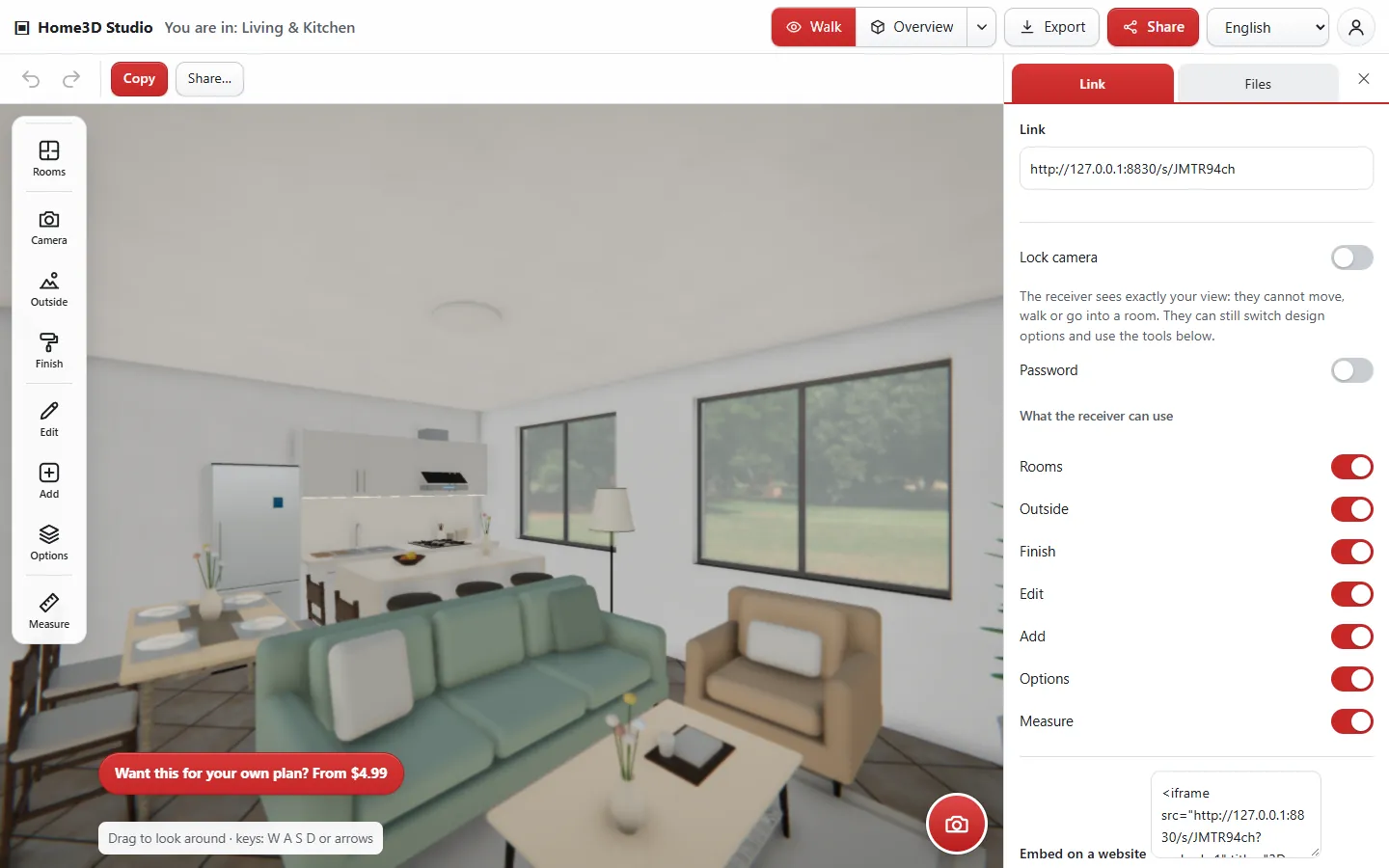
W widoku Widok z góry można obracać model, a Spacer pozwala odwiedzającym rozglądać się i poruszać na wysokości oczu. Gdy udostępniasz dom z ustawieniami Słońca, link zawiera miejsce, datę, godzinę i kierunek północy, więc odwiedzający zobaczą ustawione przez ciebie światło. Upewnij się, że te ustawienia pasują do treści i kontekstu strony.
Zadbaj o wygodę korzystania z osadzonego modelu na telefonie
Ustaw iframe na tyle szeroki i wysoki, aby model i jego elementy sterujące działały wygodnie. Małe okienko może wyglądać schludnie obok akapitu na komputerze, ale na telefonie korzystanie z niego może być frustrujące. Otwórz podgląd opublikowanej strony przy wąskiej szerokości ekranu i spróbuj poruszać się po domu, dotykając podłogi.
Jeśli układ strony ma kilka kolumn, rozważ umieszczenie spaceru w sekcji na całą szerokość, aby model miał dość miejsca. Dodaj obok krótki nagłówek i opis: jaki dom pokazuje model, czy jest to wizualizacja i co może zrobić odwiedzający. Zdanie „Obejrzyj proponowany układ z góry lub przejdź się po pokojach” jest bardziej pomocne niż nieopisane okno.
Sprawdź też stronę podczas zwykłego przewijania. Odwiedzający powinni móc dotrzeć do treści przed spacerem i po nim, nie tracąc swojego miejsca. Jeśli osadzone okno konkuruje z innymi elementami interaktywnymi, uprość otaczającą je stronę. Model ma odpowiadać na pytania o układ, a nie odciągać uwagę od informacji o nieruchomości.
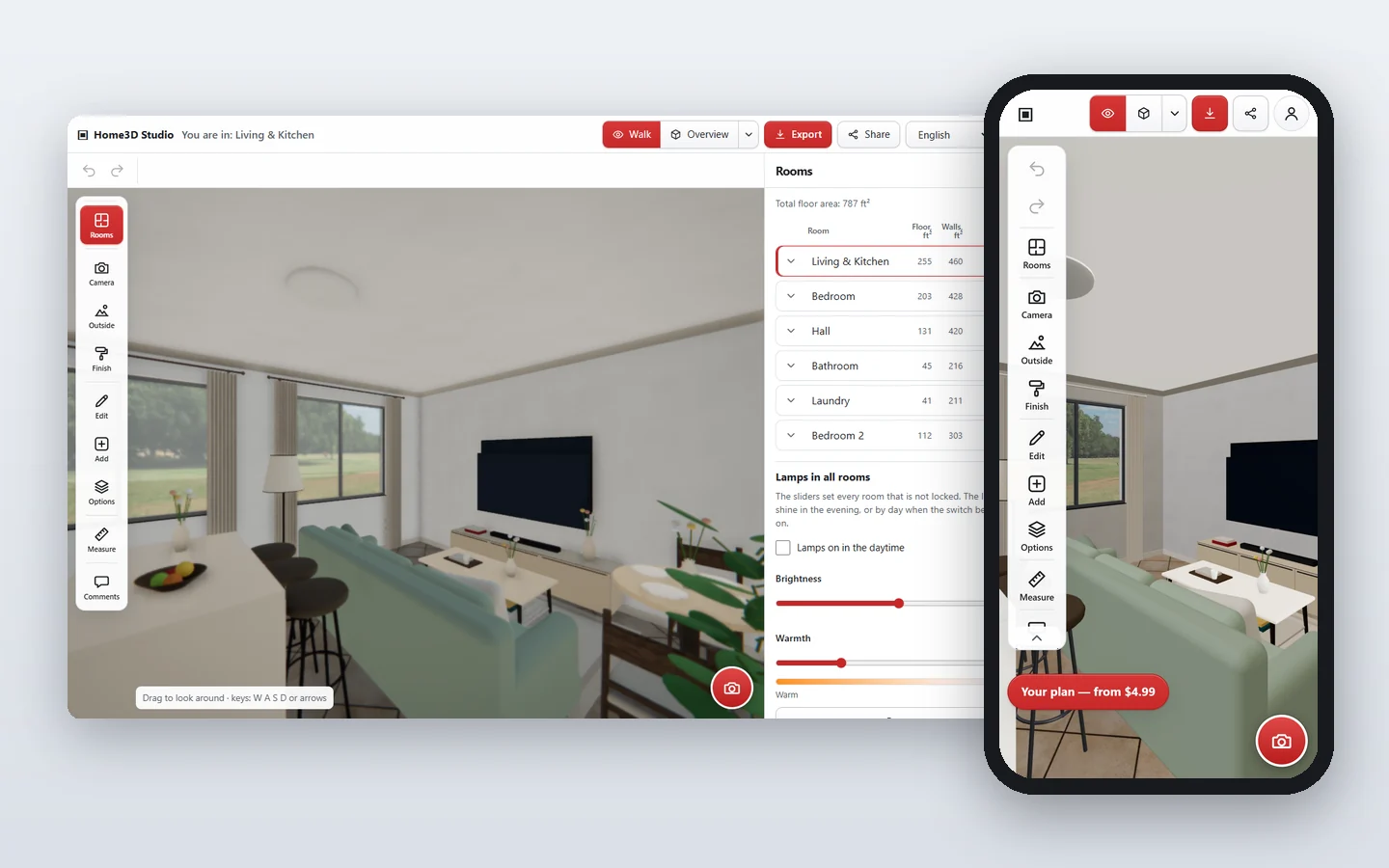
Co odwiedzający mogą zobaczyć po otwarciu rzutu?
Home 3D Studio udostępnia widoki Spacer i Widok z góry. W trybie Spacer odwiedzający mogą się rozglądać i przechodzić między pokojami; na telefonie dotykają podłogi, aby przejść do wybranego miejsca. Widok z góry pokazuje dom z góry, z odsłoniętym wnętrzem. Projekt może też zawierać informacje o pomieszczeniach i inne narzędzia — zależnie od tego, na co pozwolisz osobom, którym go udostępniasz.
Dlatego interaktywny model warto pokazać obok rzutu 2D i zdjęć. Rzut najlepiej przedstawia dokładne nazwy i wymiary. Zdjęcia pokazują wybrane ujęcia. Spacer pomaga zrozumieć drogę między pokojami. W ogłoszeniu jasno zaznacz, że model utworzony z rzutu jest wizualizacją tego rysunku. Nie jest pomiarem ani dowodem dokładnego wyglądu gotowego domu.
Więcej o tym, kiedy spacer przydaje się w ogłoszeniu, przeczytasz w artykule Rzuty 3D w ogłoszeniach nieruchomości. Różnicę między obrazem z góry a interaktywnym modelem opisuje Rzut 3D mieszkania. Jeśli wystawiasz nieruchomości swoich klientów, poradnik dla agentów pokazuje, jak wygląda rutyna agenta od rzutu do opublikowanego linku.
Prywatne podglądy i końcowe sprawdzenie
Przy podglądzie dla klienta Home 3D Studio pozwala ustawić opcjonalne hasło. Możesz też zablokować kamerę, a dzięki subskrypcji wybrać narzędzia dostępne dla odbiorcy. Jeśli potrzebujesz bardziej kontrolowanej prezentacji, ustaw te opcje przed skopiowaniem kodu do osadzenia. Sprawdź działanie z takim samym dostępem i zestawem narzędzi, jakie będzie mieć odwiedzający.
Przed publikacją ponownie sprawdź rzut źródłowy: błędna ściana lub wymiar na rysunku mogą znaleźć się w modelu. Potwierdź, że osadzasz właściwą nieruchomość, a widok początkowy pasuje do strony. Dostępne opcje udostępniania opisuje poradnik udostępniania i pobierania.
Osadzony model jest najbardziej przydatny obok jasnych informacji o nieruchomości, gdy pomaga odwiedzającym samodzielnie znaleźć odpowiedzi na pytania o układ. Zacznij od odpowiedniego widoku, zapewnij mu dość miejsca i sprawdź stronę z perspektywy odwiedzającego.
Osadź na stronie rzut 3D, po którym można spacerować
- Otwórz bezpłatny przykład domu rodzinnego; nie wymaga rejestracji.
- Użyj Widok z góry i Spacer, aby zdecydować, który widok lepiej prezentuje układ.
- Otwórz Udostępnij i wybierz Osadź na stronie internetowej, aby skopiować gotowy kod iframe.
- Wklej kod do bloku edytora strony, który obsługuje osadzanie lub HTML, a potem wyświetl podgląd na komputerze i telefonie.
- Porównaj widok odwiedzającego z resztą strony: czy widzi model, może używać jego elementów sterujących i rozumie, jaki dom ogląda?
Wypróbuj teraz bezpłatnie przykład ze wszystkimi narzędziami i bez rejestracji; w chwili pisania tego artykułu przesłanie własnego rzutu kosztuje 20 kredytów, a 50 kredytów kosztuje 4,99 €.
System CMS może nazywać miejsce wstawiania „osadź”, „własny kod HTML” lub podobnie. Jeśli usuwa kod iframe, zapytaj administratora strony, który blok lub poziom uprawnień pozwala na osadzanie. Konkretne menu zależy od platformy, dlatego tę część wykonaj zgodnie z instrukcjami jej edytora.
Na koniec sprawdź stronę z perspektywy odwiedzającego. Upewnij się, że model jest widoczny, otaczający tekst wyjaśnia, jaką nieruchomość przedstawia, a resztę strony łatwo się czyta. Odwiedzający powinien wiedzieć, co za chwilę obejrzy, zanim zacznie korzystać z widoku.
Zobacz to w 3D
Otwórz przykładowy projekt i przejdź się po nim, sprawdź słońce, ustaw godzinę i zobacz, jak zapalają się lampy. To bezpłatne, działa w przeglądarce i nie wymaga instalacji.
Albo otwórz przykład od razu: Domek nauczyciela z lat 1920–1929 · Mieszkanie z dwiema sypialniami