Artykuł
Prezentuj klientom warianty projektu w czytelnym widoku 3D
Pokaż klientom jasne warianty projektu w 3D: te same ujęcia, porównywalne światło i zapis decyzji ułatwią przekazanie konkretnych uwag.
Aby zaprezentować klientom warianty projektu, pokaż, co się zmienia, a co pozostaje bez zmian. Przedstaw każdy wariant w tym samym pomieszczeniu i z tego samego punktu widzenia, a następnie wyjaśnij, na jakie pytanie odpowiada. Łatwiej ocenić układ mebli, wykończenie ściany lub podział pokoju, spacerując po nim niż interpretując osobne tablice inspiracji.
W skrócie: Przygotuj kilka wersji, z których każda odpowiada na jedno pytanie. Zachowaj ten sam punkt widzenia i oświetlenie, pozwól klientom rozejrzeć się po wnętrzu, a następnie zapisz ich preferencje i kwestie do sprawdzenia.
Skup się na konkretnych wyborach. Nadaj każdej wersji cel, porównuj je w tych samych warunkach i poproś o odpowiedź na określone pytania. Wspólny link 3D pozwala klientom obejrzeć projekt w dogodnym czasie, a zdjęcia i oznaczony rzut wiążą rozmowę z założeniami projektu.
Przedstawiaj warianty projektu jako decyzje
Zacznij od problemu, który mają rozwiązać warianty. Klient może potrzebować większej jadalni bez utraty swobodnego przejścia na balkon albo kącika do pracy, w którym da się spokojnie rozmawiać przez telefon. Jeśli w każdej wersji zmienisz jednocześnie meble, ściany i kolory, trudno będzie ustalić, która zmiana podoba się klientowi.
Przygotuj porównanie, które klient łatwo prześledzi:
- Nazwij decyzję. Opisz potrzebę z założeń, na przykład zachowanie przejścia na balkon.
- Nadaj każdemu wariantowi jeden cel. A może zachowywać przejście, B dodawać miejsca do siedzenia, a C wydzielać kącik do pracy.
- Wybierz kryteria. Zgodnie z założeniami zapytaj o swobodę poruszania się, przechowywanie, światło lub prywatność.
- Zachowaj ten sam widok. We wszystkich wariantach używaj podobnego punktu widzenia i oświetlenia.
- Zapisz odpowiedź. Zanotuj preferowany wariant, powód i każdą otwartą kwestię.
Używaj spójnych ujęć. Niski, szeroki kadr może sprawić, że pokój wyda się większy niż widok z ciasnego narożnika. Rób podobne zdjęcia i, jeśli to możliwe, zachowuj tę samą porę dnia oraz oświetlenie. Jeśli zmienia się tylko wykończenie, pokaż stan przed i po z tego samego miejsca. Gdy zmienia się ściana, dodaj widok z góry, aby klient mógł ocenić zarówno wygląd, jak i przejście.
Twórz warianty, które łatwo porównać
Narzędzie Opcje w Home 3D Studio przechowuje do 10 wersji projektu, w tym ustawienie mebli, wykończenia i ściany. Zacznij od rzutu i sprawdź odczytane wymiary. Przygotuj pierwszą aranżację, zapisz ją, a potem wprowadź przemyślaną zmianę w kolejnym wariancie. W notatkach do prezentacji określ jasno cel każdej wersji.
Przełączaj wersje podczas spaceru po pokoju. Opcjonalna animacja pokazuje zmianę i może pomóc klientowi zauważyć, co się przesunęło. Sprawdź trasę od wejścia i przejścia wokół dużych mebli, a nie tylko widok z kanapy. Jeśli proponowana ściana dzieli pomieszczenie lub blokuje ważne przejście, widok Widok z góry szybko to ujawni.
Przy wyborze wykończenia pozostaw meble bez zmian, a zmieniaj wykończenie ścian i podłogi. Przy wyborze układu zachowaj te same wykończenia. Dzięki temu rozmowa będzie czytelna. Po podjęciu najważniejszych decyzji dotyczących układu możesz zaprezentować całościową, preferowaną aranżację.

Przeprowadź klienta przez wnętrze
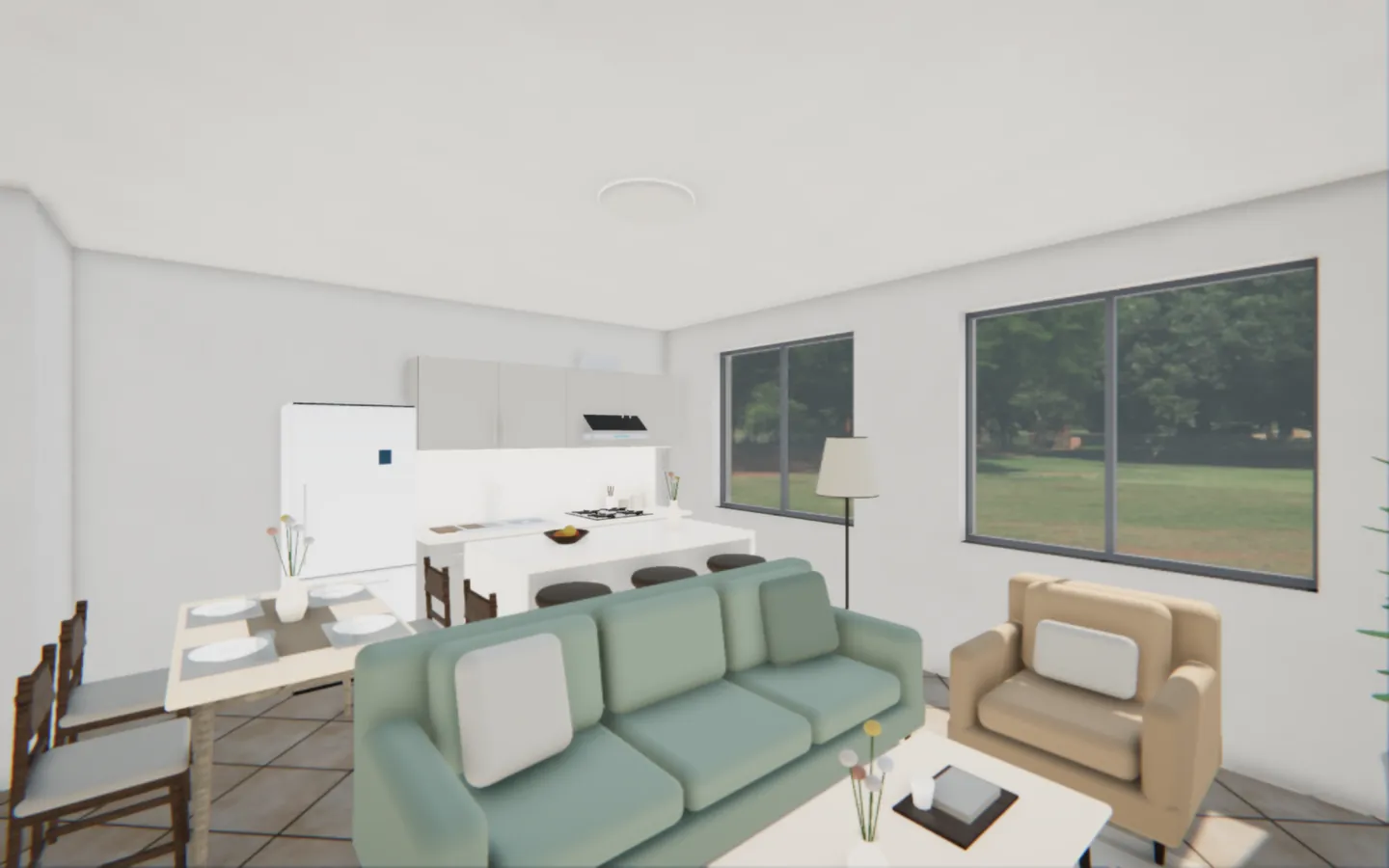
Podczas spotkania zacznij od Widok z góry, aby pokazać położenie pokoju w domu. Następnie użyj trybu Spacer, by przedstawić codzienną trasę. Zatrzymaj się przy sytuacjach opisanych w założeniach: dojściu do stołu, otwarciu kącika do pracy albo widoku na salon po zmroku.
Zadawaj jedno pytanie naraz. Łatwiej odpowiedzieć na pytanie „Czy da się przejść obok stołu, gdy ktoś przy nim siedzi?” niż „Czy podoba Ci się wariant B?”. Jeśli klient zgłosi zastrzeżenie, zanotuj je przed dalszą prezentacją. Oddziel preferencje dotyczące wykończenia od praktycznych problemów układu — mogą wymagać innych poprawek.
Jeśli światło ma znaczenie, zachowaj te same ustawienia we wszystkich wersjach. Narzędzie Widok pozwala ustawić miejsce, datę, czas lokalny i kierunek północy. Można też regulować lampy. Widok z wybranej godziny pomaga omówić wnętrze w codziennym użyciu, ale model nie uwzględnia sąsiednich budynków ani drzew. Nie przedstawiaj symulowanego światła dziennego jako gwarancji dla gotowego budynku.
Udostępnij projekt i poproś o konkretne uwagi
Home 3D Studio pozwala umieścić warianty we wspólnym linku. Możesz zablokować kamerę lub ustawić hasło, a dzięki subskrypcji wybrać, z których narzędzi odbiorca będzie mógł korzystać. Zdecyduj, czy klient ma obejrzeć przygotowaną trasę, czy swobodnie eksplorować projekt. Jeśli blokujesz kamerę, sprawdź, czy wybrany widok odpowiada na zadane pytanie.
Dołącz do linku krótką wiadomość: podaj cel każdego wariantu, kryteria oceny i potrzebne uwagi. Na przykład zapytaj, w którym układzie łatwiej przejść z kuchni do stołu i czy kącik do pracy zapewnia wystarczającą prywatność. Podaj termin tylko wtedy, gdy rzeczywiście obowiązuje — jasne oczekiwania są ważniejsze niż pośpiech.
Zdjęcia mogą służyć jako szybki punkt odniesienia poza podglądem. Home 3D Studio pozwala wyeksportować zrzut ekranu bieżącego widoku oraz, dzięki subskrypcji, rzut 2D z wybranymi nazwami pomieszczeń, powierzchniami, wymiarami i rozmiarami mebli. Rzut przydaje się przy rozmowie o rozmieszczeniu, a porównywalne zdjęcia — przy wyborze wykończenia lub widoku. Artykuł jak czytać rzut mieszkania pomoże klientowi zrozumieć rysunek. Poradnik udostępniania i pobierania opisuje dostępne opcje.
Zamknij pętlę po omówieniu
Zapisz, który wariant klient preferuje i dlaczego. Osobno zanotuj otwarte kwestie: wymiar do potwierdzenia, element wyposażenia do zmiany lub warunek rzeczywisty, którego model nie pokazuje. Jeśli odpowiedzią jest połączenie A i C, opisz dokładnie, które elementy należy połączyć, zamiast kończyć na głosowaniu bez kolejnego kroku.
Wypróbuj bezpłatny przykład domu rodzinnego, aby przed spotkaniem przećwiczyć zmianę punktu widzenia. Pamiętaj, że model 3D wykonany z planu odzwierciedla rysunek. Sprawdzaj wymiary i decyzje budowlane na podstawie dokumentacji projektu; spacer służy do poznawania i omawiania koncepcji.
Porównaj dwa warianty w tym samym pokoju
- Otwórz bezpłatny przykład domu rodzinnego; rejestracja nie jest potrzebna.
- Użyj Widok z góry, aby znaleźć pokój, a następnie przejdź do trybu Spacer i wybierz punkt widzenia do porównania.
- W Opcje zachowaj jedną wersję, a potem za pomocą Edytuj zmień położenie mebla i zapisz drugą.
- Przełączaj wersje w Opcje z tego samego miejsca i zwracaj uwagę na przejścia, linie widoku oraz użyteczną przestrzeń.
Wypróbuj przykład bezpłatnie, ze wszystkimi narzędziami i bez rejestracji; w chwili pisania przesłanie rzutu klienta kosztuje 20 kredytów, a 50 kredytów kosztuje 4,99 €.
Najczęściej zadawane pytania
Ile wariantów projektu pokazać klientowi?
Pokaż niewielką liczbę przemyślanych wersji, z których każda odpowiada na jedną decyzję z briefu, na przykład A zachowuje wolną trasę, a B dodaje miejsca do siedzenia. Zbyt wiele zmian naraz utrudnia ocenę, co woli klient. Narzędzie Opcje w Home 3D Studio przechowuje do 10 wersji, ale mniej, wyraźnie nazwanych, łatwiej ocenić.
Co zmieniać między wariantami projektu?
Zmieniaj jeden rodzaj rzeczy naraz. Przy wyborze wykończeń zostaw meble bez zmian i zmieniaj wykończenia ścian i podłóg; przy wyborze układu zachowaj spójne wykończenia. Utrzymuj ten sam punkt widzenia i porównywalne światło, by klient widział samą różnicę. Pełny, preferowany projekt może powstać na końcu, gdy układ jest już zdecydowany.
Czy klienci mogą sami zwiedzać warianty?
Tak. Home 3D Studio może umieścić warianty we wspólnym linku; blokujesz kamerę, ustawiasz hasło, a dzięki subskrypcji wybierasz, z jakich narzędzi może korzystać odbiorca. Zdecyduj, czy ma przejrzeć przygotowaną trasę, czy swobodnie zwiedzać, i upewnij się, że zablokowany widok odpowiada na twoje pytanie. Dołącz krótką notatkę, co ocenić.
Czy mogę pokazać projekt o różnych porach dnia?
Tak. Narzędzie Widok pozwala ustawić miejsce, datę, czas lokalny i kierunek północy, a lampy w pokojach też można regulować. Użyj tych samych ustawień dla każdej wersji, by porównanie było uczciwe. Model nie zna sąsiednich budynków ani drzew, więc nie przedstawiaj symulowanego światła dziennego jako gwarancji dla gotowej nieruchomości.
Jak zapisać decyzję klienta?
Zapisz osobno preferowany wariant, powód i otwarte pytania, na przykład wymiar do potwierdzenia lub wyposażenie do poprawki. Jeśli odpowiedź łączy A i C, opisz dokładnie, które elementy połączyć, zamiast liczyć to jako głos. Podczas przeglądu zadawaj jedno pytanie decyzyjne naraz, by odpowiedzi były konkretne.
Czy widok 3D jest wystarczająco dokładny, by zatwierdzać wymiary?
Nie. Wynik 3D podąża za rysunkiem, więc sprawdź odczytane wymiary i zweryfikuj je oraz decyzje budowlane z dokumentami projektu. Spacer służy do poznawania i przekazywania pomysłu, a nie jest pomiarem ani źródłem wymiarów do budowy. Popraw źle odczytany wymiar, zanim pokażesz warianty.
Zobacz to w 3D
Otwórz przykładowy projekt i przejdź się po nim, sprawdź słońce, ustaw godzinę i zobacz, jak zapalają się lampy. To bezpłatne, działa w przeglądarce i nie wymaga instalacji.
Albo otwórz przykład od razu: Domek nauczyciela z lat 1920–1929 · Mieszkanie z dwiema sypialniami
Dobra prezentacja kończy się decyzją, którą klient potrafi uzasadnić. Pokaż kilka celowych wariantów, porównaj je w spójny sposób i zapisz, co wybrano oraz co trzeba jeszcze sprawdzić.