Artikkel
Kuidas esitleda kliendile kujundusvariante 3D-s
Esita kliendile kujundusvariandid selgete valikute, jagatud 3D-vaate, võrreldavate piltide ja kirja pandud otsustega, et tagasiside viiks tegudeni.
Kliendile kujundusvariante esitledes näita, mis muutub ja mis jääb samaks. Pane iga variant samasse ruumi ja samasse vaatesse ning selgita, millisele otsusele see vastab. Mööblist möödumise teed, seinaviimistlust või ruumijaotust on kliendil lihtsam hinnata, kui ta saab sellest läbi jalutada, mitte ei pea tõlgendama eraldi meeleolutahvleid.
Lühidalt: Esitle mõnd varianti, millest igaüks vastab ühele otsusele. Hoia vaatenurk ja valgus samad, lase kliendil ruumi uurida ning pane kirja, millist varianti ta eelistab ja mis vajab veel kontrolli.
Hoia valik selge. Anna igale variandile põhjus, võrdle neid samadel tingimustel ja küsi vastust konkreetsetele küsimustele. Jagatud 3D-link laseb kliendil omas tempos ringi vaadata, pildid ja märgistatud plaan hoiavad arutelu lähteülesande juures.
Esitle kujundusvariante kliendile otsustena
Alusta probleemist, mida variandid lahendavad. Võib-olla soovib klient suuremat söögiala, kaotamata vaba teed rõdule. Võib-olla vajab ta töönurka, kus saab segamatult kõnesid pidada. Kui igas variandis muutuvad korraga mööbel, seinad ja värvid, on raske aru saada, millist muutust klient tegelikult eelistab.
Sea üles kliendile jälgitav võrdlus:
- Nimeta otsus. Sõnasta lähteülesande probleem, näiteks rõdule viiva tee vabaks jätmine.
- Anna igale variandile üks eesmärk. A jätab tee vabaks, B lisab istekohti ja C eraldab töönurga.
- Vali kriteeriumid. Küsi lähteülesande järgi liikumise, panipaikade, valguse või privaatsuse kohta.
- Hoia vaade samana. Kasuta igas variandis sama vaatenurka ja võrreldavat valgust.
- Pane vastus kirja. Märgi eelistatud variant, põhjus ja kõik lahtised küsimused.
Kasuta ühesuguseid vaateid. Madal ja avar vaade võib muuta ruumi näiliselt suuremaks kui kitsast nurgast tehtud vaade. Tee sobivad pildid ning hoia võimalusel kellaaeg ja valgustus võrreldavad. Kui muutub vaid viimistlus, näita enne ja pärast samast kohast. Kui muutub sein, lisa ülaltvaade, et klient mõistaks nii liikumisteed kui ka välimust.
Loo hõlpsasti võrreldavad variandid
Home 3D Studio tööriist Variandid hoiab alles kuni 10 kujundusversiooni koos mööbli, viimistluse ja seintega. Alusta plaanist ja kontrolli tuvastatud mõõte. Loo esimene paigutus, salvesta see ning tee järgmise jaoks üks läbimõeldud muudatus. Anna igale versioonile oma esitlusmärkmetes selge eesmärk.
Vaheta versioone ruumis jalutades. Soovi korral näitab animatsioon muutust ja aitab kliendil märgata, mis liikus. Kontrolli teid välisuksest ja suurte mööbliesemete ümber, mitte üksnes vaadet diivanilt. Kui kavandatav sein jagab ruumi või eemaldab kasuliku tee, võib ülaltvaade Ülevaade selle kiiresti välja tuua.
Viimistluse valimisel jäta mööbel paigale ja muuda seina- ning põrandaviimistlust. Ruumijaotuse valimisel hoia viimistlus samana. Nii püsib võrdlus arusaadav. Kui klient on tähtsad ruumijaotuse küsimused otsustanud, saad lõpuks siiski esitleda terviklikku eelistatud lahendust.
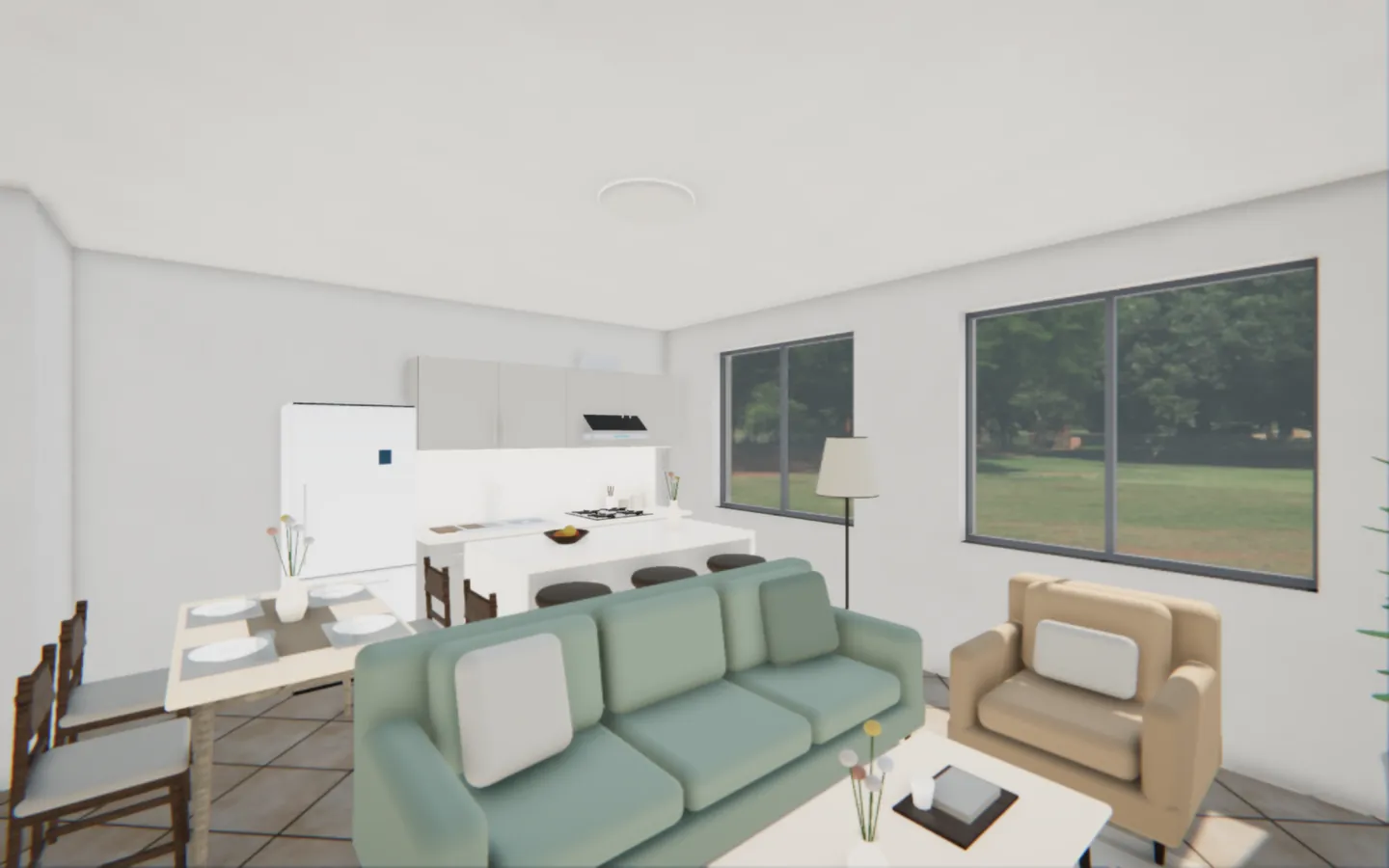

Juhi klient läbi ruumi
Kohtumisel alusta režiimiga Ülevaade, et näidata ruumi asukohta kodus. Seejärel kasuta režiimi Jaluta, et näidata elanike teed. Peatu hetkedel, mida lähteülesanne kirjeldab: söögilauale lähenedes, töönurka astudes või õhtul üle elutoa vaadates.
Küsi korraga ühe otsuse kohta. „Kas saad lauast mööda, kui keegi seal istub?“ on lihtsam vastata kui „Kas sulle meeldib variant B?“. Kui klient tõstatab mure, märgi see enne edasi liikumist üles. Erista viimistluseelistust praktilisest ruumijaotuse probleemist; need võivad vajada eri parandusi.
Kui valgus on oluline, kasuta kõigis variantides samu valgusseadeid. Tööriist Õues laseb määrata koha, kuupäeva, kohaliku kellaaja ja põhjasuuna. Ka ruumilampe saab muuta. Kindla kellaaja vaade aitab arutada, kuidas kujundus kasutamisel mõjub, kuid mudel ei tea naaberhooneid ega puid. Ära esita simuleeritud päevavalgust valmis kinnisvara garantiina.
Jaga ülevaadet, mis kutsub kasulikku tagasisidet
Home 3D Studio saab variandid panna jagatud linki. Saad lukustada kaamera või määrata parooli ja tellimuse korral valida, milliseid tööriistu saaja kasutab. Otsusta, kas klient peaks ainult ettevalmistatud teed vaatama või vabalt uurima. Kui lukustad kaamera, veendu, et valitud vaade vastaks tõesti küsimusele, mille esitad.
Saada lingiga lühike selgitus: iga variandi eesmärk, hindamiskriteeriumid ja tagasiside, mida vajad. Küsi näiteks, milline paigutus muudab köögist laua juurde liikumise lihtsamaks ja kas töökoht tundub piisavalt privaatne. Lisa tähtaeg ainult siis, kui projektil see päriselt on; selgus on kiirustamisest olulisem.
Pildid annavad kliendile kiire viite ka väljaspool vaaturit. Home 3D Studio saab eksportida praeguse vaate kuvatõmmise ning tellimuse korral 2D-plaani valitud ruuminimede, pindalade, mõõtude ja mööbli suurustega. Plaan aitab paigutuse arutamisel, sobivad pildid viimistluse või vaatesuundade puhul. Kui klient vajab joonise lugemisel abi, vaata kuidas põhiplaani lugeda. Jagamise ja allalaadimise juhend loetleb need võimalused.
Pane ülevaatuse järel järgmised sammud paika
Pane kirja, millist varianti klient eelistab ja miks. Märgi lahtised küsimused eraldi: kinnitamist vajav mõõt, muudetav mööblivalik või tegelik tingimus, mida mudel ei näita. Kui vastus on segu A-st ja C-st, kirjelda täpselt, millised osad ühendada, selle asemel et jätta hääletus järgmise sammuta.
Proovi tasuta peremaja näidist, et enne kliendikohtumist vaatenurkade vahetamist harjutada. Kliendi plaani puhul pea meeles, et 3D-tulemus järgib joonist. Kontrolli mõõte ja ehitusotsuseid projekti dokumentidest; ringkäik on idee uurimiseks ja selgitamiseks.
Võrdle kaht kliendivarianti samas ruumis
- Ava tasuta peremaja näidis; kontot pole vaja.
- Leia ruum režiimis Ülevaade, seejärel vali režiimis Jaluta võrdluseks vaatenurk.
- Salvesta tööriistaga Variandid üks versioon, muuda seejärel tööriistaga Muuda mööblieseme asukohta ja salvesta teine versioon.
- Lülitu tööriistas Variandid samast vaatenurgast versioonide vahel ning vaata liikumise, vaatesuundade ja kasutatava ruumi muutust.
Proovi näidist kohe tasuta kõigi tööriistadega ja ilma kontota; kirjutamise ajal maksab kliendi plaani üleslaadimine 20 krediiti ning 50 krediiti saab alates 4,99 € eest.
Korduma kippuvad küsimused
Mitu kujundusvarianti peaksin kliendile näitama?
Näita väikest hulka eesmärgipäraseid versioone, millest igaüks vastab ühele ülesande otsusele, näiteks A hoiab tee vaba ja B lisab istekoha. Liiga palju muudatusi korraga muudab raskeks aru saamise, mida klient eelistab. Home 3D Studio tööriist Variandid hoiab kuni 10 versiooni, aga vähem selgelt nimetatuid on lihtsam hinnata.
Mida peaksin kujundusvariantide vahel muutma?
Muuda korraga ühte liiki asju. Viimistluse valikul hoia mööbel paigal ja muuda sein- ja põrandaviimistlust; paigutuse valikul hoia viimistlus ühtlane. Hoia vaatepunkt samana ja kasuta võrreldavat valgust, et klient näeks just erinevust. Täielik eelistatud lahendus võib tulla lõppu, kui paigutus on otsustatud.
Kas kliendid saavad variante ise uurida?
Jah. Home 3D Studio saab panna variandid jagatud lingile ning sina lukustad kaamera, määrad parooli ja tellimuse korral valid, milliseid tööriistu saaja kasutada tohib. Otsusta, kas nad peaksid läbi vaatama ette valmistatud marsruudi või uurima vabalt, ja veendu, et lukustatud vaade vastab sinu küsimusele. Lisa lühike märkus, mida hinnata.
Kas kujundust saab näidata eri kellaaegadel?
Jah. Tööriist Õues lubab määrata asukoha, kuupäeva, kohaliku aja ja põhjasuuna, ning ka toalampe saab reguleerida. Kasuta iga versiooni jaoks samu sätteid, et võrdlus oleks aus. Mudel ei tea naaberhooneid ega puid, seega ära esita simuleeritud päevavalgust garantiina valmis kinnisvarale.
Kuidas kliendi otsust salvestada?
Märgi eelistatud variant, põhjus ja lahtised küsimused eraldi, näiteks kinnitamist vajav mõõt või muutmist vajav sisustus. Kui vastus segab A ja C, kirjelda täpseid elemente, mida ühendada, mitte ära loe seda hääleks. Esita ülevaatuse ajal korraga ainult üks otsusküsimus, et vastused oleksid konkreetsed.
Kas 3D-vaade on mõõtude kinnitamiseks piisavalt täpne?
Ei. 3D-tulemus järgib joonist, seega kontrolli mõõte, mis loeti, ning kinnita need ja ehitusotsused projektidokumentide põhjal. Ringkäik on idee uurimiseks ja edastamiseks, mitte mõõdistus ega ehitusmõõtude allikas. Paranda iga valesti loetud suurus enne variantide esitlemist.
Vaata 3D-s
Ava näidisprojekt ja jaluta selles ringi, vaata päikese liikumist, vali kellaaeg ning süüta lambid. Kõik on tasuta ja töötab brauseris ilma midagi installimata.
Või ava kohe näidis: 1920. aastate õpetaja maja · Kahe magamistoaga korter
Hea esitlus lõpeb otsusega, mida klient oskab põhjendada. Näita väikest hulka eesmärgipäraseid variante, võrdle neid samadel tingimustel ning jäta selge jälg sellest, mis valiti ja mis vajab veel kontrolli.