Article
Présenter des options client à partir d’un plan 3D
Présentez des options de design aux clients sur un plan 3D clair, avec une vue partagée, des images comparables et un compte rendu utile à la décision.
Pour présenter des options de design à vos clients, montrez ce qui change et ce qui reste fixe. Placez chaque option dans la même pièce, depuis le même point de vue, et expliquez la décision à laquelle elle répond. Un client peut mieux évaluer un passage, une finition murale ou la division d’une pièce en la parcourant qu’en interprétant plusieurs planches d’inspiration.
En résumé : Présentez quelques versions qui répondent chacune à une décision. Gardez le même point de vue et le même éclairage, laissez les clients explorer l’espace, puis notez leur préférence et les points à vérifier.
Faites des choix ciblés. Donnez une raison d’être à chaque version, comparez-les dans les mêmes conditions et posez des questions précises. Un lien 3D partagé permet aux clients d’explorer à leur rythme, tandis que des images et un plan annoté ancrent la discussion dans le brief.
Présentez les options de design comme des décisions
Commencez par le problème que les options doivent résoudre. Le client souhaite peut-être agrandir l’espace repas sans perdre un passage dégagé vers le balcon. Ou créer un coin bureau où il peut s’isoler pendant les appels. Si chaque version modifie les meubles, les murs et les couleurs à la fois, il devient difficile de savoir quel changement plaît vraiment au client.
Préparez une comparaison facile à suivre :
- Nommez la décision. Décrivez le problème du brief, par exemple garder le passage vers le balcon.
- Donnez un objectif à chaque option. A peut dégager le passage, B ajouter des places assises et C isoler le coin bureau.
- Choisissez les critères. Selon le brief, posez des questions sur la circulation, le rangement, la lumière ou l’intimité.
- Gardez le point de vue fixe. Utilisez le même angle et un éclairage comparable pour chaque version.
- Notez la réponse. Consignez la version préférée, la raison et les questions encore ouvertes.
Utilisez des vues cohérentes. Une vue large et basse peut faire paraître une pièce plus grande qu’une vue depuis un angle serré. Prenez des images comparables et, si possible, gardez la même heure et le même éclairage. Si seule la finition change, montrez l’avant et l’après depuis la même position. Si un mur change, ajoutez une vue de dessus pour que le client comprenne aussi bien le passage que l’apparence.
Préparez des options faciles à comparer
L’outil Options de Home 3D Studio conserve jusqu’à 10 versions d’un projet, avec les meubles, les finitions et les murs. Commencez par le plan et vérifiez les dimensions détectées. Créez le premier agencement et enregistrez-le, puis apportez un changement délibéré pour la version suivante. Donnez à chaque version un objectif clair dans vos notes de présentation.
Passez d’une version à l’autre en parcourant la pièce. Une animation facultative montre le changement et peut aider le client à remarquer ce qui a bougé. Testez les passages depuis l’entrée et autour des meubles volumineux, pas seulement depuis le canapé. Si un mur proposé divise la pièce ou supprime un passage utile, la vue de dessus Vue d’ensemble le révèle rapidement.
Pour choisir une finition, gardez les meubles à la même place et changez celles des murs et du sol. Pour choisir un agencement, gardez les finitions identiques. La discussion reste ainsi lisible. Vous pourrez présenter un projet complet une fois les décisions importantes sur l’agencement prises.

Accompagnez le client dans l’espace
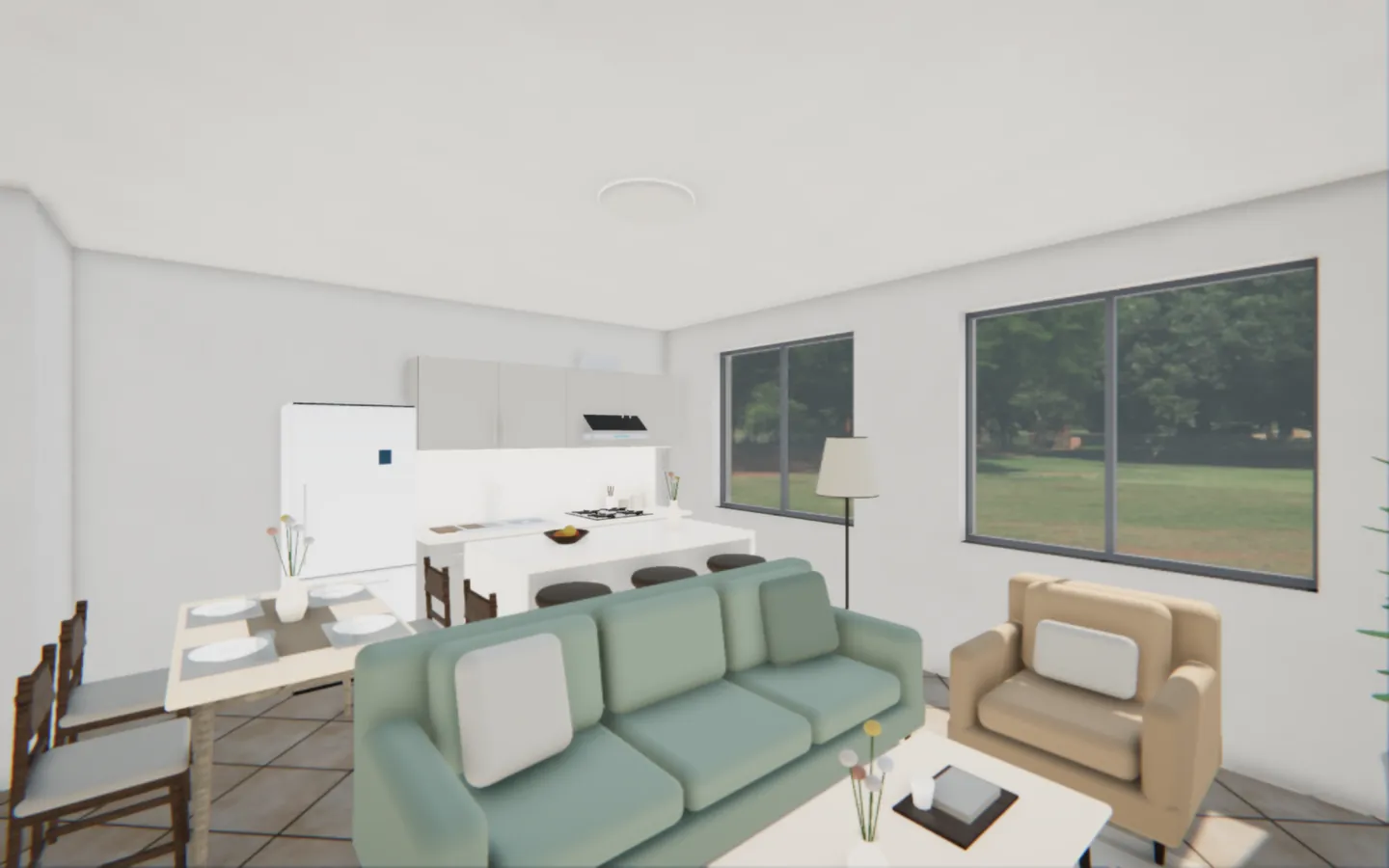
En réunion, commencez par Vue d’ensemble pour situer la pièce dans le logement. Passez ensuite en mode Marcher pour montrer les trajets. Arrêtez-vous aux moments décrits dans le brief : arriver à la table, accéder au coin bureau ou regarder le salon après la tombée de la nuit.
Posez une question à la fois. « Peut-on passer derrière la table quand quelqu’un est assis ? » est plus facile à traiter que « L’option B vous plaît ? ». Si le client exprime une réserve, notez-la avant de poursuivre. Distinguez une préférence de finition d’un problème pratique d’agencement : elles peuvent appeler des révisions différentes.
Gardez les mêmes réglages de lumière pour toutes les versions si la lumière compte dans la décision. L’outil Dehors permet de définir le lieu, la date, l’heure locale et l’orientation au nord. Vous pouvez aussi régler les lampes de la pièce. Une vue à une heure donnée aide à discuter de l’usage du projet, mais le modèle ne connaît ni les bâtiments ni les arbres voisins. Ne présentez pas la lumière simulée comme une garantie pour le logement construit.
Partagez une présentation qui appelle des retours utiles
Home 3D Studio peut réunir les options dans un lien partagé. Vous pouvez verrouiller la caméra ou définir un mot de passe et, avec un abonnement, choisir les outils accessibles au destinataire. Décidez si le client doit simplement suivre un parcours préparé ou explorer librement. Si vous verrouillez la caméra, vérifiez que la vue choisie répond bien à votre question.
Ajoutez un court message au lien : l’objectif de chaque option, les critères à évaluer et le retour attendu. Par exemple, demandez quel agencement facilite le trajet entre la cuisine et la table et si le poste de travail semble assez intime. Ne fixez une date limite que si le projet en a vraiment une ; la clarté compte plus que l’urgence.
Les images donnent au client un repère rapide en dehors du visualiseur. Home 3D Studio peut exporter une capture d’écran de la vue actuelle et, avec un abonnement, un plan 2D avec les noms des pièces, leurs surfaces, les dimensions et celles des meubles sélectionnés. Un plan aide à discuter de l’emplacement ; des images comparables servent à parler de finitions ou de lignes de vue. Consultez comment lire un plan si le client a besoin d’aide. Le guide du partage et des téléchargements présente ces options.
Faites le point après la présentation
Notez l’option préférée du client et ses raisons. Consignez séparément les questions ouvertes : une dimension à confirmer, un meuble à revoir ou une condition réelle que le modèle ne peut pas montrer. Si la réponse combine A et C, décrivez précisément les éléments à réunir au lieu d’en rester à un vote sans suite.
Essayez l’exemple gratuit de la maison familiale pour vous exercer à changer de point de vue avant une réunion. Avec le plan d’un client, gardez à l’esprit que le résultat 3D reprend le dessin. Vérifiez les dimensions et les décisions de construction dans les documents du projet ; la visite sert à explorer et à communiquer une idée.
Comparez deux options pour un client dans la même pièce
- Ouvrez l’exemple gratuit de la maison familiale ; aucune inscription n’est nécessaire.
- Utilisez Vue d’ensemble pour trouver la pièce, puis Marcher pour choisir le point de vue de la comparaison.
- Avec Options, conservez une version, puis utilisez Modifier pour déplacer un meuble et enregistrer une seconde version.
- Dans Options, passez d’une version à l’autre depuis le même point de vue et observez les changements de circulation, de lignes de vue ou d’espace utilisable.
Essayez gratuitement l’exemple, avec tous les outils et sans inscription ; au moment de la rédaction, l’import du plan d’un client coûte 20 crédits, avec 50 crédits pour 4,99 €.
Questions fréquentes
Combien d’options de conception faut-il présenter à un client ?
Présentez un petit nombre de versions réfléchies, chacune répondant à une décision du brief, par exemple A pour garder un passage dégagé et B pour ajouter des places assises. Trop de changements à la fois empêchent de voir ce que le client préfère. L’outil Options de Home 3D Studio conserve jusqu’à 10 versions, mais moins de versions, clairement nommées, sont plus faciles à juger.
Que faut-il changer d’une option de conception à l’autre ?
Changez un seul type d’élément à la fois. Pour un choix de finitions, gardez les meubles fixes et changez les finitions des murs et du sol ; pour un choix d’agencement, gardez des finitions identiques. Gardez le même point de vue et une lumière comparable pour que le client voie la différence elle-même. Un projet complet retenu peut venir à la fin, une fois l’agencement décidé.
Les clients peuvent-ils explorer les options eux-mêmes ?
Oui. Home 3D Studio peut inclure les options dans un lien partagé : vous verrouillez la caméra, définissez un mot de passe et, avec un abonnement, choisissez les outils que le destinataire peut utiliser. Décidez s’il doit examiner un parcours préparé ou explorer librement, et vérifiez qu’une vue verrouillée répond à votre question. Ajoutez une courte note précisant quoi juger.
Peut-on montrer un projet à différentes heures de la journée ?
Oui. L’outil Dehors permet de régler le lieu, la date, l’heure locale et la direction du nord, et l’on peut aussi ajuster les lampes des pièces. Utilisez les mêmes réglages pour chaque version afin que la comparaison soit équitable. Le modèle ignore les immeubles et les arbres voisins : ne présentez donc pas la lumière simulée comme une garantie pour le bien terminé.
Comment consigner la décision du client ?
Notez séparément l’option préférée, la raison et les questions ouvertes, comme une dimension à confirmer ou un ameublement à revoir. Si la réponse mêle A et C, décrivez les éléments exacts à combiner au lieu de la compter comme un vote. Posez une seule question de décision à la fois pendant la présentation pour obtenir des réponses précises.
La vue 3D est-elle assez précise pour valider des dimensions ?
Non. Le résultat 3D suit le dessin : vérifiez donc les dimensions lues et contrôlez-les, ainsi que toute décision de construction, avec les documents du projet. La visite sert à explorer et à communiquer une idée, pas à établir un relevé ni des mesures de construction. Corrigez toute taille mal lue avant de présenter les options.
Voyez-le en 3D
Ouvrez un modèle d’exemple et parcourez-le, vérifiez le soleil, réglez l’heure et regardez les lampes s’allumer. C’est gratuit, dans votre navigateur, sans rien à installer.
Ou ouvrez directement un modèle : Maison d’instituteur des années 1920 · Appartement avec deux chambres
Une bonne présentation aboutit à une décision que le client peut expliquer. Montrez quelques versions conçues pour un objectif précis, comparez-les de façon cohérente et consignez ce qui a été choisi et ce qui reste à vérifier.