Makale
Kat planıyla müşterilere tasarım seçeneklerini 3D sunun
Kat planına göre 3D tasarım seçeneklerini müşterilere net biçimde gösterin; aynı açıdan görünümler ve karşılaştırılabilir ışıkla geri bildirim alın.
Müşterilere tasarım seçeneklerini sunarken kat planında neyin değiştiğini, neyin sabit kaldığını gösterin. Her seçeneği aynı odada, aynı bakış açısından sunun ve hangi kararı yanıtladığını açıklayın. Bir müşteri; mobilya düzenini, duvar yüzeyini veya oda bölünmesini ayrı ilham panolarını yorumlamak yerine mekânda dolaşarak daha kolay değerlendirebilir.
Kısaca: Her biri tek bir karara yanıt veren birkaç sürüm sunun. Bakış açısını ve ışığı tutarlı tutun, müşterilerin mekânı keşfetmesine izin verin; sonra tercih ettikleri sürümü ve hâlâ kontrol edilmesi gerekenleri kaydedin.
Seçenekleri belirli konularla sınırlayın. Her sürüme bir amaç verin, aynı koşullarda karşılaştırın ve belirli sorulara yanıt isteyin. Paylaşılan bir 3D bağlantısı müşterilerin kendi hızlarında keşfetmesini sağlarken görseller ve işaretlenmiş plan, görüşmeyi brief’e bağlı tutar.
Kat planı üzerinden tasarım seçeneklerini kararlara bağlayın
Seçeneklerin çözdüğü sorundan başlayın. Müşteri, balkona giden açık geçişi kaybetmeden yemek alanını büyütmek istiyor olabilir. Görüşmeler sırasında sessiz kalabilecek bir çalışma köşesine ihtiyaç duyabilir. Her sürüm mobilyaları, duvarları ve renkleri aynı anda değiştirirse müşterinin hangi değişikliği tercih ettiğini anlamak zorlaşır.
Müşterinin izleyebileceği bir karşılaştırma hazırlayın:
- Kararı adlandırın. Brief’teki sorunu belirtin; örneğin balkona giden geçişi açık tutmak.
- Her seçeneğe bir amaç verin. A geçişi açık bırakabilir, B oturma alanı ekleyebilir, C ise çalışma köşesini ayırabilir.
- Ölçütleri seçin. Brief’e göre hareket alanını, depolamayı, ışığı veya mahremiyeti sorun.
- Görünümü sabit tutun. Her sürümde aynı bakış açısını ve benzer ışığı kullanın.
- Yanıtı kaydedin. Tercih edilen sürümü, nedenini ve açık kalan soruları not edin.
Tutarlı görünümler kullanın. Alçak ve geniş açıdan bakıldığında oda, dar bir köşeden bakıldığından daha büyük görünebilir. Eşleşen görseller alın; mümkün olduğunda günün saatini ve aydınlatmayı karşılaştırılabilir tutun. Değişen tek şey yüzeyse önce ve sonrayı aynı konumdan gösterin. Duvar değişiyorsa müşterinin hem görünümü hem geçiş rotasını anlayabilmesi için yukarıdan bir görünüm ekleyin.
Kolayca karşılaştırılabilen seçenekler oluşturun
Home 3D Studio’nun Seçenekler aracı, mobilyalar, yüzeyler ve duvarlar dahil bir tasarımın 10 sürümüne kadarını saklar. Planla başlayın ve planın okunan ölçülerini kontrol edin. İlk düzenlemeyi oluşturup kaydedin, ardından bir sonraki sürümde bilinçli bir değişiklik yapın. Sunum notlarınızda her sürüme açık bir amaç verin.
Odada dolaşırken sürümler arasında geçiş yapın. İsteğe bağlı animasyon değişikliği gösterir ve müşterinin neyin taşındığını fark etmesine yardımcı olabilir. Yalnızca koltuktan görünen açıya değil, girişten ve büyük eşyaların çevresindeki rotalara da bakın. Önerilen bir duvar odayı bölüyorsa veya kullanışlı bir yolu kapatıyorsa, yukarıdan Kuş bakışı görünümü bunu hızla ortaya çıkarabilir.
Yüzey seçeneğinde mobilyaları sabit tutup duvar ve zemin yüzeylerini değiştirin. Yerleşim seçeneğinde yüzeyleri aynı bırakın. Böylece görüşme daha anlaşılır olur. Müşteri önemli yerleşim kararlarını verdikten sonra tercih edilen düzeni bütünlüklü biçimde sunabilirsiniz.
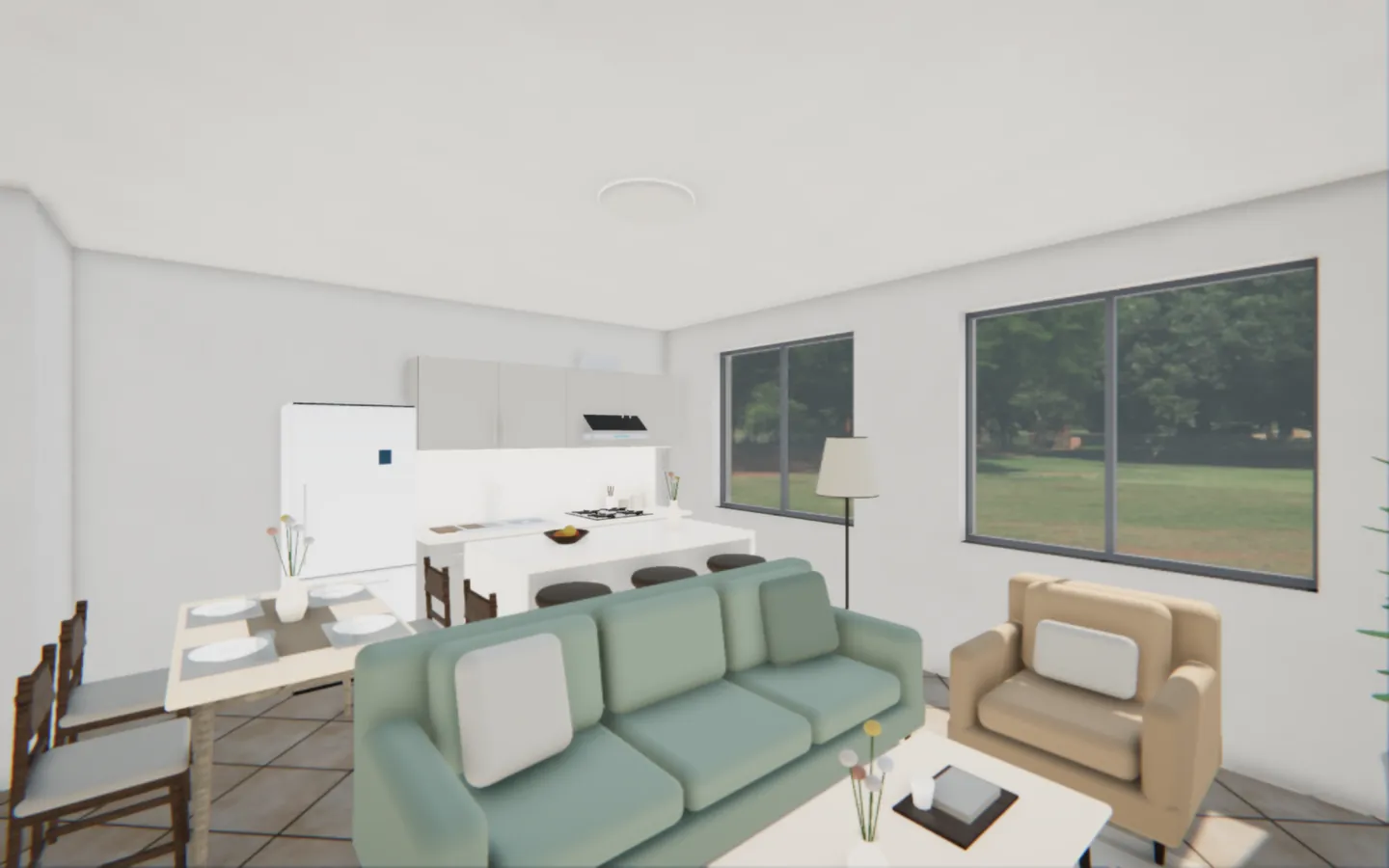

Müşteriye mekânda yol gösterin
Toplantıda odanın evin neresinde olduğunu göstermek için Kuş bakışı ile başlayın. Ardından insanların izleyeceği rotayı göstermek için Gezin’i kullanın. Brief’te geçen anlarda durun: yemek masasına yaklaşmak, çalışma köşesini açmak veya hava karardıktan sonra oturma odasına bakmak gibi.
Her seferinde tek bir karar sorusu sorun. “Birisi otururken masanın yanından geçebiliyor musunuz?” sorusu, “B seçeneğini beğendiniz mi?” sorusundan daha kolay yanıtlanır. Müşteri bir kaygı dile getirirse ilerlemeden önce not edin. Yüzey tercihlerini yerleşimdeki pratik bir sorundan ayırın; farklı çözümler gerektirebilirler.
Işık önemliyse tüm sürümlerde aynı ayarları kullanın. Dışarısı aracı; yer, tarih, yerel saat ve kuzey yönünü ayarlamanızı sağlar. Oda lambaları da düzenlenebilir. Belirli bir saatteki görünüm, tasarımın kullanımda nasıl hissedileceğini konuşmaya yardımcı olur; ancak model çevredeki binaları veya ağaçları bilmez. Benzetilmiş gün ışığını bitmiş mülk için garanti olarak sunmayın.
Yararlı geri bildirim sağlayan bir inceleme paylaşın
Home 3D Studio seçenekleri paylaşılan bir bağlantıda sunabilir. Kamerayı kilitleyebilir veya parola belirleyebilir, abonelikle de alıcının hangi araçları kullanabileceğini seçebilirsiniz. Müşterinin hazırlanmış bir rotayı incelemesini mi yoksa özgürce keşfetmesini mi istediğinize karar verin. Kamerayı kilitlerseniz seçilen görünümün sorduğunuz soruyu gerçekten yanıtladığından emin olun.
Bağlantıyla birlikte kısa bir not gönderin: her seçeneğin amacı, değerlendirilecek ölçütler ve ihtiyacınız olan geri bildirim. Örneğin, hangi düzenin mutfakla masa arasındaki geçişi kolaylaştırdığını ve çalışma alanının yeterince mahrem olup olmadığını sorun. Yalnızca proje gerçekten gerektiriyorsa son tarih verin; açıklık, aciliyet hissinden önemlidir.
Görseller, görüntüleyicinin dışında müşteriye hızlı bir başvuru sunar. Home 3D Studio, mevcut görünümün ekran görüntüsünü ve abonelikle seçilen oda adları, alanlar, ölçüler ve mobilya boyutlarını içeren 2D planı dışa aktarabilir. Görüşme yerleşimle ilgiliyse plan; yüzeyler veya görüş açılarıyla ilgiliyse eşleşen görseller işe yarar. Müşterinin çizim konusunda yardıma ihtiyacı varsa kat planı nasıl okunur? yazısına bakın. Bu yolları paylaşım ve indirmeler kılavuzu açıklar.
İncelemeden sonra süreci tamamlayın
Müşterinin hangi seçeneği, neden tercih ettiğini kaydedin. Açık soruları ayrı not edin: doğrulanması gereken bir ölçü, değiştirilecek bir mobilya tercihi veya modelin gösteremediği gerçek bir durum. Yanıt A ve C’nin karışımıysa, sonraki adımı oylamayla belirsiz bırakmak yerine birleştirilecek öğeleri açıkça tanımlayın.
Müşteri toplantısından önce bakış açıları arasında geçiş yapmayı denemek için ücretsiz aile evi örneğini açın. Müşterinin planını kullanırken 3D sonucun çizimi izlediğini unutmayın. Ölçüleri ve yapı kararlarını proje belgeleriyle doğrulayın; tur, bir fikri keşfetmek ve anlatmak içindir.
Aynı odada iki müşteri seçeneğini karşılaştırın
- Ücretsiz aile evi örneğini açın; kayıt gerekmez.
- Odayı bulmak için Kuş bakışı’nı, ardından karşılaştırma bakış açısını seçmek için Gezin’i kullanın.
- Bir sürümü saklamak için Seçenekler’i kullanın; sonra Düzenle ile bir mobilyayı taşıyıp ikinci sürümü kaydedin.
- Aynı bakış açısından Seçenekler içinde sürümler arasında geçiş yapıp hareket, görüş açıları veya kullanılabilir alandaki değişikliği inceleyin.
Tüm araçları kullanarak, kayıt olmadan ücretsiz örneği şimdi deneyin. Yazının yazıldığı tarihte müşterinizin planını yüklemek 20 krediye mal olur; 50 kredi €4,99 tutar.
Sık sorulan sorular
Müşteriye kaç tasarım seçeneği göstermeliyim?
Her biri proje özetindeki tek bir kararı yanıtlayan, amaçlı az sayıda sürüm gösterin; örneğin güzergâhı açık tutmak için A, oturma yeri eklemek için B. Bir seferde çok fazla değişiklik, müşterinin neyi tercih ettiğini anlamayı zorlaştırır. Home 3D Studio’nun Seçenekler aracı 10 sürüme kadar saklar, ama daha az sayıda, net adlandırılmış sürümü değerlendirmek daha kolaydır.
Tasarım seçenekleri arasında neyi değiştirmeliyim?
Bir seferde yalnızca bir tür şeyi değiştirin. Kaplama seçimi için mobilyayı sabit tutup duvar ve zemin kaplamalarını değiştirin; yerleşim seçimi için kaplamaları tutarlı bırakın. Müşteri farkın kendisini görsün diye bakış açısını sabit tutun ve karşılaştırılabilir ışık kullanın. Yerleşim kararlaştırıldıktan sonra sonunda tercih edilen eksiksiz bir şema sunabilirsiniz.
Müşteriler seçenekleri kendileri keşfedebilir mi?
Evet. Home 3D Studio seçenekleri paylaşılan bir bağlantıya koyabilir; kamerayı kilitleyebilir ya da parola belirleyebilir, abonelikle de alıcının hangi araçları kullanabileceğini siz seçersiniz. Hazırlanmış bir güzergâhı mı inceleyeceklerini yoksa serbestçe mi keşfedeceklerini kararlaştırın ve kilitli görünümün sorunuzu yanıtladığından emin olun. Neyi değerlendirecekleri konusunda kısa bir not ekleyin.
Bir tasarımı günün farklı saatlerinde gösterebilir miyim?
Evet. Dışarısı bölümü yeri, tarihi, yerel saati ve kuzey yönünü ayarlamanızı sağlar; oda lambaları da ayarlanabilir. Karşılaştırma adil olsun diye her sürümde aynı ayarları kullanın. Model komşu binaları ya da ağaçları bilmez; bu yüzden simüle edilmiş gün ışığını bitmiş mülk için bir garanti gibi sunmayın.
Müşterinin kararını nasıl kaydederim?
Tercih edilen seçeneği, gerekçesini ve açık soruları ayrı ayrı not edin; örneğin doğrulanacak bir ölçü ya da gözden geçirilecek bir mobilya gibi. Yanıt A ile C’yi karıştırıyorsa bunu oy saymak yerine birleştirilecek öğeleri tam olarak tanımlayın. Yanıtlar net olsun diye incelemede her seferinde tek bir karar sorusu sorun.
3D görünüm ölçüleri onaylamak için yeterince doğru mudur?
Hayır. 3D sonuç çizimi izler; bu yüzden okuduğu ölçüleri kontrol edin ve bunları ile yapıya ilişkin kararları proje belgelerine karşı doğrulayın. Gezinti bir fikri keşfetmek ve iletmek içindir; ölçüm ya da inşaat ölçüleri için kaynak değildir. Seçenekleri sunmadan önce yanlış okunmuş her boyutu düzeltin.
3D olarak görün
Örnek bir tasarımı açın ve içinde gezin, güneşin nereye düştüğüne bakın, saati ayarlayın ve lambaların yanışını izleyin. Ücretsizdir, tarayıcınızda çalışır, hiçbir şey kurmanız gerekmez.
Ya da bir örneği doğrudan açın: 1920’lerden bir öğretmen evi · İki yatak odalı daire
İyi bir sunum, müşterinin açıklayabildiği bir kararla biter. Amacı belli az sayıda sürüm gösterin, tutarlı biçimde karşılaştırın ve seçilenlerle hâlâ kontrol edilmesi gerekenleri açıkça kaydedin.