Artigo
Apresente opções de design aos clientes em uma planta 3D
Apresente opções de design em uma planta 3D compartilhada: compare versões no mesmo ambiente, reúna feedback e registre as decisões do cliente.
Para apresentar opções de design aos clientes, mostre o que muda e o que permanece igual na planta 3D. Coloque cada opção no mesmo cômodo, do mesmo ponto de vista, e explique qual decisão ela ajuda a tomar. O cliente consegue avaliar melhor uma circulação, um acabamento de parede ou a divisão de um cômodo quando pode percorrer o espaço, em vez de interpretar painéis de referência separados.
Em resumo: Apresente algumas versões, cada uma voltada a uma decisão. Mantenha o ponto de vista e a iluminação consistentes, deixe os clientes explorarem o espaço e registre a versão preferida e o que ainda precisa ser verificado.
Mantenha as opções bem definidas. Dê um motivo para cada versão, compare-as nas mesmas condições e peça respostas a perguntas específicas. Um link compartilhado em 3D permite que os clientes explorem no próprio ritmo, enquanto imagens e uma planta marcada mantêm a conversa ligada ao briefing.
Apresente opções de design aos clientes na planta 3D
Comece pelo problema que as opções vão resolver. Talvez o cliente queira uma sala de jantar maior sem perder um caminho livre até a varanda. Ou precise de um canto de trabalho tranquilo para fazer ligações. Se cada versão mudar os móveis, as paredes e as cores ao mesmo tempo, fica difícil saber de qual mudança o cliente gostou.
Prepare uma comparação que o cliente consiga acompanhar:
- Dê nome à decisão. Apresente o problema do briefing, como manter livre o caminho até a varanda.
- Defina um objetivo para cada opção. A pode manter a passagem livre, B acrescentar assentos e C separar o canto de trabalho.
- Escolha os critérios. Pergunte sobre circulação, armazenamento, luz ou privacidade, conforme o briefing.
- Mantenha a vista estável. Use o mesmo ponto de vista e uma iluminação comparável em todas as versões.
- Registre a resposta. Anote a versão preferida, o motivo e qualquer questão que ainda esteja em aberto.
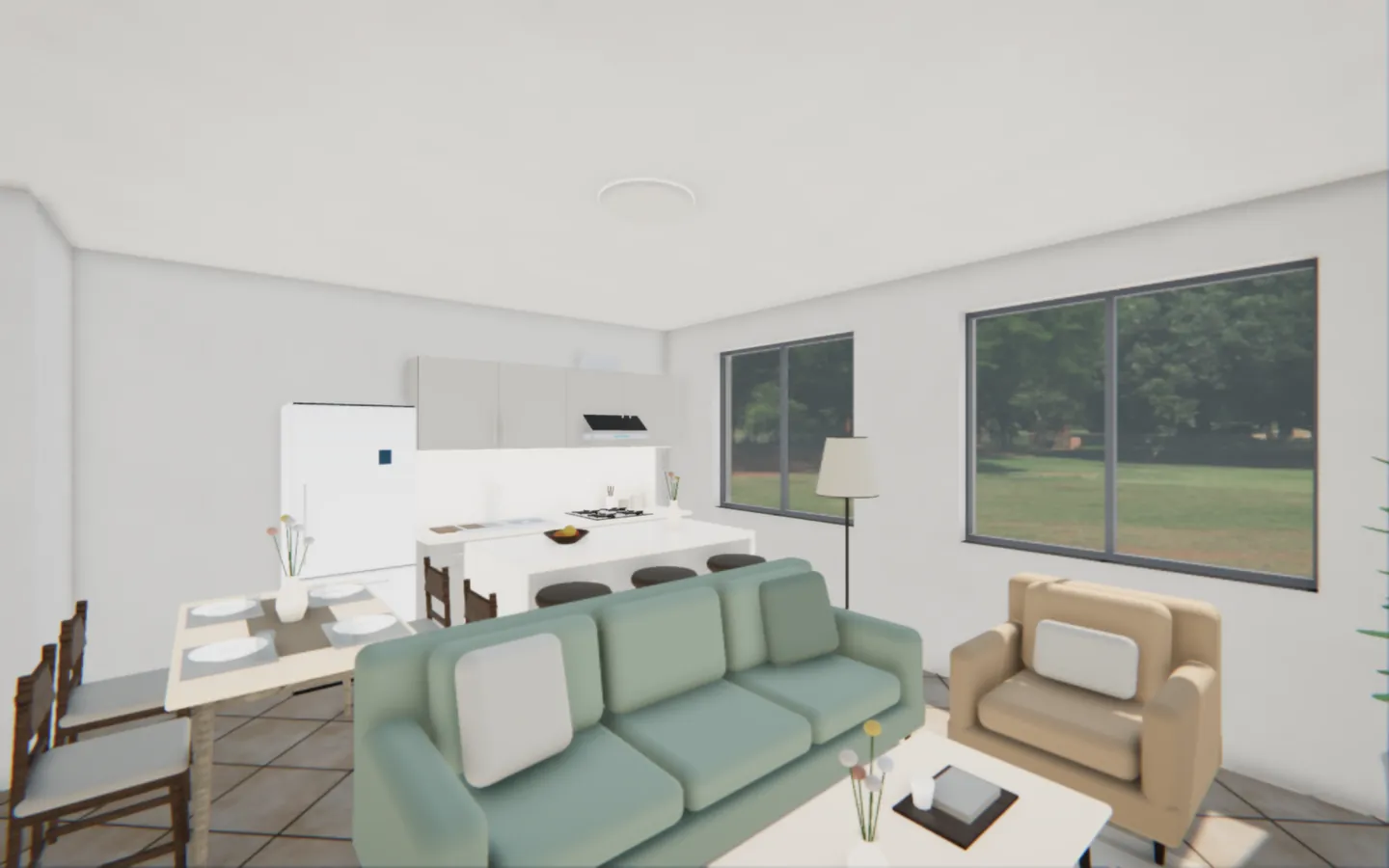
Use vistas consistentes. Uma vista ampla e baixa pode fazer um cômodo parecer maior do que uma vista de um canto apertado. Faça imagens correspondentes e mantenha, quando possível, o horário e a iluminação comparáveis. Se a única mudança for um acabamento, mostre o antes e o depois da mesma posição. Se uma parede mudar, inclua uma vista de cima para o cliente entender a circulação e a aparência.
Crie opções fáceis de comparar
A ferramenta Opções do Home 3D Studio guarda até 10 versões de um projeto, incluindo móveis, acabamentos e paredes. Comece pela planta e confira as dimensões que foram interpretadas. Monte a primeira disposição e salve-a; depois, faça uma mudança intencional para a próxima versão. Dê a cada versão um objetivo claro nas suas anotações de apresentação.
Alterne entre as versões enquanto percorre o cômodo. Uma animação opcional mostra a mudança e pode ajudar o cliente a perceber o que se moveu. Teste os caminhos desde a entrada e ao redor dos móveis grandes, não apenas a vista do sofá. Se uma parede proposta dividir o cômodo ou bloquear uma passagem útil, a vista de cima em Visão geral pode revelar isso rapidamente.
Para escolher um acabamento, mantenha os móveis e mude os acabamentos das paredes e do piso. Para comparar a disposição, mantenha os acabamentos iguais. Assim, a conversa fica mais clara. Depois que o cliente decidir as questões importantes de layout, você ainda pode apresentar uma composição completa de sua preferência.

Guie o cliente pelo espaço
Em uma reunião, comece com Visão geral para situar o cômodo na casa. Depois, use Caminhar para mostrar o caminho que as pessoas vão percorrer. Pare nos momentos descritos no briefing: ao chegar à mesa de jantar, ao usar o canto de trabalho ou ao olhar para a sala à noite.
Faça uma pergunta de decisão por vez. “Dá para passar pela mesa enquanto alguém está sentado?” é mais fácil de responder do que “Você gosta da opção B?”. Se o cliente apontar uma preocupação, anote-a antes de continuar. Separe a preferência por um acabamento de um problema prático de layout; cada um pode exigir uma revisão diferente.
Use as mesmas configurações de luz em todas as versões quando a iluminação for relevante. A ferramenta Exterior permite definir o local, a data, a hora local e a direção do norte. Também é possível ajustar as luzes dos cômodos. Uma vista de um horário específico ajuda a conversar sobre o uso do espaço, mas o modelo não conhece os prédios e as árvores vizinhas. Não apresente a luz natural simulada como garantia para o imóvel pronto.
Compartilhe uma revisão que incentive feedback útil
O Home 3D Studio permite incluir as opções em um link compartilhado. Você pode bloquear a câmera ou definir uma senha e, com uma assinatura, escolher quais ferramentas a pessoa poderá usar. Decida se o cliente deve apenas seguir um percurso preparado ou explorar livremente. Se bloquear a câmera, confirme se a vista escolhida realmente responde à pergunta que você está fazendo.
Envie uma breve mensagem junto com o link: explique o objetivo de cada opção, os critérios de avaliação e o feedback de que você precisa. Por exemplo, pergunte qual disposição facilita o caminho da cozinha até a mesa e se o local de trabalho parece reservado o suficiente. Só inclua um prazo se o projeto realmente tiver um; clareza é mais importante que urgência.
As imagens dão ao cliente uma referência rápida fora do visualizador. O Home 3D Studio pode exportar uma captura de tela da vista atual e, com uma assinatura, uma planta 2D com os nomes dos cômodos, as áreas, as dimensões e os tamanhos dos móveis que você escolher. A planta ajuda quando a conversa é sobre posicionamento; imagens correspondentes ajudam quando o assunto é acabamento ou linha de visão. Veja como ler uma planta baixa se o cliente precisar de ajuda com o desenho. O guia de compartilhamento e downloads apresenta essas opções.
Encerre o ciclo depois da revisão
Registre qual opção o cliente prefere e por quê. Anote separadamente as questões em aberto: uma dimensão a confirmar, um móvel a revisar ou uma condição real que o modelo não mostra. Se a resposta combinar A e C, descreva exatamente quais elementos devem ser combinados, em vez de tratar a escolha como uma votação sem próximos passos.
Experimente a amostra grátis da casa de família para praticar a troca de ponto de vista antes da reunião com o cliente. Ao usar a planta de um cliente, lembre-se de que o resultado em 3D segue o desenho. Confira as dimensões e as decisões de construção nos documentos do projeto; o passeio virtual serve para explorar e comunicar uma ideia.
Compare duas opções do cliente no mesmo cômodo
- Abra a amostra grátis da casa de família; não precisa fazer cadastro.
- Use Visão geral para localizar o cômodo e, em seguida, Caminhar para escolher o ponto de vista da comparação.
- Use Opções para guardar uma versão; depois, mude a posição de um móvel com Editar e salve uma segunda versão.
- Alterne entre as versões em Opções, do mesmo ponto de vista, e observe as mudanças na circulação, nas linhas de visão ou no espaço útil.
Experimente a amostra grátis agora, com todas as ferramentas e sem cadastro; na data de redação, enviar a planta do cliente custa 20 créditos, e 50 créditos custam 4,99 €.
Perguntas frequentes
Quantas opções de projeto devo mostrar a um cliente?
Mostre poucas versões com propósito, cada uma respondendo a uma decisão do briefing, como A para manter um percurso livre e B para acrescentar assentos. Muitas mudanças de uma vez dificultam saber o que o cliente prefere. A ferramenta Opções do Home 3D Studio guarda até 10 versões, mas poucas, bem nomeadas, são mais fáceis de avaliar.
O que devo mudar entre as opções de projeto?
Mude um tipo de coisa por vez. Para uma escolha de acabamento, mantenha os móveis fixos e mude os acabamentos de paredes e piso; para uma escolha de layout, mantenha os acabamentos iguais. Mantenha o ponto de vista e use luz comparável para o cliente ver a própria diferença. Um projeto completo preferido pode vir no fim, depois que o layout estiver decidido.
Os clientes podem explorar as opções sozinhos?
Sim. O Home 3D Studio pode colocar as opções em um link compartilhado, e você trava a câmera, define uma senha e, com uma assinatura, escolhe quais ferramentas quem recebe pode usar. Decida se a pessoa deve revisar um percurso preparado ou explorar livremente e garanta que uma vista travada responda à sua pergunta. Acrescente uma nota curta dizendo o que avaliar.
Posso mostrar um projeto em horários diferentes do dia?
Sim. A ferramenta Exterior permite definir local, data, hora local e direção do norte, e as luminárias dos cômodos também podem ser ajustadas. Use as mesmas configurações em todas as versões para a comparação ser justa. O modelo não conhece prédios vizinhos nem árvores, então não apresente a luz do dia simulada como garantia para o imóvel pronto.
Como registro a decisão do cliente?
Anote a opção preferida, o motivo e as dúvidas em aberto separadamente, como uma medida a confirmar ou um móvel a revisar. Se a resposta misturar A e C, descreva os elementos exatos a combinar em vez de contá-la como um voto. Faça uma pergunta de decisão por vez durante a revisão para as respostas ficarem específicas.
A vista 3D é precisa o bastante para aprovar medidas?
Não. O resultado 3D segue o desenho, então confira as medidas que ele leu e verifique-as, assim como qualquer decisão de obra, nos documentos do projeto. O passeio serve para explorar e comunicar uma ideia, não é um levantamento nem uma fonte de medidas de construção. Corrija qualquer tamanho lido errado antes de apresentar as opções.
Veja em 3D
Abra um projeto de exemplo e percorra-o, confira o sol, defina a hora e veja as luzes se acenderem. É grátis, no seu navegador, sem nada para instalar.
Ou abra um exemplo diretamente: Casa de professor dos anos 1920 · Apartamento de dois quartos
Uma boa apresentação termina com uma decisão que o cliente consegue explicar. Mostre poucas versões com objetivos claros, compare-as de forma consistente e registre o que foi escolhido e o que ainda precisa ser verificado.