Artikel
3D huis ontwerpen met plattegrond: opties voor klanten
Presenteer ontwerpopties op basis van een plattegrond in 3D. Vergelijk duidelijke keuzes vanuit hetzelfde standpunt, met passende beelden en gerichte feedback.
Om ontwerpopties aan klanten te presenteren, laat je aan de hand van de plattegrond zien wat verandert en wat hetzelfde blijft. Plaats elke optie in dezelfde kamer en vanuit hetzelfde standpunt, en leg uit welke vraag die beantwoordt. Een klant kan een meubelroute, wandafwerking of kamerindeling makkelijker beoordelen door erdoorheen te lopen dan door losse moodboards te moeten interpreteren.
Kort gezegd: Presenteer een paar versies die elk één beslissing ondersteunen. Houd standpunt en licht gelijk, laat klanten de ruimte verkennen en noteer welke versie hun voorkeur heeft en wat nog gecontroleerd moet worden.
Houd de keuzes overzichtelijk. Geef elke versie een reden, vergelijk ze onder dezelfde omstandigheden en stel gerichte vragen. Met een gedeelde 3D-link kunnen klanten de ruimte op hun eigen tempo bekijken. Afbeeldingen en een gemarkeerde plattegrond houden het gesprek bij de opdracht.
Presenteer opties op basis van de plattegrond als beslissingen
Begin met het probleem dat de opties moeten oplossen. Misschien wil de klant een grotere eethoek zonder de vrije route naar het balkon kwijt te raken. Of er is een werkplek nodig waar je tijdens telefoongesprekken rustig kunt zitten. Als elke versie tegelijk meubels, muren en kleuren verandert, wordt het lastig te zien welke verandering de klant eigenlijk bevalt.
Maak een vergelijking die de klant kan volgen:
- Benoem de beslissing. Beschrijf het probleem uit de opdracht, bijvoorbeeld een vrije route naar het balkon.
- Geef elke optie één doel. A houdt de route vrij, B voegt zitplaatsen toe en C schermt de werkplek af.
- Kies de criteria. Vraag naar loopruimte, opbergruimte, licht of privacy, afhankelijk van de opdracht.
- Houd het beeld gelijk. Gebruik voor elke versie hetzelfde standpunt en vergelijkbaar licht.
- Noteer het antwoord. Leg de voorkeursversie, de reden en eventuele open vragen vast.
Gebruik consistente beelden. Een laag en breed standpunt kan een kamer groter laten lijken dan een beeld vanuit een krappe hoek. Maak vergelijkbare afbeeldingen en houd waar mogelijk het tijdstip en de verlichting gelijk. Verandert alleen de afwerking, toon dan voor en na vanaf dezelfde plek. Verandert een muur, voeg dan een bovenaanzicht toe zodat de klant zowel de route als het uiterlijk begrijpt.
Maak opties die makkelijk te vergelijken zijn
Met Opties in Home 3D Studio bewaar je tot 10 versies van een ontwerp, inclusief meubels, afwerkingen en muren. Begin met de plattegrond en controleer de ingelezen maten. Maak de eerste indeling, sla die op en voer daarna bewust één verandering door voor de volgende versie. Geef elke versie in je presentatienotities een duidelijk doel.
Wissel tussen versies terwijl je door de kamer loopt. Een optionele animatie laat de verandering zien en kan de klant helpen opmerken wat er is verplaatst. Test routes vanaf de ingang en langs grote meubels, niet alleen het uitzicht vanaf de bank. Als een nieuwe muur een kamer verdeelt of een handige route blokkeert, laat het bovenaanzicht Overzicht dat snel zien.
Verander je een afwerking, laat de meubels dan staan en pas alleen de afwerking van muren en vloer aan. Gaat het om de indeling, houd de afwerkingen dan gelijk. Zo blijft het gesprek duidelijk. Nadat de klant de belangrijkste indelingskeuzes heeft gemaakt, kun je nog steeds een complete voorkeursversie presenteren.

Leid de klant door de ruimte
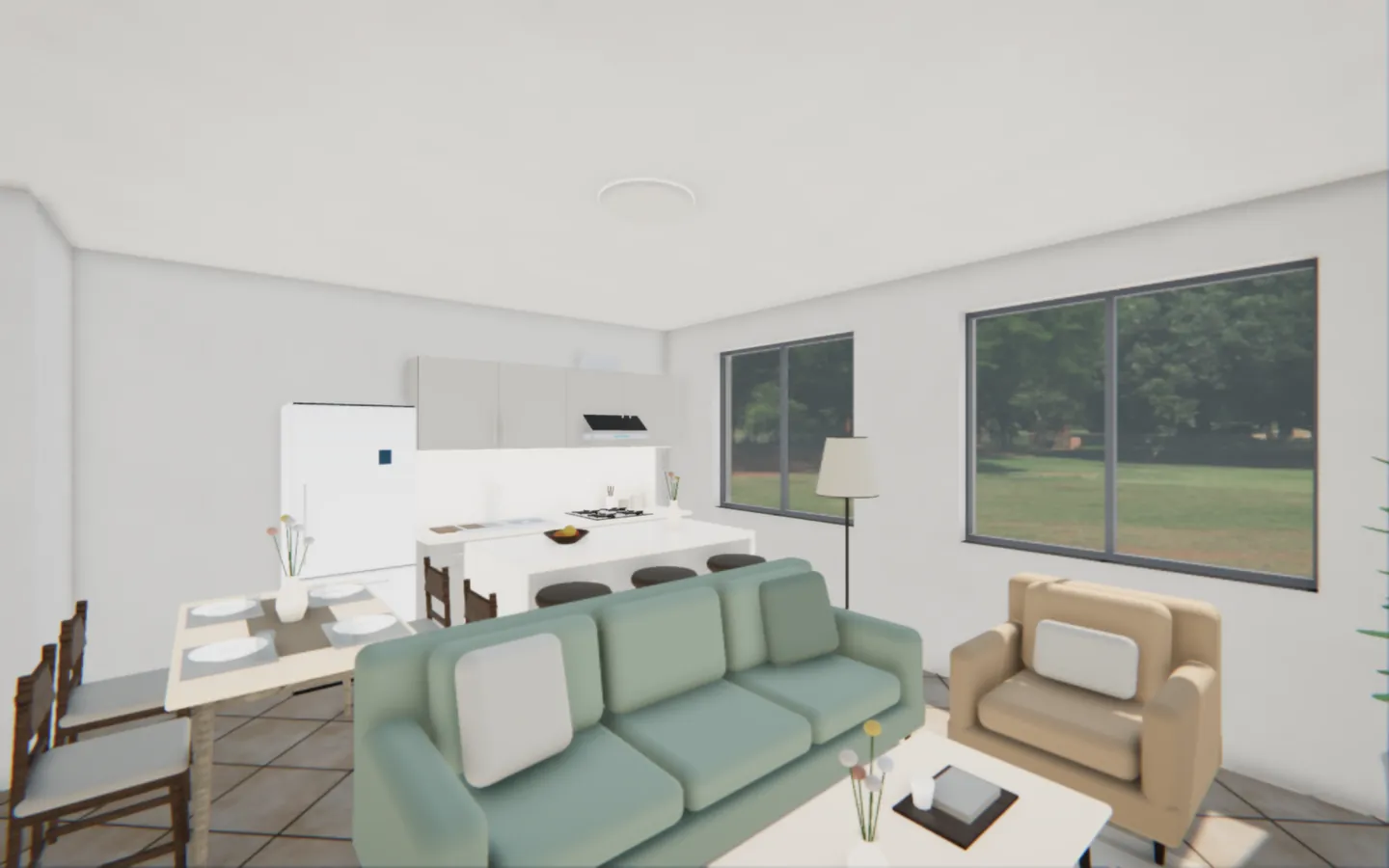
Begin tijdens een gesprek met Overzicht om te laten zien waar de kamer in de woning ligt. Gebruik daarna Lopen om de route te tonen die mensen afleggen. Sta stil bij de momenten uit de opdracht: naar de eettafel lopen, de werkplek openen of 's avonds de woonkamer inkijken.
Stel één beslisvraag tegelijk. „Kun je langs de tafel lopen als er iemand zit?” is makkelijker te beantwoorden dan „Vind je optie B mooi?” Noteer een bezwaar van de klant voordat je verdergaat. Maak onderscheid tussen een voorkeur voor een afwerking en een praktisch probleem met de indeling; die kunnen tot verschillende aanpassingen leiden.
Gebruik voor alle versies dezelfde lichtinstellingen als licht van belang is. Met Buiten stel je de plaats, datum, lokale tijd en noordrichting in. Ook de kamerlampen zijn aan te passen. Een beeld op een bepaald uur helpt bespreken hoe het ontwerp in gebruik aanvoelt, maar het model kent de omliggende gebouwen en bomen niet. Presenteer nagebootst daglicht dus niet als garantie voor de uiteindelijke woning.
Deel een beoordeling die bruikbare feedback oplevert
Met Home 3D Studio kun je opties via een gedeelde link beschikbaar maken. Je kunt de camera vergrendelen of een wachtwoord instellen en, met een abonnement, kiezen welke hulpmiddelen de ontvanger mag gebruiken. Bepaal of de klant een voorbereide route bekijkt of vrij mag rondkijken. Vergrendel je de camera, controleer dan of het gekozen beeld de vraag echt beantwoordt.
Stuur een korte toelichting met de link: het doel van elke optie, de beoordelingscriteria en welke feedback je nodig hebt. Vraag bijvoorbeeld welke indeling de route van keuken naar tafel makkelijker maakt en of de werkplek privé genoeg aanvoelt. Noem alleen een deadline als het project er echt een heeft; duidelijkheid is belangrijker dan haast.
Afbeeldingen geven de klant ook buiten de viewer een snelle referentie. Home 3D Studio kan een schermafbeelding van het huidige beeld en, met een abonnement, een 2D-plattegrond exporteren met gekozen kamernamen, oppervlaktes, maten en meubelafmetingen. Een plattegrond helpt bij gesprekken over plaatsing; vergelijkbare afbeeldingen zijn handig bij afwerkingen of zichtlijnen. Bekijk een plattegrond lezen als de klant uitleg bij de tekening nodig heeft. In de gids voor delen en downloaden staan de mogelijkheden.
Rond de beoordeling af
Noteer welke optie de klant verkiest en waarom. Houd open vragen apart: een maat die nog moet worden bevestigd, een meubelkeuze die aangepast moet worden of een situatie ter plekke die het model niet kan tonen. Is het antwoord een combinatie van A en C, beschrijf dan precies welke onderdelen je wilt samenvoegen. Maak er geen stemming zonder vervolg van.
Probeer de gratis voorbeeldwoning voor een gezin om standpunten te wisselen voordat je met een klant afspreekt. Houd er bij het gebruik van een plattegrond van de klant rekening mee dat de 3D-weergave de tekening volgt. Controleer maten en bouwbeslissingen aan de hand van projectdocumenten; de rondleiding is bedoeld om een idee te verkennen en uit te leggen.
Vergelijk twee opties voor een klant in dezelfde kamer
- Open de gratis voorbeeldwoning voor een gezin; aanmelden is niet nodig.
- Zoek de kamer met Overzicht en kies met Lopen het standpunt voor de vergelijking.
- Bewaar met Opties één versie, verplaats een meubel met Bewerken en sla een tweede versie op.
- Wissel met Opties vanaf hetzelfde standpunt tussen de versies en let op verschillen in loopruimte, zichtlijnen of bruikbare ruimte.
Probeer het voorbeeld nu gratis, met alle hulpmiddelen en zonder aanmelding; op het moment van schrijven kost een plattegrond van een klant uploaden 20 credits, met 50 credits vanaf 4,99 €.
Veelgestelde vragen
Hoeveel ontwerpopties moet ik een klant laten zien?
Laat een klein aantal doelgerichte versies zien, elk als antwoord op één beslissing uit de opdracht, zoals A om een route vrij te houden en B om zitplekken toe te voegen. Te veel veranderingen tegelijk maken het lastig te zien wat de klant verkiest. Met Opties in Home 3D Studio bewaar je tot 10 versies, maar minder, duidelijk benoemde versies zijn makkelijker te beoordelen.
Wat moet ik veranderen tussen ontwerpopties?
Verander steeds één soort ding. Laat bij een keuze voor afwerking de meubels staan en wijzig de afwerking van muren en vloer; houd bij een keuze voor indeling de afwerking gelijk. Houd het standpunt gelijk en gebruik vergelijkbaar licht, zodat de klant het verschil zelf ziet. Een volledig voorkeursontwerp kan aan het eind komen, zodra de indeling vaststaat.
Kunnen klanten de opties zelf verkennen?
Ja. Home 3D Studio kan opties in een gedeelde link zetten, en jij vergrendelt de camera, stelt een wachtwoord in en kiest, met een abonnement, welke hulpmiddelen de ontvanger mag gebruiken. Bepaal of ze een voorbereide route moeten bekijken of vrij mogen rondkijken, en zorg dat een vergrendeld beeld jouw vraag beantwoordt. Voeg een korte notitie toe over wat ze moeten beoordelen.
Kan ik een ontwerp op verschillende momenten van de dag laten zien?
Ja. Met het hulpmiddel Buiten stel je plaats, datum, lokale tijd en noordrichting in, en ook de kamerlampen zijn aan te passen. Gebruik voor elke versie dezelfde instellingen, zodat de vergelijking eerlijk is. Het model kent omliggende gebouwen of bomen niet, dus presenteer nagebootst daglicht niet als garantie voor de afgewerkte woning.
Hoe leg ik de beslissing van de klant vast?
Noteer de voorkeursoptie, de reden en eventuele open vragen apart, zoals een maat die nog bevestigd moet worden of een inrichting die herzien moet worden. Kiest de klant een mix van A en C, beschrijf dan de exacte elementen die je combineert in plaats van het als een stem te tellen. Stel tijdens de bespreking één beslisvraag tegelijk, zodat de antwoorden specifiek zijn.
Is de 3D-weergave nauwkeurig genoeg om maten goed te keuren?
Nee. Het 3D-resultaat volgt de tekening, dus controleer de maten die het las en toets ze en alle bouwbeslissingen aan de projectdocumenten. De rondleiding is bedoeld om een idee te verkennen en over te brengen, niet als opmeting of bron van bouwmaten. Corrigeer elke verkeerd gelezen maat voordat je de opties presenteert.
Bekijk het in 3D
Open een voorbeeldontwerp en loop erdoorheen, kijk waar de zon valt, stel het uur in en zie de lampen aangaan. Het is gratis, werkt in je browser en je hoeft niets te installeren.
Of open direct een voorbeeld: Onderwijzerswoning uit de jaren 1920 · Appartement met twee slaapkamers
Een goede presentatie eindigt met een beslissing die de klant kan uitleggen. Toon een klein aantal versies met een duidelijk doel, vergelijk ze op dezelfde manier en leg vast wat is gekozen en wat nog gecontroleerd moet worden.