Artikel
Een 3D-plattegrond insluiten op je website of advertentie
Plaats een 3D-plattegrond met Home 3D Studio op je pagina, kies het startbeeld en controleer de grootte, bediening op mobiel en deelopties voor bezoekers.
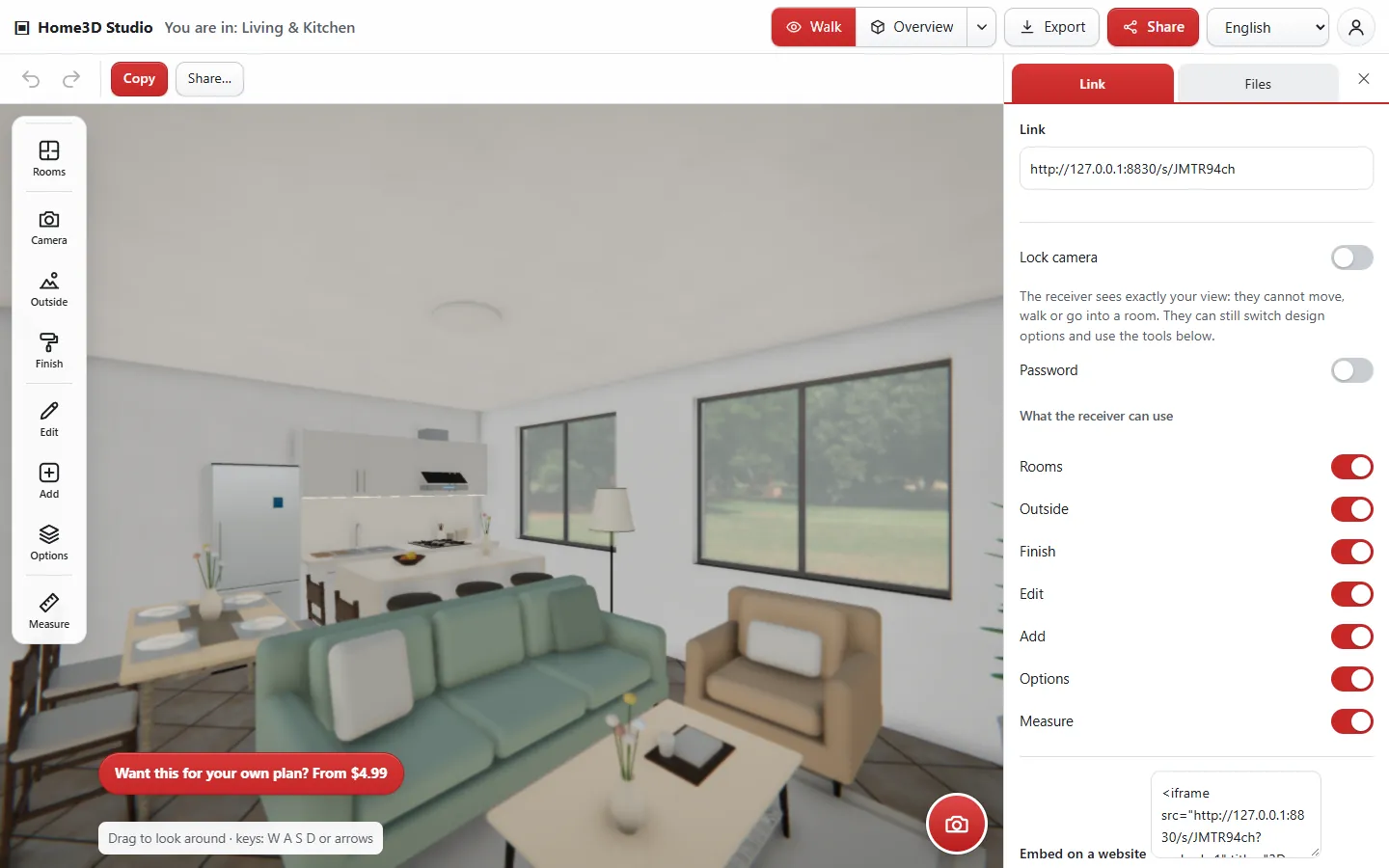
Als je een 3D-plattegrond op je website wilt insluiten, plaats je een model waar bezoekers doorheen kunnen lopen op de pagina. Ze kunnen de indeling van bovenaf bekijken of erdoorheen lopen, in plaats van een losse afbeelding te openen. Heb je een ontwerp in Home 3D Studio, kies dan Delen, vervolgens Insluiten op een website en kopieer de kant-en-klare iframe-code naar de pagina-editor.
Kort gezegd: Open je ontwerp in Home 3D Studio, kies Delen en daarna Insluiten op een website, en plak de iframe-code op je pagina. Bekijk de pagina op een telefoon en computer en controleer het startbeeld en de bediening voor bezoekers.
Een iframe is een klein venster op een webpagina waarin een andere pagina wordt getoond. Je hoeft het 3D-model niet opnieuw op je website te maken. Controleer wel hoe het venster eruitziet op een groot scherm en op een telefoon, en bepaal welke bediening bezoekers krijgen.
Kies wat bezoekers als eerste zien
Met Overzicht zien bezoekers de hele woning van bovenaf. Dat werkt goed als de belangrijkste vraag is hoe de kamers met elkaar verbonden zijn. Met Lopen staan bezoekers op ooghoogte en kunnen ze door het huis lopen. Bepaal welk beeld de woning het duidelijkst laat zien en leg dat startpunt uit in de tekst naast het ingesloten model.
Bij een woningadvertentie helpt een overzicht bezoekers de keuken, woonkamer en slaapkamers te vinden voordat ze een kamer binnengaan. Op een ontwerppagina kan een wandeling nuttiger zijn als je wilt laten zien hoe een bepaald interieur aanvoelt. Probeer beide opties met iemand die de plattegrond niet heeft gezien. Kijk welk beeld diegene zonder uitleg helpt zich te oriënteren.
In Overzicht kan het model worden gedraaid; met Lopen kunnen bezoekers op ooghoogte rondkijken en bewegen. Deel je een woning met zoninstellingen, dan bevat de link de plaats, datum, het uur en de noordrichting. Bezoekers zien zo het licht dat je hebt ingesteld. Controleer of die instellingen passen bij de bewering en context op de pagina.
Maak het ingesloten model prettig bruikbaar op een telefoon
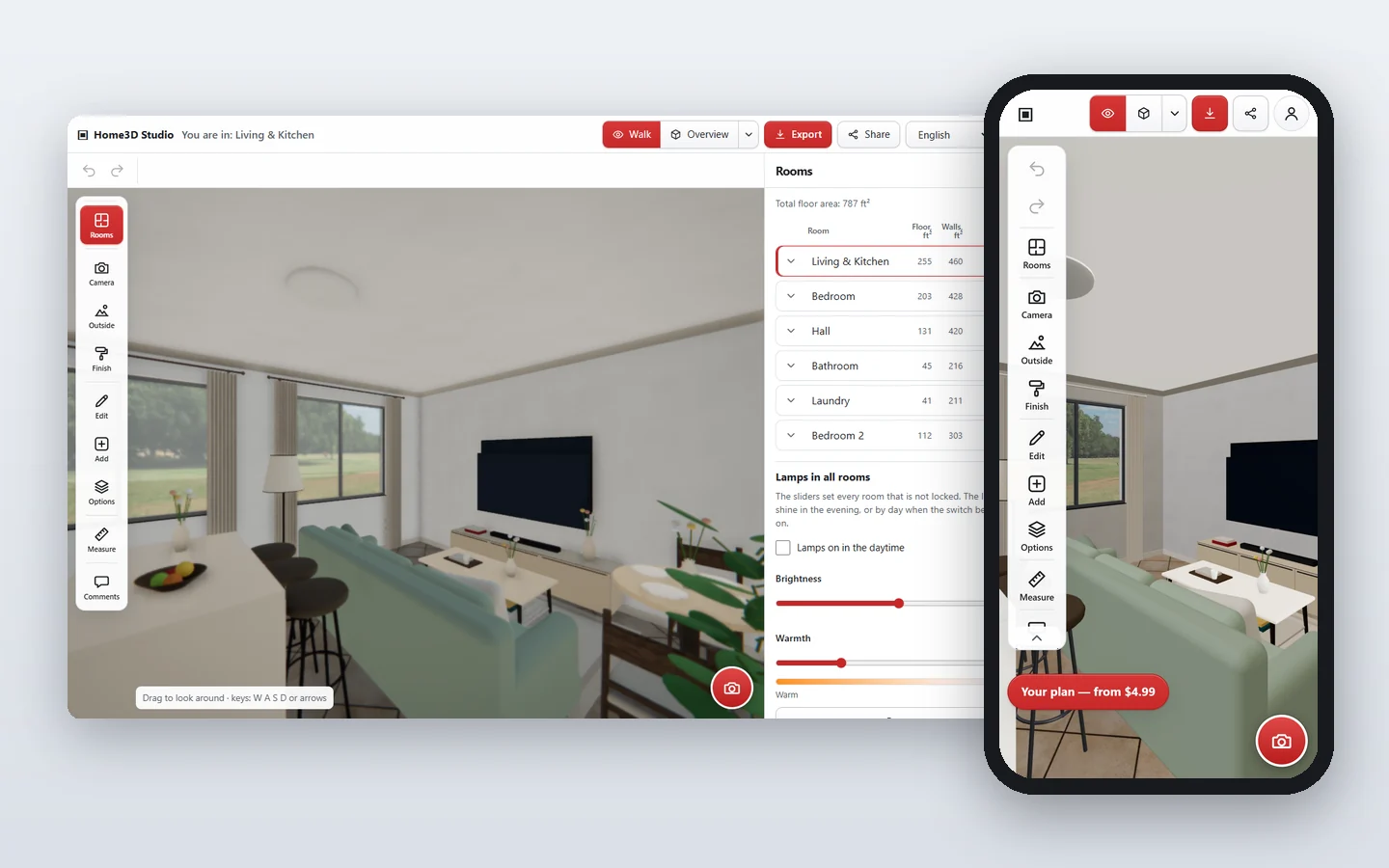
Geef het iframe voldoende breedte en hoogte zodat de bediening en het model bruikbaar blijven. Een klein venster kan er naast een alinea op een desktop netjes uitzien, maar op een telefoon frustrerend werken. Bekijk de gepubliceerde pagina op een smal scherm en probeer door het huis te lopen door op de vloer te tikken.
Heeft de pagina meerdere kolommen, overweeg dan de rondleiding in een sectie over de volledige breedte te plaatsen. Zo krijgt het model genoeg ruimte. Zet er een korte kop en beschrijving bij: welke woning je ziet, of het om een visualisatie gaat en wat de bezoeker kan doen. Een tekst als ‘Bekijk de voorgestelde indeling van bovenaf of loop door de kamers’ is duidelijker dan een kader zonder uitleg.
Controleer ook de pagina terwijl je er gewoon doorheen scrolt. Bezoekers moeten de inhoud vóór en na de rondleiding kunnen bekijken zonder de draad kwijt te raken. Als het ingesloten venster andere interactieve onderdelen in de weg zit, maak de pagina eromheen eenvoudiger. Het doel van de insluiting is vragen over de indeling beantwoorden, niet de woninginformatie verdringen.
Wat kunnen bezoekers in het model doen?
Home 3D Studio biedt de weergaven Lopen en Overzicht. Tijdens het lopen kunnen bezoekers rondkijken en door kamers bewegen; op een telefoon tikken ze op de vloer om daarheen te gaan. Overzicht toont een opengewerkte weergave van bovenaf. Het ontwerp kan ook kamerinformatie en andere hulpmiddelen bevatten, afhankelijk van wat je toestaat voor degene met wie je deelt.
Een interactieve insluiting is handig naast een 2D-plattegrond en foto's. De plattegrond is het meest geschikt voor exacte labels en afmetingen. Foto's tonen gekozen beelden. Met de rondleiding begrijpen bezoekers de route door de kamers. Maak bij een woningadvertentie duidelijk dat een model op basis van een plattegrond een visualisatie van die tekening is. Het is geen bouwkundige opname en bewijst niet hoe de afgewerkte woning er precies uitziet.
Lees 3D-plattegronden voor woningadvertenties voor meer uitleg over wanneer een rondleiding nuttig is bij een advertentie. Wil je het verschil begrijpen tussen een beeld van bovenaf en een interactief model, bekijk dan 3D-plattegrond van een appartement. Bied je woningen aan namens klanten, dan volgt de gids voor makelaars de werkwijze van een makelaar, van plattegrond tot gepubliceerde link.
Privévoorbeelden en laatste controles
Bij het delen van een klantvoorbeeld kun je in Home 3D Studio optioneel een wachtwoord instellen. Je kunt ook de camera vergrendelen en, met een abonnement, kiezen welke hulpmiddelen de ontvanger mag gebruiken. Stel die opties in voordat je de insluitcode kopieert als je de presentatie beter wilt beheren. Test de ervaring met dezelfde toegang en bediening die de bezoeker krijgt.
Controleer de brontekening nogmaals voordat je de pagina publiceert: een verkeerde muur of afmeting op de tekening kan ook in het model terechtkomen. Controleer of de insluiting bij de juiste woning hoort en of het startbeeld op de pagina past. De gids voor delen en downloaden beschrijft de beschikbare deelopties.
Een insluiting is het nuttigst naast duidelijke woninginformatie, waar bezoekers zelf eenvoudig vragen over de indeling kunnen beantwoorden. Kies het juiste beeld, geef het genoeg ruimte en bekijk de pagina als bezoeker.
Sluit een plattegrond in 3D in op je pagina
- Open het gratis voorbeeld van de gezinswoning; aanmelden is niet nodig.
- Gebruik Overzicht en Lopen om te bepalen welke weergave de indeling het beste introduceert.
- Open Delen en kies Insluiten op een website om de kant-en-klare iframe-code te kopiëren.
- Plak de code in een blok van je pagina-editor dat insluitingen of HTML accepteert en bekijk daarna de pagina op een computer en telefoon.
- Vergelijk het beeld voor de bezoeker met de rest van de pagina: is het model zichtbaar, kan diegene de bediening gebruiken en is duidelijk om welke woning het gaat?
Probeer het nu gratis met alle hulpmiddelen in het voorbeeld, zonder je aan te melden; op het moment van schrijven kost je eigen plattegrond uploaden 20 credits en krijg je 50 credits vanaf 4,99 €.
Je CMS kan het invoegpunt ‘insluiten’, ‘aangepaste HTML’ of iets vergelijkbaars noemen. Verwijdert het iframe-code, vraag dan aan de beheerder van de website welk blok of welke machtiging insluitingen toestaat. De precieze menuopties verschillen per websiteplatform; volg daarvoor de pagina-editor.
Controleer de pagina tot slot als bezoeker. Kijk of het model zichtbaar is, de tekst eromheen uitlegt bij welke woning het hoort en de rest van de pagina goed leesbaar blijft. Bezoekers moeten weten wat ze gaan verkennen voordat ze het beeld gebruiken.
Bekijk het in 3D
Open een voorbeeldontwerp en loop erdoorheen, kijk waar de zon valt, stel het uur in en zie de lampen aangaan. Het is gratis, werkt in je browser en je hoeft niets te installeren.
Of open direct een voorbeeld: Onderwijzerswoning uit de jaren 1920 · Appartement met twee slaapkamers