Artículo
Insertar un plano 3D en tu sitio web o anuncio paso a paso
Añade un plano 3D transitable con el código iframe de Home 3D Studio, elige la vista inicial y comprueba el tamaño, el uso en móvil y los controles.
Para insertar un plano 3D en tu sitio web, coloca un modelo transitable dentro de la página. Los visitantes pueden examinar la distribución desde arriba o recorrerla, en lugar de abrir una imagen aparte. Si tienes un diseño de Home 3D Studio, usa Compartir, elige Insertar en un sitio web y copia el código iframe que aparece en el editor de tu página.
En resumen: Abre tu diseño de Home 3D Studio, elige Compartir y luego Insertar en un sitio web, y pega el código iframe proporcionado en tu página. Previsualízala en un móvil y un ordenador, y comprueba la vista inicial y los controles para visitantes.
Un iframe es una ventana pequeña dentro de una página web que muestra otra página. No necesitas recrear el modelo 3D en tu sitio. Sí debes comprobar cómo se ve esa ventana tanto en una pantalla grande como en un móvil, y decidir qué controles podrán usar los visitantes.
Elige qué verán primero los visitantes
La vista Vista general muestra toda la vivienda desde arriba. Va bien cuando la pregunta principal es cómo se conectan las habitaciones. Caminar sitúa al visitante a la altura de los ojos y le permite recorrer la vivienda. Decide qué vista explica mejor la propiedad y deja claro en el texto junto al modelo que ese será el punto de partida.
En un anuncio, una vista general ayuda a ubicar la cocina, la sala de estar y los dormitorios antes de entrar en una habitación. En una página de diseño, puede ser más útil un recorrido si quieres mostrar qué sensación transmite un interior concreto. Prueba ambas opciones con alguien que no haya visto el plano y fíjate en cuál le ayuda a orientarse sin instrucciones.
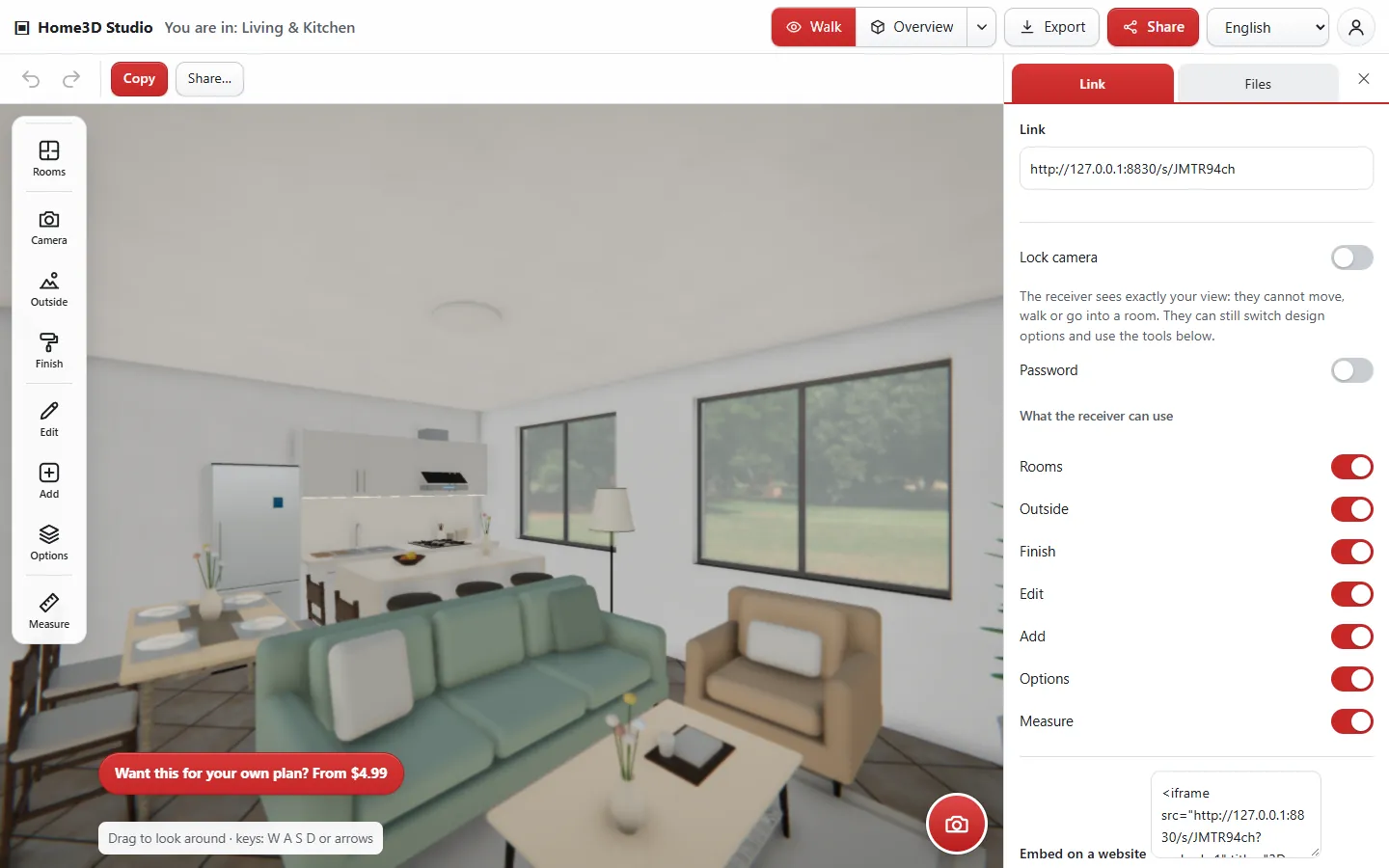
En Vista general se puede girar el modelo, mientras que Caminar permite mirar alrededor y moverse a la altura de los ojos. Si compartes una vivienda con ajustes de Sol, el enlace incluye el lugar, la fecha, la hora y la orientación norte para que los visitantes vean la luz que configuraste. Comprueba que esos ajustes encajen con lo que afirma la página y con su contexto.
Haz que el modelo insertado sea cómodo de usar en el móvil
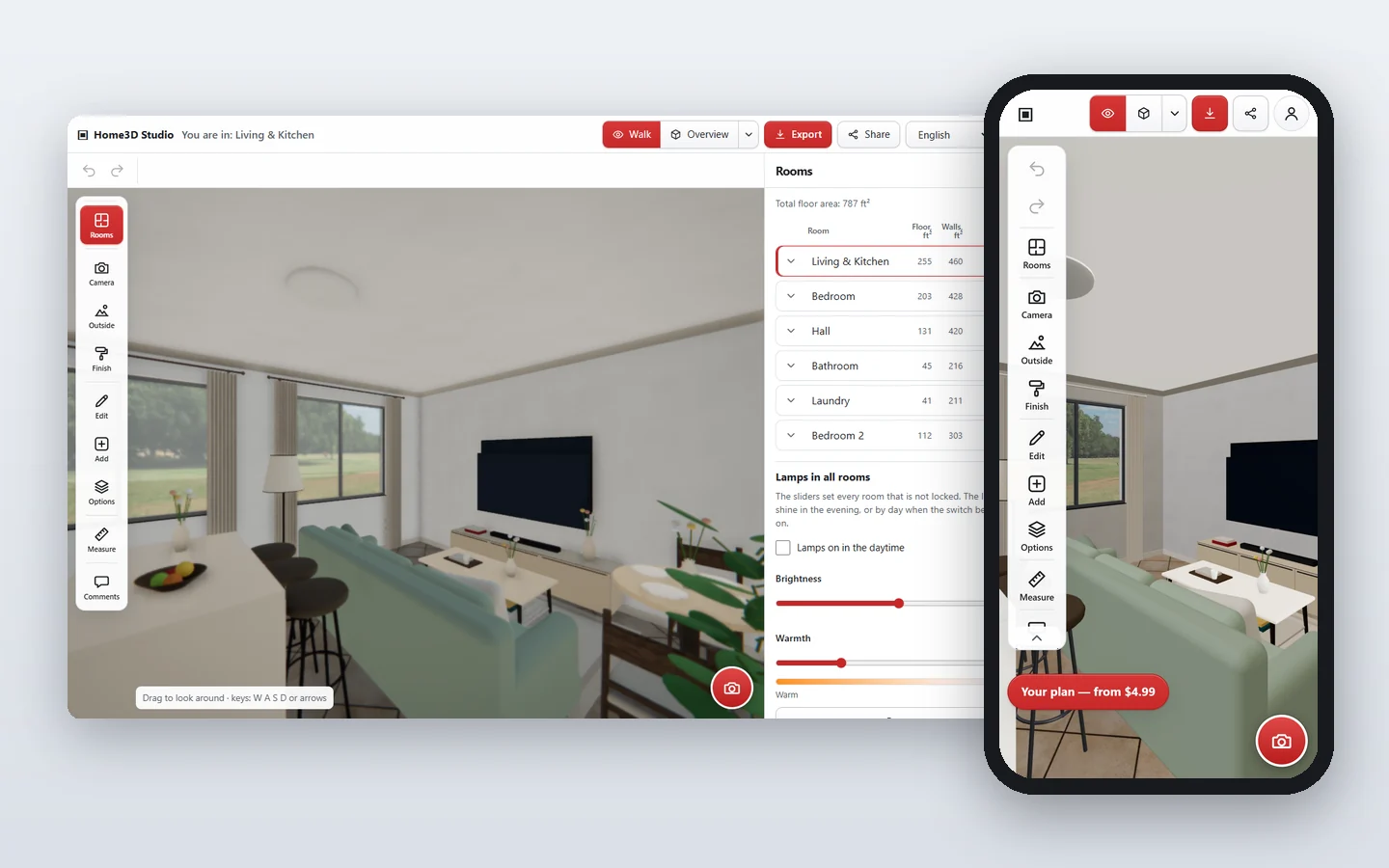
Dale al iframe suficiente ancho y alto para que los controles y el modelo se puedan usar bien. Una ventana pequeña puede quedar ordenada junto a un párrafo en un ordenador, pero ser frustrante en un móvil. Previsualiza la página publicada en una pantalla estrecha y prueba a recorrer la vivienda tocando el suelo.
Si la página tiene varias columnas, puedes colocar el recorrido en una sección de ancho completo para darle espacio. Añade cerca un título y una descripción breves: qué vivienda aparece, si es una visualización y qué puede hacer el visitante. Una frase como «Explora la distribución propuesta desde arriba o recorre las habitaciones» ayuda más que un marco sin explicación.
Comprueba también la página mientras te desplazas normalmente. Los visitantes deberían poder llegar al contenido anterior y posterior al recorrido sin perder su sitio. Si el marco insertado compite con otros elementos interactivos, simplifica lo que lo rodea. El objetivo es responder preguntas sobre la distribución, no quitar espacio a los detalles del anuncio.
¿Qué pueden hacer los visitantes en el modelo?
Home 3D Studio ofrece las vistas Caminar y Vista general. En Caminar, los visitantes pueden mirar alrededor y recorrer las habitaciones; en un móvil, tocan el suelo para desplazarse. Vista general ofrece una vista seccionada desde arriba. El diseño también puede incluir información sobre las habitaciones y otras herramientas, según lo que permitas usar a la persona con quien lo compartes.
Por eso, una vista interactiva insertada resulta útil junto a un plano 2D y fotografías. El plano es mejor para consultar etiquetas y medidas exactas. Las fotos muestran vistas elegidas. El recorrido ayuda a entender cómo se pasa de una habitación a otra. En un anuncio, deja claro que el modelo creado a partir de un plano visualiza ese dibujo. No es un levantamiento ni una prueba del aspecto exacto que tendrá la vivienda terminada.
Para entender mejor cuándo ayuda un recorrido en un anuncio, consulta planos 3D para anuncios inmobiliarios. Si quieres conocer la diferencia entre una imagen desde arriba y un modelo interactivo, consulta el plano 3D de un piso. Si publicas viviendas para tus clientes, la guía para agentes inmobiliarios sigue la rutina de un agente desde el plano hasta el enlace publicado.
Vistas privadas y comprobaciones finales
Al compartir una vista previa con un cliente, Home 3D Studio permite añadir una contraseña opcional. También puedes bloquear la cámara y, con una suscripción, elegir qué herramientas podrá usar quien reciba el enlace. Configura estas opciones antes de copiar el código de inserción si necesitas una presentación más controlada. Prueba la experiencia con los mismos permisos y controles que tendrá el visitante.
Vuelve a comprobar el plano original antes de publicar: una pared o una medida incorrecta en el dibujo puede trasladarse al modelo. Confirma que el modelo insertado corresponde a la propiedad adecuada y que la vista inicial encaja con la página. La guía para compartir y descargar explica los controles disponibles.
El modelo insertado resulta más útil junto a información clara de la propiedad y cuando ofrece a los visitantes una forma sencilla de resolver sus dudas sobre la distribución. Empieza por la vista adecuada, deja espacio suficiente y pruébalo como si fueras un visitante.
Inserta en tu página un plano 3D transitable
- Abre el ejemplo gratuito de una casa familiar; no hace falta registrarse.
- Usa Vista general y Caminar para decidir qué vista presenta mejor la distribución.
- Abre Compartir y elige Insertar en un sitio web para copiar el código iframe preparado.
- Pega el código en un bloque del editor de tu página que acepte inserciones o HTML; después, previsualiza la página en un ordenador y un móvil.
- Compara la vista del visitante con el resto de la página: ¿puede ver el modelo, usar sus controles y entender a qué vivienda corresponde?
Pruébalo gratis ahora con el ejemplo, todas las herramientas y sin registrarte; en el momento de escribir este artículo, subir tu propio plano cuesta 20 créditos, y 50 créditos cuestan 4,99 €.
Tu CMS puede llamar al punto de inserción «incrustar», «HTML personalizado» o algo parecido. Si elimina el código iframe, pregunta a quien gestione el sitio qué bloque o permiso permite insertar contenido. El menú exacto depende de la plataforma de tu sitio, así que sigue las indicaciones de su editor para ese paso.
Haz una última comprobación de la página como visitante. Asegúrate de que el modelo se vea, que el texto de alrededor explique qué propiedad muestra y que el resto de la página siga siendo fácil de leer. Antes de interactuar con la vista, el visitante debería saber qué está a punto de explorar.
Míralo en 3D
Abre un diseño de ejemplo y recórrelo, comprueba el sol, ajusta la hora y mira cómo se encienden las lámparas. Es gratis, funciona en tu navegador y no hay que instalar nada.
O abre un ejemplo directamente: Casa de maestro de la década de 1920 · Apartamento de dos dormitorios